

Bảng, hình và hình ảnh
Papero đánh số bảng và hình, đặt chú thích đúng vị trí mà kiểu trích dẫn của bạn yêu cầu, và giữ các tham chiếu đến chúng luôn cập nhật. Về biểu đồ và phương trình, xem Biểu đồ và phương trình.
Chèn bảng
Phần tiêu đề “Chèn bảng”- Đặt con trỏ ở chỗ bảng sẽ nằm.
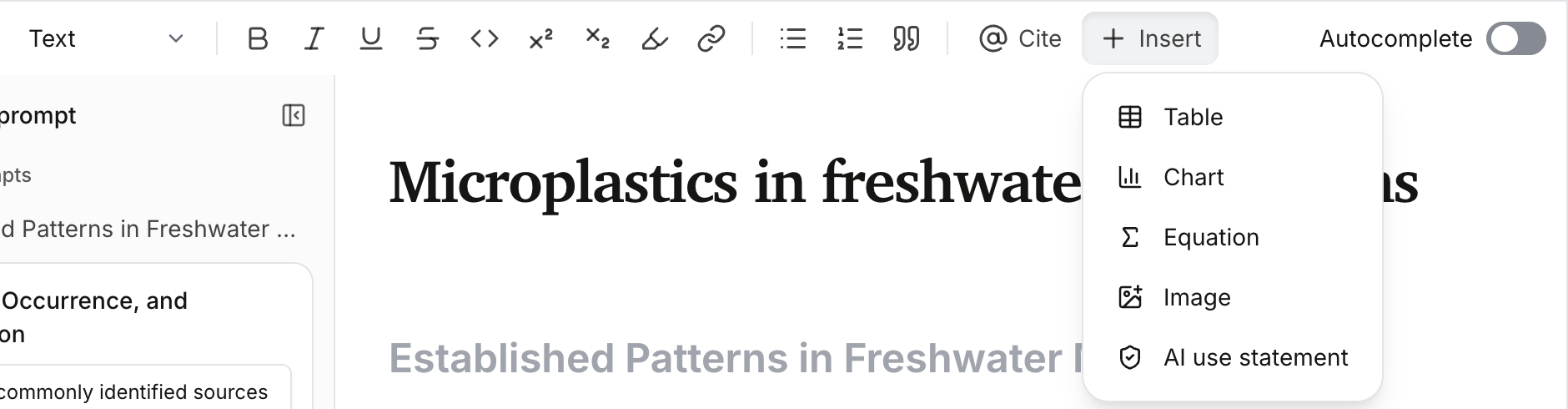
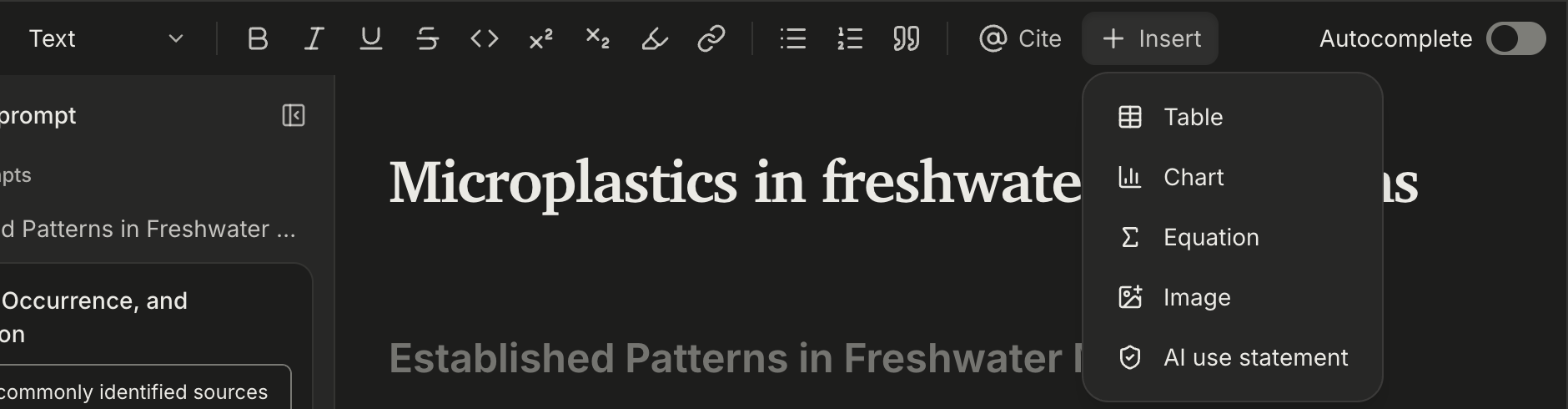
- Trên thanh công cụ, nhấn Chèn và chọn Bảng.
- Trong lưới, trỏ vào kích thước bạn muốn, chẳng hạn Hàng: 3, cột: 4, rồi nhấp.
Bạn cũng có thể gõ / và chọn Bảng để có một bảng ba hàng, ba cột.
Bảng mới có một dòng chú thích phía trên, mang nhãn “Bảng 1.” hoặc số tiếp theo, và một hàng tiêu đề. Nhãn hiển thị bằng ngôn ngữ của tài liệu. Con trỏ bắt đầu ở ô đầu tiên. Để gõ tên bảng, hãy nhấp vào dòng chú thích hoặc nhấn Shift+Tab từ ô đầu tiên. Theo kiểu APA, nhãn nằm trên một dòng riêng, phía trên tên bảng in nghiêng.
Để đưa vào dữ liệu bạn đã có:
- Dán các ô sao chép từ Excel hoặc Google Trang tính, hoặc văn bản phân tách bằng tab: chúng sẽ được đưa vào dưới dạng bảng.
- Trong lưới kích thước, nhấn Nhập từ tệp…, hoặc gõ
/và chọn Bảng từ tệp. Papero đọc tệp CSV, TSV hoặc Excel (.xlsx), lấy trang tính đầu tiên của sổ làm việc, và dùng hàng đầu tiên làm hàng tiêu đề.
Sửa bảng
Phần tiêu đề “Sửa bảng”Khi con trỏ nằm trong bảng, Công cụ bảng xuất hiện phía trên bảng:
- thêm hàng và cột: Thêm hàng bên trên, Thêm hàng bên dưới, Thêm cột bên trái, Thêm cột bên phải;
- Gộp ô và Tách ô (để chọn nhiều ô, hãy kéo qua các ô đó hoặc Shift+nhấp);
- Hàng tiêu đề để bật hoặc tắt hàng tiêu đề;
- Căn trái, Căn giữa và Căn phải;
- Sắp xếp từ A đến Z và Sắp xếp từ Z đến A, hoặc Sắp xếp từ nhỏ đến lớn và Sắp xếp từ lớn đến nhỏ với cột số;
- Tạo biểu đồ từ bảng này và Sao chép bảng;
- Thao tác khác với bảng: di chuyển hàng hoặc cột, Thêm ghi chú cho ô này, Thêm ghi chú xác suất và Thêm hàng tổng;
- Xóa: Xóa hàng này, Xóa cột này hoặc Xóa bảng.
Nhấp chuột phải vào một ô, hoặc nhấn Shift+F10, để xem các thao tác đó dưới dạng menu. Tab di chuyển giữa các ô. Alt+Shift+↑ và Alt+Shift+↓ di chuyển hàng chứa con trỏ, và bạn có thể kéo một hàng bằng tay nắm ở mép trái của hàng.
Nếu một thao tác bị làm mờ, hãy trỏ vào đó để xem lý do.
Thêm ghi chú bên dưới bảng
Phần tiêu đề “Thêm ghi chú bên dưới bảng”Nhấn Thêm ghi chú trong Công cụ bảng để đặt một ghi chú bên dưới bảng, mang nhãn “Ghi chú.”, dành cho nguồn, chữ viết tắt hoặc mức ý nghĩa. Ghi chú cho một ô và ghi chú xác suất đứng sau ghi chú chung, theo thứ tự APA sử dụng.
Sao chép bảng sao chép bảng để bạn dán vào Excel, Google Trang tính hoặc Word.
Thêm hình ảnh
Phần tiêu đề “Thêm hình ảnh”- Đặt con trỏ ở chỗ hình ảnh sẽ nằm.
- Nhấn Chèn trên thanh công cụ, hoặc gõ
/, rồi chọn Hình ảnh. - Chọn một hoặc nhiều tệp hình ảnh.
Bạn cũng có thể kéo tệp hình ảnh thả vào trang, hoặc dán một ảnh chụp màn hình hay một hình ảnh đã sao chép. Nếu con trỏ đang nằm trong một ô bảng, hình ảnh sẽ được đặt sau bảng. Những hình ảnh mà trang web được dán chỉ liên kết tới sẽ bị bỏ qua: hãy lưu hình ảnh về máy trước, rồi thả vào.
Papero nhận tệp PNG, JPEG, WebP và GIF. Hãy lưu SVG thành PNG, hoặc ảnh HEIC thành JPEG, trước khi thêm. Papero xử lý từng hình ảnh ngay trong trình duyệt trước khi tải lên: thu nhỏ ảnh lớn và xóa dữ liệu ẩn, chẳng hạn nơi ảnh được chụp. Nếu tải lên thất bại, nhấn Thử lại hoặc Xóa.
Thêm hình ảnh cần địa chỉ email đã được xác nhận. Gói của bạn quyết định bạn được dùng bao nhiêu hình ảnh và bao nhiêu dung lượng lưu trữ hình ảnh, và Papero sẽ báo khi bạn chạm đến hạn mức.
Tùy chọn hình ảnh
Phần tiêu đề “Tùy chọn hình ảnh”Trỏ vào hình ảnh để xem thanh công cụ của nó:
- Chiều rộng: Nhỏ, Vừa hoặc Toàn khổ.
- Văn bản thay thế: mô tả hình ảnh cho người không nhìn thấy được. Nếu bạn để trống, chú thích sẽ được dùng thay.
- Hiện chú thích hoặc Ẩn chú thích.
- Thêm ghi chú đặt một ghi chú bên dưới hình, mang nhãn “Ghi chú.”
- Thay hình ảnh đổi ảnh và giữ nguyên chú thích.
- Tải xuống hình ảnh lưu ảnh về máy.
Số thứ tự, chú thích và tham chiếu
Phần tiêu đề “Số thứ tự, chú thích và tham chiếu”Bảng và hình được đánh số riêng, theo thứ tự xuất hiện. Hình ảnh và biểu đồ đều được tính là hình.
- Bảng được đánh số khi chú thích nằm ngay phía trên bảng.
- Hình được đánh số khi chú thích đang hiện. Nếu ẩn chú thích, hình sẽ không có số.
- APA đặt nhãn và chú thích của hình phía trên ảnh, dưới dạng “Hình 1” trên một dòng riêng. Các kiểu khác đặt chúng phía dưới, dạng “Hình 1.”, còn MLA dùng dạng viết tắt (“Fig. 1.” trong tài liệu tiếng Anh).
Để tham chiếu đến một bảng hoặc hình từ văn bản, gõ / và chọn bảng hoặc hình đó trong Tham chiếu. Tham chiếu hiển thị “Bảng 2” hoặc “Hình 1” và tự cập nhật khi bạn thêm, di chuyển hoặc xóa bảng và hình. Nếu bảng hoặc hình được tham chiếu bị xóa, tham chiếu sẽ hiện dấu chấm hỏi, và khi trỏ vào đó bạn sẽ thấy chuyện gì đã xảy ra.
Để liệt kê tất cả, gõ / và chọn Danh mục bảng hoặc Danh mục hình. Mỗi danh mục tự cập nhật khi bạn viết.
Khi bạn xuất sang Word, số thứ tự, chú thích và tham chiếu đi cùng tài liệu. Xem Xuất sang Word.