

Viết tài liệu đầu tiên
Mọi tài liệu Papero đều bắt đầu trên cùng một màn hình, Bạn đang viết gì? Bạn mô tả bài viết, chọn vài cài đặt, và Papero tạo một dàn ý mà bạn có thể chỉnh sửa. Trang này hướng dẫn từng bước trên màn hình đó và trong những phút viết đầu tiên của bạn.
Trên máy Mac, hãy dùng ⌘ ở mọi chỗ trang này ghi Ctrl, và ⌥ (Option) thay cho Alt.
Bắt đầu một tài liệu mới
Phần tiêu đề “Bắt đầu một tài liệu mới”- Ở thanh bên, nhấn Mới. Nếu một menu mở ra, chọn Tài liệu mới. Bạn cũng có thể nhấn
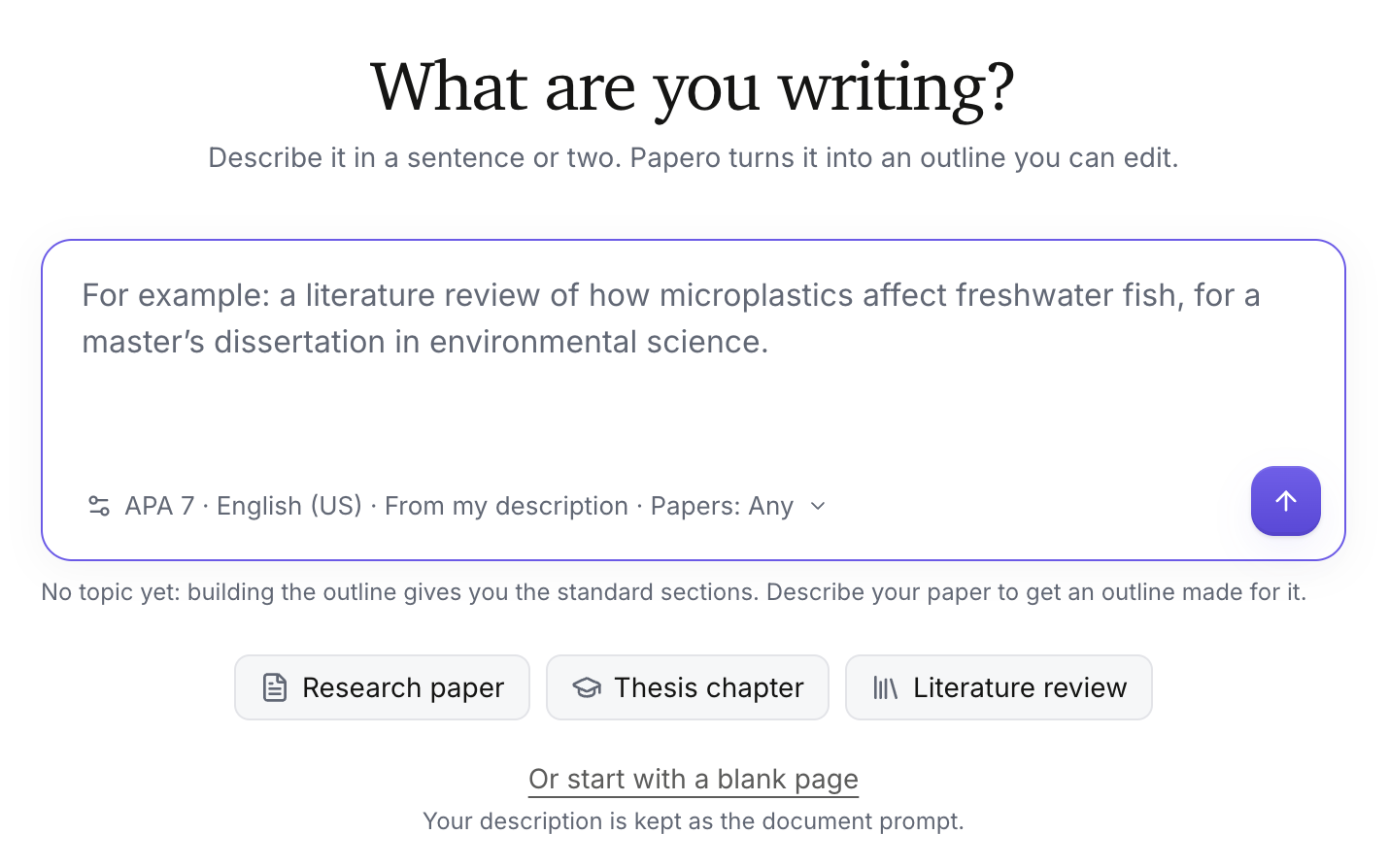
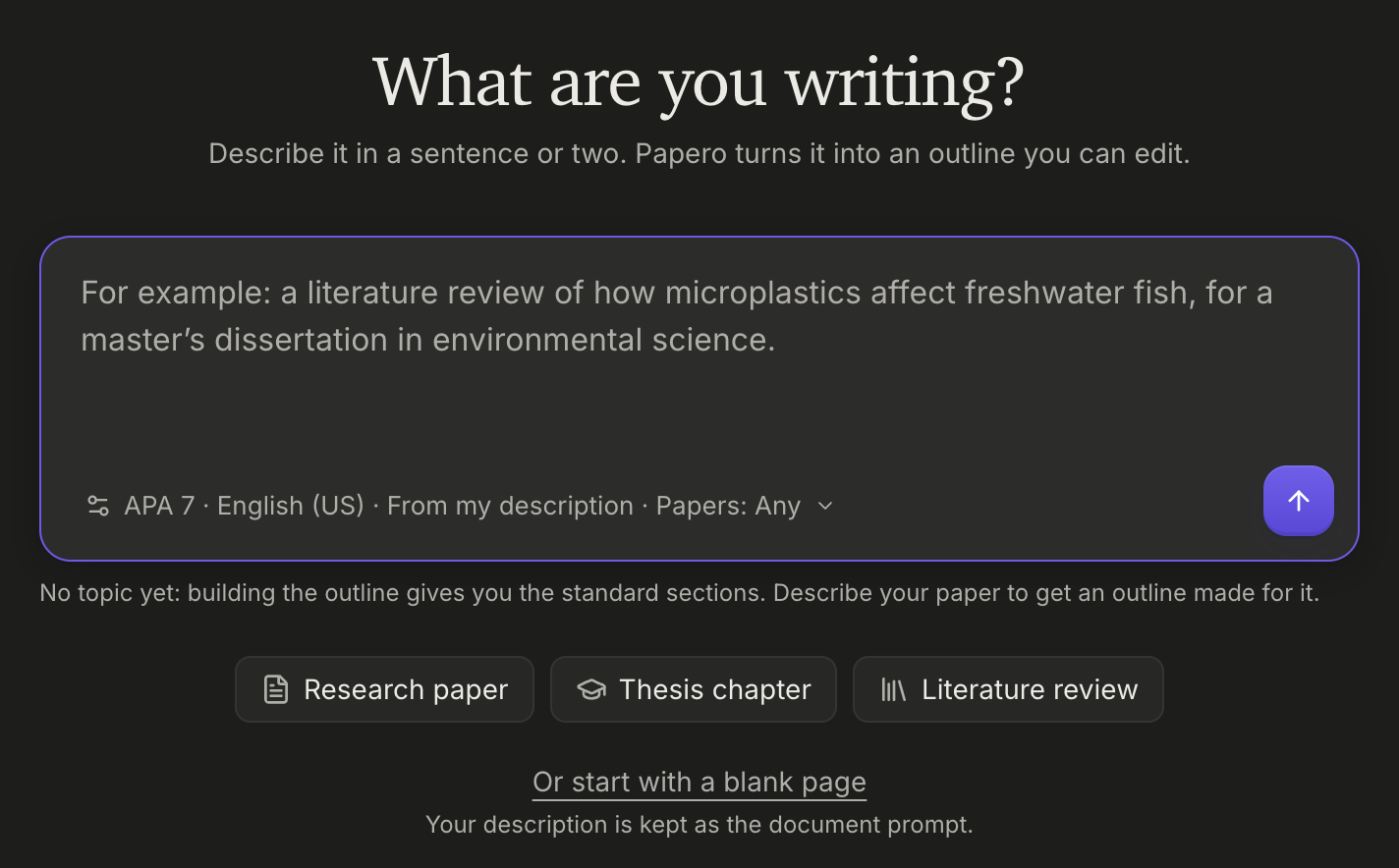
Ctrl+Kvà chọn Mới. - Dưới Bạn đang viết gì?, mô tả bài viết của bạn trong một hai câu. Ví dụ: “tổng quan tài liệu về ảnh hưởng của vi nhựa đối với cá nước ngọt, cho luận văn thạc sĩ ngành khoa học môi trường”.
Nếu bạn đã có một tài liệu Chưa có tiêu đề còn trống, Mới sẽ mở tài liệu đó thay vì thêm một tài liệu khác.
Khi bạn gõ, một dòng chỉ dẫn bên dưới ô nhập đánh giá mô tả của bạn là Cần thêm chi tiết, Khởi đầu tốt hoặc Chi tiết, và cho biết nên thêm gì: lĩnh vực hoặc môn học của bạn, loại bài viết và câu hỏi hoặc lập luận. Papero càng biết nhiều, dàn ý càng tập trung.
Các nút sau Ví dụ: giúp bạn bắt đầu phần mô tả. Bài nghiên cứu, Chương luận văn và Tổng quan tài liệu mỗi nút đưa tên của nó vào ô nhập, sẵn sàng để bạn thêm chủ đề. Nếu khi đăng ký bạn đã chọn một loại bài viết khác, chẳng hạn Báo cáo thí nghiệm, nút của loại đó sẽ chiếm vị trí thứ ba.
Chọn kiểu, ngôn ngữ và dàn ý
Phần tiêu đề “Chọn kiểu, ngôn ngữ và dàn ý”Bên dưới ô nhập, một dòng cài đặt cho biết kiểu trích dẫn, ngôn ngữ và dàn ý. Nhấn vào dòng đó để mở Cài đặt tài liệu:
- Kiểu trích dẫn: APA 7, MLA 9, Chicago, Harvard, IEEE, Vancouver, AMA 11, Nature hoặc ACS, mỗi kiểu kèm các lĩnh vực phù hợp. Kiểu khác… mở Chọn kiểu trích dẫn, để tìm trong tất cả các kiểu còn lại. Bạn có thể đổi kiểu sau.
- Ngôn ngữ tài liệu: ngôn ngữ bạn dùng để viết. AI của Papero viết bằng ngôn ngữ này, và trích dẫn theo ngôn ngữ này khi kiểu trích dẫn có ngôn ngữ đó. Xem Ngôn ngữ giao diện.
- Dàn ý: cách tài liệu bắt đầu.
- Từ mô tả của tôi: Papero viết các tiêu đề phù hợp với chủ đề của bạn.
- Các phần tiêu chuẩn: các tiêu đề mở đầu, phương pháp, kết quả và thảo luận.
- Không có tiêu đề: bắt đầu viết trên trang trống cùng mô tả của bạn.
- Bài báo: phần tóm tắt về các bài báo Papero sẽ tìm, chẳng hạn độ mới, mức độ được trích dẫn và có gồm bản tiền ấn phẩm hay không. Nhấn vào đó để thay đổi.
Rồi nhấn Tạo dàn ý, hoặc Bắt đầu viết nếu bạn chọn Không có tiêu đề. Với Từ mô tả của tôi, Papero hiển thị bên cạnh nút số lượt tạo dàn ý bằng AI bạn còn lại. Trong khi Papero làm việc, bạn sẽ thấy Đang tạo dàn ý. Nhấn Hủy để quay lại màn hình với mọi thứ như cũ. Với Từ mô tả của tôi, Papero cũng đặt một tiêu đề tạm cho tài liệu chưa có tiêu đề, và bạn có thể đổi tiêu đề này ở đầu trang.
Để bỏ qua tất cả các bước này, nhấn Hoặc bắt đầu với trang trống ở dưới cùng. Mô tả của bạn được giữ lại làm câu lệnh tài liệu.
Khi bạn bắt đầu một tài liệu mới từ một tài liệu đang mở, tài liệu mới dùng cài đặt Bài báo: của tài liệu đó, và dùng cả kiểu trích dẫn của tài liệu đó nếu đó là một trong chín kiểu ở trên.
Nếu bạn chưa xác nhận email, dàn ý AI đầu tiên của bạn vẫn hoạt động. Sau đó, Các phần tiêu chuẩn sẽ được dùng thay thế cho đến khi bạn xác nhận. Xem Tạo tài khoản.
Viết với câu lệnh từng phần
Phần tiêu đề “Viết với câu lệnh từng phần”Trên màn hình rộng hơn, bảng câu lệnh ở bên trái liệt kê các tiêu đề của bạn dưới Câu lệnh từng phần, với một Câu lệnh tài liệu cho toàn bộ bài viết ở trên cùng. Nếu bảng đang đóng, hãy mở bằng nút bảng ở bên trái.
- Trong ô của một phần, nhập nội dung phần đó cần đề cập.
- Nhấn Tạo bản nháp.
- Đọc bản nháp. Nhấn Thêm vào tài liệu để giữ lại, hoặc Loại bỏ để bỏ đi.
Mỗi Tiêu đề 2 và Tiêu đề 3 có một ô câu lệnh riêng, tối đa 100 ô trong một tài liệu.
Nhận một gợi ý
Phần tiêu đề “Nhận một gợi ý”Khi bạn viết, hãy dừng lại một chút và Papero sẽ gợi ý cách câu văn có thể tiếp tục.
- Nhấn
Tab,→hoặc Chấp nhận để dùng gợi ý. - Nhấn
Alt+→để chỉ lấy từ tiếp theo. - Nhấn
Shift+→để xem một gợi ý khác. - Nhấn
Escđể bỏ qua, hoặc cứ tiếp tục gõ.
Nhấn Ctrl+/ để yêu cầu gợi ý bất cứ lúc nào. Công tắc Tự động hoàn thành trên thanh công cụ dùng để tắt và bật gợi ý. Gợi ý cần địa chỉ email đã được xác nhận.
Trích dẫn, viết lại và xuất
Phần tiêu đề “Trích dẫn, viết lại và xuất”- Trích dẫn: đặt con trỏ ở chỗ cần trích dẫn rồi nhấn Trích dẫn trên thanh công cụ, gõ
@sau một dấu cách, hoặc nhấnCtrl+Shift+C. Tìm kiếm, rồi nhấn Trích dẫn ở bài báo bạn muốn. Xem Trích dẫn ngay khi viết. - Viết lại: chọn văn bản và nhấn Viết lại, hoặc nhấn
Ctrl+J. Chọn một mẫu có sẵn như Diễn giải hoặc Rút gọn. Xem Viết lại văn bản. - Xuất: nhấn Tùy chọn tài liệu (dấu ba chấm ở góc trên bên phải) và chọn Xuất tài liệu…. Xem Xuất sang Word.
Papero lưu khi bạn gõ. Đầu trang hiển thị Đang lưu… rồi Đã lưu.
Dùng danh sách Bắt đầu và các hướng dẫn
Phần tiêu đề “Dùng danh sách Bắt đầu và các hướng dẫn”Khi bạn mới dùng Papero, thanh bên có thẻ Bắt đầu. Nhấn vào thẻ để xem năm bước: Lên kế hoạch cho tài liệu, Chấp nhận một gợi ý, Thêm một nguồn, Viết lại một đoạn và Xuất sang Word. Mỗi bước tự được đánh dấu khi bạn thực hiện, và Xem cách làm dưới một bước sẽ mở một hướng dẫn ngắn. Đóng thẻ khi bạn không cần nữa.
Các hướng dẫn này cũng mở được từ menu tài khoản ở cuối thanh bên, tại Trợ giúp > Hướng dẫn: Viết tài liệu đầu tiên, Tìm và trích dẫn bài báo, Kiểm tra bài viết, Viết lại bằng AI và Xuất sang Word. Hướng dẫn cho các tính năng mà tài khoản của bạn có cũng được liệt kê ở đó, chẳng hạn Trò chuyện với thư viện và PDF của bạn, Thư viện và PDF của bạn, Viết nháp với Workflows và Chia sẻ để nhận xét.
Tiếp theo, hãy làm quen với trình soạn thảo.