

Chia sẻ và nhận xét
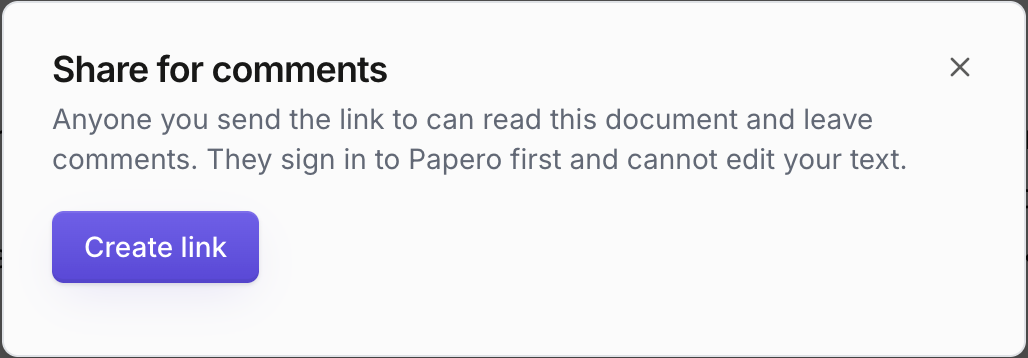
Hãy chia sẻ tài liệu bằng liên kết khi bạn muốn được góp ý, chẳng hạn từ giảng viên hướng dẫn, đồng tác giả hoặc bạn cùng lớp. Bất kỳ ai đã đăng nhập Papero và có liên kết đều có thể đọc tài liệu và nhận xét về các đoạn trong đó. Họ không thể sửa văn bản của bạn.
Chia sẻ tài liệu
Phần tiêu đề “Chia sẻ tài liệu”- Mở tài liệu và nhấn Chia sẻ ở góc trên bên phải.
- Nếu bạn chưa có tên hiển thị, hộp thoại sẽ hiện một tên trong Tên hiển thị của bạn. Hãy đổi nếu muốn. Tên này hiện bên cạnh nhận xét của bạn, và mọi người có liên kết đều thấy.
- Nhấn Tạo liên kết. Tên hiển thị mới được lưu cùng lúc.
- Nhấn Sao chép liên kết và gửi liên kết cho những người bạn muốn mời đọc.
Liên kết chỉ hiện một lần. Nếu bạn làm mất, hãy đặt lại liên kết để nhận liên kết mới. Trong khi liên kết còn hoạt động, hộp thoại ghi Liên kết đang hoạt động, và nút Chia sẻ chuyển thành Đã chia sẻ (trên cửa sổ hẹp, nút chỉ hiện một biểu tượng kèm một dấu chấm).
Chỉ chia sẻ liên kết với những người bạn muốn cho đọc tài liệu. Bất kỳ ai có liên kết đều đọc được tài liệu khi liên kết còn hoạt động.
Đặt lại hoặc dừng liên kết
Phần tiêu đề “Đặt lại hoặc dừng liên kết”Nhấn Đã chia sẻ một lần nữa, rồi:
- Đặt lại liên kết tạo liên kết mới, và liên kết cũ ngừng hoạt động ngay. Người đọc liên kết mới ban đầu không thấy nhận xét nào. Bạn vẫn thấy mọi nhận xét.
- Dừng chia sẻ kết thúc liên kết ngay lập tức.
Papero cảnh báo rằng những người có liên kết hiện tại sẽ mất quyền truy cập. Nhấn Xác nhận để tiếp tục. Hình ảnh mà người đọc đã mở có thể vẫn xem được thêm tối đa khoảng hai giờ.
Lưu trữ một tài liệu đang được chia sẻ sẽ tạm dừng liên kết của tài liệu đó. Khôi phục tài liệu sẽ làm cùng liên kết đó hoạt động trở lại. Để kết thúc hẳn một liên kết, hãy dừng hoặc đặt lại liên kết.
Người đọc thấy gì
Phần tiêu đề “Người đọc thấy gì”Người đọc mở liên kết và đăng nhập Papero. Họ thấy tài liệu như tại thời điểm họ mở, bao gồm cả những thay đổi bạn thực hiện sau khi chia sẻ. Trang hiển thị tên hiển thị của bạn, theo sau là đã chia sẻ.
Họ thấy tiêu đề, văn bản, các hình và danh mục tài liệu tham khảo đã định dạng. Nếu tài khoản của bạn dùng gói Miễn phí, họ cũng thấy danh mục tài liệu tham khảo hiển thị mờ. Họ không bao giờ thấy thư viện, các tài liệu khác, câu lệnh và dàn ý, các phiên bản bạn đã lưu hay các cuộc trò chuyện của bạn.
Nhận xét về một đoạn văn
Phần tiêu đề “Nhận xét về một đoạn văn”Người đọc nhận xét từ trang được chia sẻ. Bạn cũng có thể nhận xét trên tài liệu của chính mình.
- Chọn đoạn văn bản bạn muốn nhận xét.
- Nhấn Nhận xét.
- Nhập nội dung dưới Nhận xét của bạn và nhấn Gửi.
Để nhận xét, bạn cần một địa chỉ email đã xác nhận và một tên hiển thị. Papero sẽ hỏi thông tin nào còn thiếu. Tên hiển thị và địa chỉ email của người đọc được hiển thị cho bạn, người viết.
Bảng Nhận xét
Phần tiêu đề “Bảng Nhận xét”Trong tài liệu của bạn, nhấn Bảng bên, rồi chọn thẻ Nhận xét. Thẻ cho biết có bao nhiêu nhận xét mới kể từ lần cuối bạn xem. Trong bảng:
- Hiển thị lọc danh sách: Tất cả, Đang mở hoặc Đã giải quyết.
- Nhấn vào một nhận xét để thấy đoạn văn liên quan được đánh dấu trong văn bản.
- Trả lời phản hồi một nhận xét ngay trong chuỗi của nó.
- Sửa và Xóa dùng cho nhận xét của chính bạn. Là người viết, bạn có thể xóa bất kỳ nhận xét nào trên tài liệu của mình.
- Giải quyết đánh dấu một chuỗi nhận xét là đã xong, và Mở lại mở lại chuỗi đó. Chỉ người viết mới làm được việc này.
Nhận xét được đánh dấu Trên đoạn văn bản đã thay đổi chỉ đến đoạn văn bản bạn đã sửa sau đó. Nhận xét được đánh dấu Không hiển thị trên liên kết hiện tại đến từ một liên kết mà bạn đã đặt lại sau đó.
Nội dung của nhận xét đã xóa bị xóa ngay lập tức. Nhận xét có trả lời vẫn nằm trong chuỗi với dòng Đã xóa nhận xét, không kèm tên.
Email về nhận xét mới
Phần tiêu đề “Email về nhận xét mới”Papero có thể gửi email cho bạn khi có người nhận xét trên tài liệu bạn đã chia sẻ. Email nêu tên tài liệu và cho biết có bao nhiêu nhận xét mới. Email không bao giờ chứa nội dung nhận xét, và Papero gộp các nhận xét mới lại thay vì gửi email cho từng nhận xét.
Để bật hoặc tắt, mở Cài đặt, rồi Viết, và dùng Gửi email cho tôi khi có nhận xét mới. Papero chỉ gửi email đến địa chỉ đã xác nhận.
Khi liên kết không còn hoạt động
Phần tiêu đề “Khi liên kết không còn hoạt động”Người đọc mở một liên kết đã bị dừng hoặc đặt lại, hoặc liên kết của một tài liệu đã được lưu trữ, sẽ thấy Liên kết này không còn hoạt động. Hãy xin người viết một liên kết mới.
Dữ liệu của bạn
Phần tiêu đề “Dữ liệu của bạn”Xóa một tài liệu sẽ xóa liên kết và các nhận xét của tài liệu đó. Để biết Papero lưu giữ những gì và trong bao lâu, xem Chính sách quyền riêng tư.
Để cùng chỉnh sửa một bài viết với đồng tác giả, hãy xuất bài và làm việc trong Word hoặc Overleaf. Xem Xuất sang Word và Xuất sang LaTeX và Overleaf.