

Nhập tài liệu Word
Bạn đã bắt đầu bài viết trong Word? Hãy nhập bài vào Papero thành một tài liệu mới và tiếp tục viết ở đó. Papero đọc tệp ngay trong trình duyệt của bạn. Papero không tải lên gì ngoài tài liệu hoàn chỉnh.
Nhập một tệp
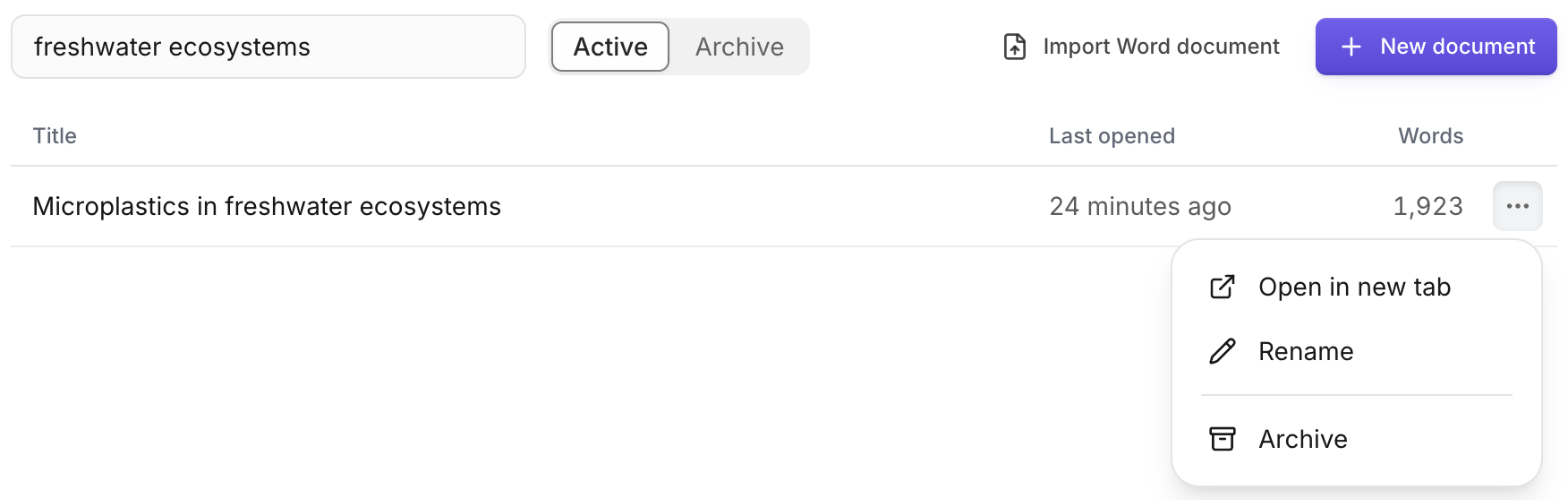
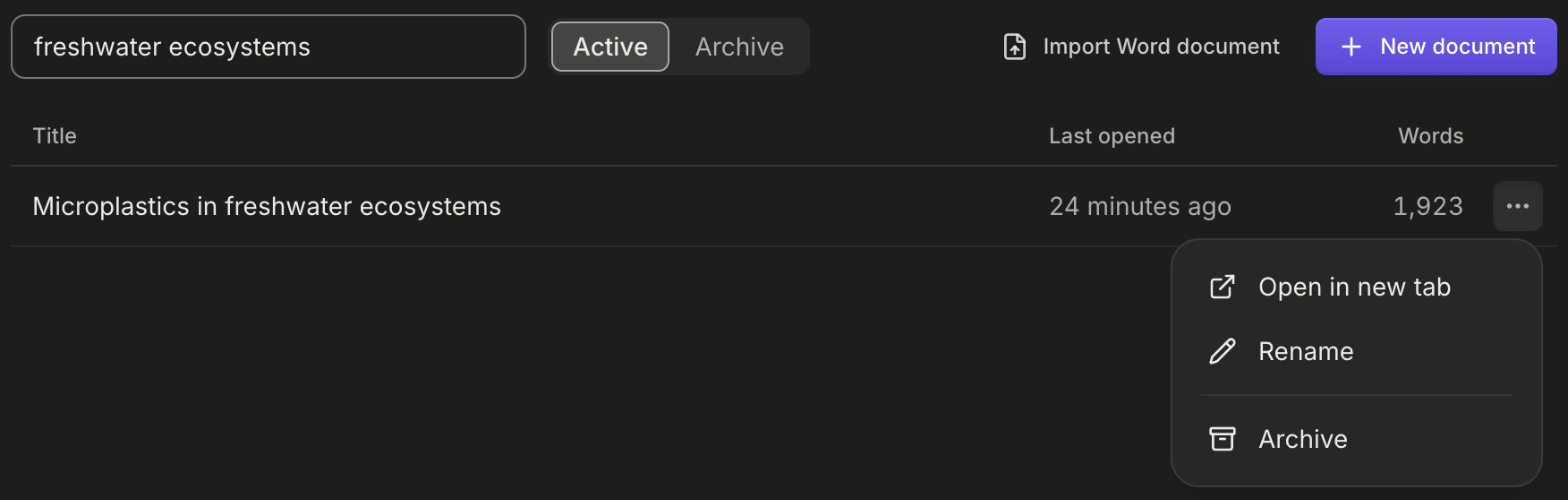
Phần tiêu đề “Nhập một tệp”- Nhấn Tài liệu ở thanh bên và chọn Nhập tài liệu Word. Bạn cũng có thể chọn Nhập tài liệu Word trong bảng lệnh.
- Chọn một tệp .docx.
- Papero hiện Đang nhập kèm tên tệp trong lúc đọc tệp. Bạn không thể đóng cửa sổ này cho đến khi hoàn tất.
- Tài liệu mới sẽ mở ra.
Papero nhập mỗi lần một tệp. Tài liệu mới nhận ngôn ngữ của tài liệu bạn mở gần nhất, giống như khi tạo tài liệu mới. Bạn có thể đổi ngôn ngữ trong Tùy chọn tài liệu, tại Ngôn ngữ tài liệu…. Xem Ngôn ngữ giao diện.
Những gì được giữ lại
Phần tiêu đề “Những gì được giữ lại”- Văn bản của bạn, cùng các đoạn văn, danh sách và bảng.
- Các tiêu đề, thành tiêu đề Papero.
- Các đoạn văn dùng kiểu Trích dẫn (Quote) của Word, thành đoạn trích dẫn.
- Các liên kết, khi Papero giữ được.
- Tiêu đề tài liệu: khi tệp mở đầu bằng một đoạn văn dùng kiểu Tiêu đề (Title) của Word, hoặc chỉ có một Đầu đề 1 (Heading 1) duy nhất, văn bản đó trở thành tiêu đề của tài liệu. Nếu không, văn bản đó vẫn nằm trong bài dưới dạng một tiêu đề mục.
Trích dẫn từ phần mềm quản lý tài liệu tham khảo được chuyển sang dưới dạng văn bản như đã hiển thị trong Word. Chúng chưa phải là trích dẫn Papero. Để quản lý chúng trong Papero, hãy trích dẫn lại các nguồn bằng Trích dẫn. Xem Trích dẫn ngay khi viết.
Những gì bị bỏ qua
Phần tiêu đề “Những gì bị bỏ qua”Papero không nhập hình ảnh, biểu đồ hoặc sơ đồ, phương trình, chú thích cuối trang, chú thích cuối văn bản, nhận xét trong Word, hình khối hoặc bản vẽ, tài liệu được liên kết, đầu trang và chân trang, hoặc một số ký hiệu. Sau khi nhập, một thông báo liệt kê những gì không được nhập từ tệp của bạn. Thông báo vẫn hiển thị cho đến khi bạn đóng nó, để bạn có thể xử lý lần lượt.
Để thêm lại hình ảnh, xem Bảng, hình và hình ảnh. Để thêm phương trình, xem Biểu đồ và phương trình.
Đã nhập, có một số khác biệt
Phần tiêu đề “Đã nhập, có một số khác biệt”Một số nội dung bị thay đổi khi chuyển sang. Khi đó, thông báo ghi Đã nhập, có một số khác biệt và chỉ liệt kê những gì áp dụng cho tệp của bạn:
- Các thay đổi được theo dõi đã được chấp nhận.
- Văn bản ẩn giờ hiển thị như văn bản thường.
- Một tiêu đề mất số thứ tự tự động. Chữ của tiêu đề vẫn được giữ.
- Một liên kết trở thành văn bản thuần, chẳng hạn một địa chỉ email. Chữ vẫn được giữ.
- Một phần văn bản, hoặc nội dung khác trong tệp, không đọc được.
Hãy đọc qua tài liệu mới một lượt trước khi tiếp tục, nhất là những chỗ thông báo chỉ ra.
Khi một tệp không nhập được
Phần tiêu đề “Khi một tệp không nhập được”Papero cho bạn biết lý do và cách xử lý. Chọn tệp khác cho phép bạn thử lại ngay.
- Tệp Word cũ (.doc): mở tệp trong Word, lưu thành .docx và nhập tệp đó.
- Không phải tệp .docx: Papero chỉ nhập tài liệu Word được lưu dưới dạng .docx.
- Tệp quá lớn: xóa các ảnh lớn trong Word, lưu lại và thử lại.
- Tệp được bảo vệ bằng mật khẩu: trong Word, gỡ mật khẩu hoặc lưu thành một tệp .docx mới.
- Quá dài cho một tài liệu Papero: tách tệp trong Word và nhập từng phần.
- Bảng quá lớn hoặc lồng nhau quá sâu: đơn giản hóa bảng trong Word và thử lại.
- Văn bản Papero không truy cập được, chẳng hạn văn bản trong hộp văn bản: chuyển văn bản ra trang trong Word.
- Tệp bị hỏng: mở tệp trong Word, lưu lại và thử thêm lần nữa.
- Tệp chứa quá nhiều dữ liệu nội bộ, hoặc mất quá nhiều thời gian để đọc: trong Word, sao chép văn bản sang một tài liệu mới, lưu tài liệu đó và nhập nó.
- Tệp chỉ có hình ảnh hoặc phương trình: Papero chỉ nhập văn bản.
Nếu quá trình nhập dừng giữa chừng, hãy tải lại trang và thử lại. Nếu vẫn xảy ra, tệp có thể quá lớn đối với thiết bị của bạn.
Nếu Papero không xác nhận được việc lưu, tài liệu mới sẽ được chuyển vào Lưu trữ, phòng trường hợp một phần đã được lưu. Hãy kiểm tra ở đó trước khi nhập lại.
Bước tiếp theo
Phần tiêu đề “Bước tiếp theo”Khi văn bản đã vào Papero, hãy đặt kiểu trích dẫn và bắt đầu trích dẫn. Xem Kiểu trích dẫn và Trích dẫn ngay khi viết. Để đưa bài viết hoàn chỉnh trở lại Word, xem Xuất sang Word.
Tiếp theo: lịch sử phiên bản.