

Mẹo và thủ thuật
Trang này đi theo một bài viết từ lúc lập kế hoạch đến lúc nộp và đưa ra vài mẹo cho mỗi bước: cách tìm bài báo, trích dẫn, cải thiện văn bản bằng AI và kiểm tra bài của bạn. Mỗi mẹo đều dẫn đến trang có đầy đủ các bước.
Lập kế hoạch trước khi viết
Phần tiêu đề “Lập kế hoạch trước khi viết”- Bắt đầu một tài liệu mới bằng một mô tả ngắn về bài viết, rồi để Papero lập dàn ý từ mô tả đó. Bạn có thể đổi mọi tiêu đề sau đó. Xem Viết tài liệu đầu tiên.
- Viết vài dòng trong câu lệnh của mỗi phần: các ý cần nêu, thứ tự của chúng, và các nguồn hoặc dữ liệu cần nhắc đến. Tự động hoàn thành và bản nháp của phần đều đọc các câu lệnh này, nên câu lệnh tốt sẽ cho văn bản tốt hơn. Xem Dàn ý và tiêu đề.
Tìm nguồn từ sớm
Phần tiêu đề “Tìm nguồn từ sớm”- Gom bài báo trước khi viết trên trang Tìm bài báo ở thanh bên, rồi lưu những bài bạn muốn vào thư viện. Trong một phần, Tìm bài báo bên dưới câu lệnh của phần sẽ tìm cho đúng phần đó. Xem Tìm bài báo.
- Mở Bộ lọc để thu hẹp kết quả theo Xuất bản từ, Trích dẫn bởi và Tác động tạp chí. Bộ lọc chỉ loại bớt kết quả: hãy đọc bài báo trước khi dựa vào nó. Xem Bộ lọc tác động tạp chí.
- Nhấn Lưu kèm PDF khi một kết quả có PDF miễn phí, hoặc Lấy PDF miễn phí trên một nguồn bạn đã lưu. Có PDF, Trò chuyện có thể trả lời từ chính bài báo, và với gói Plus, Báo cáo trích dẫn đối chiếu các câu của bạn với toàn văn chứ không chỉ phần tóm tắt. Xem Lấy PDF miễn phí.
- Bạn đã có danh sách tài liệu cần đọc? Nhập một tệp .bib hoặc .ris, hoặc đưa thư viện Zotero hay Mendeley của bạn vào. Xem Tích hợp.
Trích dẫn khi viết
Phần tiêu đề “Trích dẫn khi viết”- Gõ
@sau một dấu cách để mở Trích dẫn tại con trỏ. Khi ô tìm kiếm trống, Tìm bài báo cho câu này tìm các bài báo khớp với câu bạn đang viết. Xem Trích dẫn ngay khi viết. - Dán DOI, PMID, mã arXiv hoặc ISBN vào ô tìm kiếm để lấy đúng bài báo đó. Xem Thêm nguồn bằng mã định danh.
- Khi một gợi ý tự động hoàn thành nói đúng ý bạn, Chấp nhận và trích dẫn sẽ nhận gợi ý và mở phần tìm kiếm cho câu đó. Xem Tự động hoàn thành.
- Với gói Plus, để gợi ý và bản nháp chỉ trích dẫn những nguồn bạn tin cậy, đặt Nguồn của phần đó thành Đã chọn và đánh dấu các nguồn được phép trích dẫn. Xem Tự động hoàn thành.
Cải thiện văn bản bằng AI
Phần tiêu đề “Cải thiện văn bản bằng AI”- Chọn một câu rồi nhấn Viết lại, hoặc
Ctrl+J, để rút gọn, đơn giản hóa hoặc làm câu văn học thuật hơn. Trong Hỏi AI, bạn cũng có thể tự viết điều cần thay đổi. Không có gì thay đổi cho đến khi bạn chấp nhận bản xem trước. Xem Viết lại văn bản. - Nhấn Tạo bản nháp để có phiên bản đầu tiên của một phần, rồi viết lại theo cách của bạn. Bản nháp nằm chờ trong một thẻ cho đến khi bạn nhấn Thêm vào tài liệu. Xem Soạn bản nháp cho một phần.
- Hỏi Trò chuyện về các nguồn của bạn. Gõ
/trong Trò chuyện để dùng các thao tác có sẵn như Tìm nhận định cần trích dẫn và Tìm lỗ hổng trong lập luận của tôi, và lưu những câu lệnh bạn hay dùng. Xem Trò chuyện với thư viện của bạn và Câu lệnh đã lưu và thao tác. - Mô tả một biểu đồ bằng lời, hoặc tạo từ một bảng. Gõ phương trình bằng TeX, mô tả bằng lời, hoặc lấy từ một hình ảnh. Xem Biểu đồ và phương trình.
Kiểm tra trước khi nộp
Phần tiêu đề “Kiểm tra trước khi nộp”- Mở thẻ Rà soát trong bảng bên và nhấn Rà soát bản nháp. Trong Kiểm tra khác, Nguồn đánh dấu các bài báo bị rút lại và bản tiền ấn phẩm, còn Nhận định tìm các dữ kiện và con số chưa có trích dẫn. Xem Các mục kiểm tra trong Rà soát.
- Với gói Plus, Báo cáo trích dẫn đối chiếu từng câu có trích dẫn với các bài báo mà câu đó trích dẫn. Xem Báo cáo trích dẫn.
- Lưu một phiên bản có tên trước một thay đổi lớn, hoặc trước khi gửi bản nháp cho giảng viên hướng dẫn. Xem Lịch sử phiên bản.
- Chia sẻ một liên kết để người khác đọc và nhận xét mà không sửa văn bản của bạn. Xem Chia sẻ và nhận xét.
- Nếu khóa học yêu cầu bạn nói rõ đã dùng AI thế nào, hãy chèn Tuyên bố sử dụng AI từ menu Chèn rồi điền vào. Xem Tuyên bố sử dụng AI.
Làm việc nhanh hơn
Phần tiêu đề “Làm việc nhanh hơn”- Nhấn
Ctrl+Kđể tìm một tài liệu hoặc chạy một thao tác từ bất cứ đâu. Trên Mac, dùng⌘ở chỗ trang này ghiCtrl. Xem Phím tắt. - Mở menu tài khoản, rồi chọn Trợ giúp và Phím tắt để xem mọi phím dùng được trong trình soạn thảo.
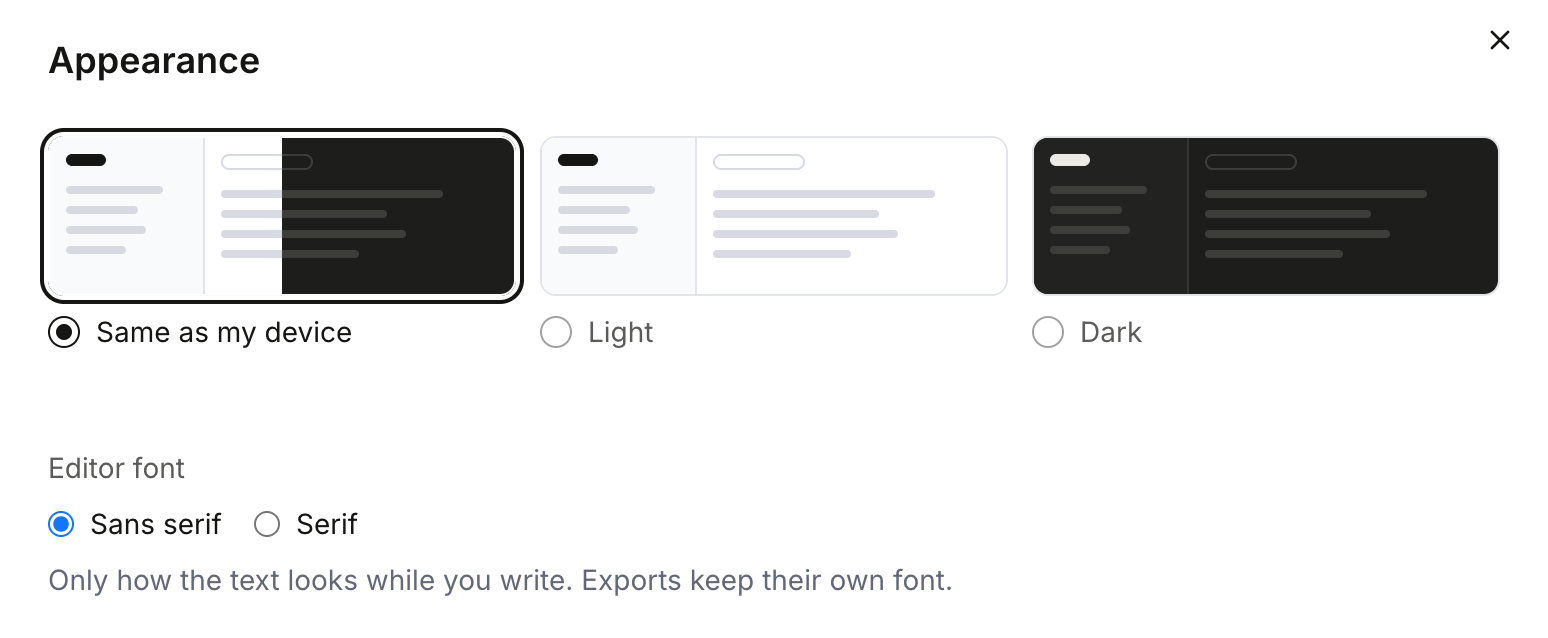
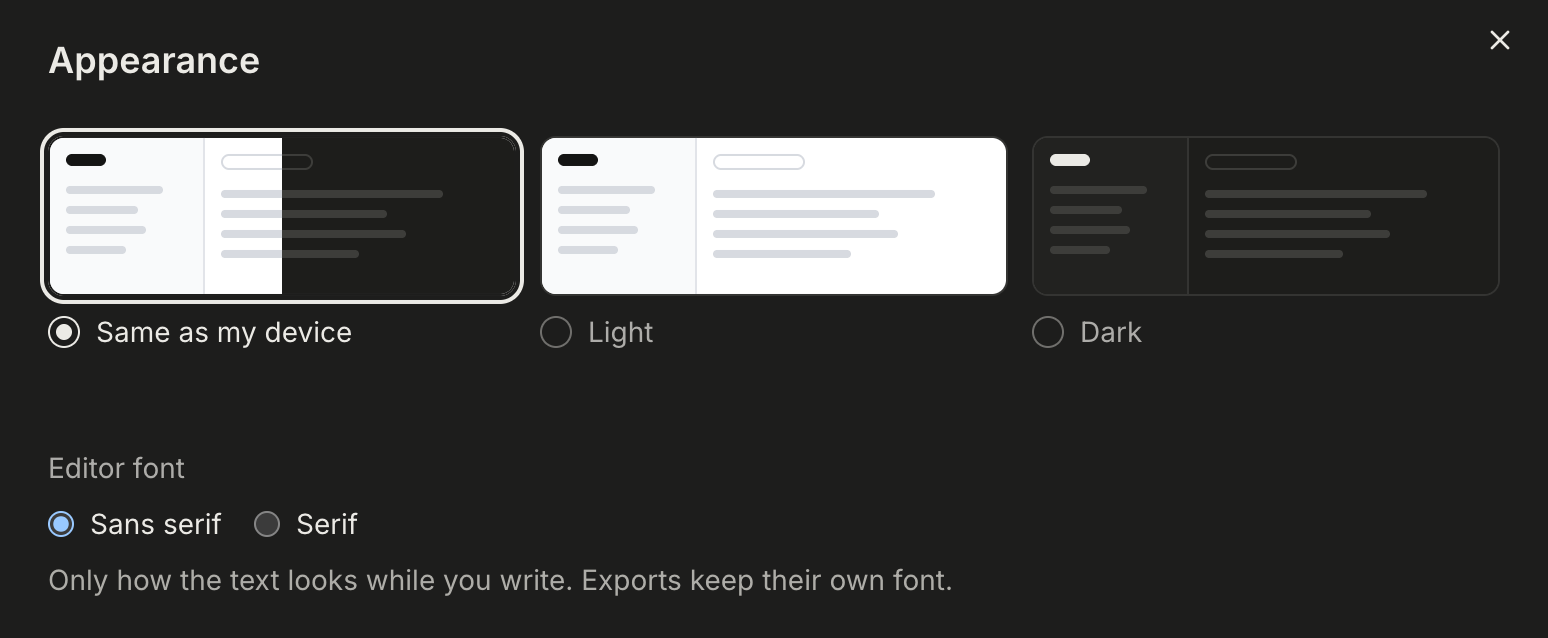
- Trong Cài đặt, ở mục Giao diện, chọn Sáng, Tối hoặc Giống thiết bị của tôi, và phông chữ Có chân cho trình soạn thảo nếu bạn thích. Phông chữ chỉ đổi cách văn bản hiển thị khi bạn viết.
Khi nào nên chuyển sang gói Plus
Phần tiêu đề “Khi nào nên chuyển sang gói Plus”Gói Miễn phí đủ để lập dàn ý, viết và trích dẫn cho một bài viết. Gói Plus thêm những gì bạn cần cho bản cuối: danh mục tài liệu tham khảo để đọc, sao chép và xuất, Báo cáo trích dẫn, và hạn mức hằng tháng với hạn mức sử dụng hợp lý cho AI cao hơn. Xem Gói Miễn phí và Plus để biết mọi thứ gói Plus thêm vào, và trang bảng giá để xem các con số.