

Xuất sang Word
Bạn có thể tải tài liệu xuống thành tệp Word (.docx) với bố cục mà môn học hoặc tạp chí của bạn yêu cầu. Các tiêu đề, bảng, hình ảnh, chú thích hình và trích dẫn của bạn đều đi kèm.
Xuất tài liệu
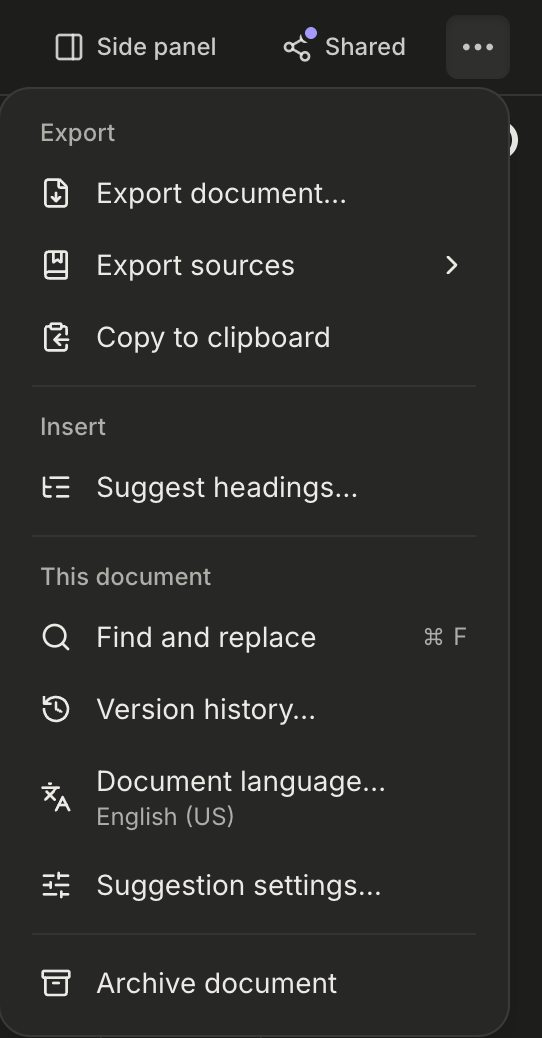
Phần tiêu đề “Xuất tài liệu”- Mở tài liệu và nhấn Tùy chọn tài liệu, dấu ba chấm ở góc trên bên phải.
- Chọn Xuất tài liệu….
- Ở đầu hộp thoại, cạnh Định dạng, chọn Word (.docx).
- Chọn một bố cục, và điền trang bìa nếu bạn muốn có.
- Nhấn Tải xuống .docx.
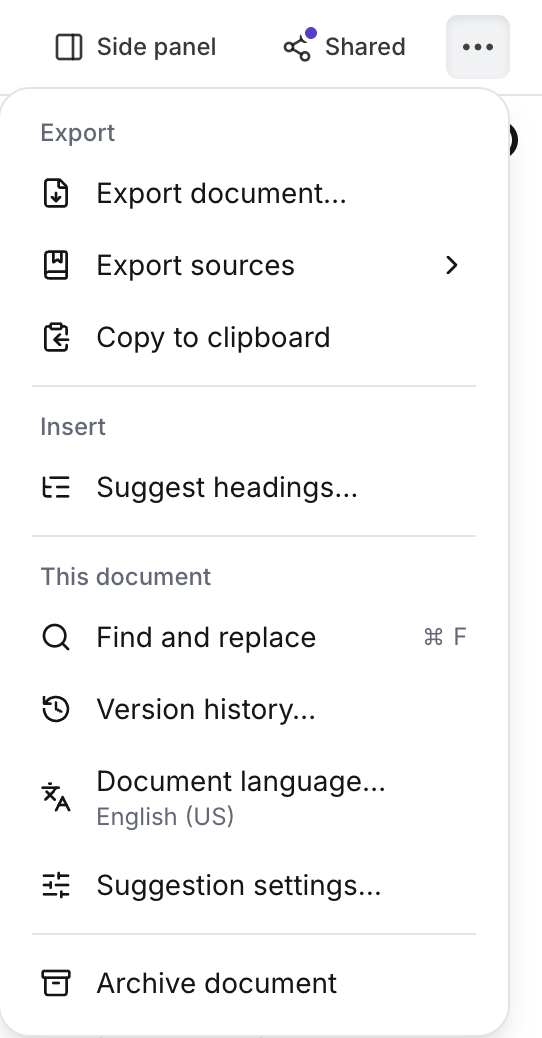
Papero lưu các thay đổi mới nhất của bạn trước, nên tệp chứa đúng những gì bạn thấy. Hộp thoại ghi nhớ tên, giảng viên và môn học của bạn trong trình duyệt này, cùng bố cục và thiết lập trang riêng của từng tài liệu, nên lần xuất sau bắt đầu từ chỗ bạn đã dừng.
Chọn bố cục
Phần tiêu đề “Chọn bố cục”Dưới Bố cục, chọn một trong bốn bố cục:
- Mặc định: bố cục gọn gàng, sẵn sàng để chia sẻ.
- Bản thảo giãn dòng đôi: Times New Roman, giãn dòng đôi. Bố cục thường dùng khi nộp bài cho tạp chí, cũng là bố cục của bài viết theo APA và MLA.
- Bài báo hai cột: giao diện của bài báo hội nghị hoặc tạp chí, với tiêu đề trải ngang phía trên. Bảng rất rộng được đặt trên một trang ngang riêng.
- Luận văn hoặc báo cáo: trang bìa, trang mục lục, mỗi chương trên một trang mới và số trang. Lề trái rộng hơn chừa chỗ để đóng gáy.
Nếu tài liệu dùng APA 7 hoặc MLA 9, hộp thoại mở sẵn Bản thảo giãn dòng đôi và tệp tuân theo kiểu đó: số trang ở góc trên bên phải, các cấp tiêu đề của kiểu và tiêu đề danh mục tài liệu tham khảo căn giữa. Kiểu này lấy từ kiểu trích dẫn của tài liệu. Để thay đổi, dùng Kiểu trích dẫn phía trên danh mục tài liệu tham khảo. Xem Kiểu trích dẫn.
Với bài viết MLA không có trang bìa, hãy điền Tên của bạn, Giảng viên và Môn học. Papero ghi các thông tin này cùng ngày tháng ở đầu trang 1, nên bạn không cần gõ chúng vào tài liệu.
Thêm trang bìa
Phần tiêu đề “Thêm trang bìa”Đánh dấu Thêm trang bìa (tiêu đề, tác giả và ngày) và điền Tác giả trên trang bìa. Bạn cũng có thể thêm Đơn vị, Giảng viên, Môn học và Ngày. Để trống ngày để dùng ngày hôm nay. Bố cục luận văn luôn có trang bìa. Bố cục hai cột thì không có: tiêu đề nằm trải ngang phía trên các cột.
Tùy chọn khác
Phần tiêu đề “Tùy chọn khác”Nhấn Tùy chọn khác để xem các tùy chọn còn lại. Khi phần này đóng, một dòng bên dưới tóm tắt những gì đang bật bên trong.
- Đánh số trang thêm số trang.
- Trang mục lục liệt kê các tiêu đề của bạn trên một trang riêng, sau trang bìa. Mục này không có trong bố cục hai cột.
- Trang danh mục bảng và Trang danh mục hình xuất hiện khi tài liệu có bảng hoặc hình được đánh số, trừ bố cục hai cột.
- Dưới Để nộp bài, Bỏ tên để phản biện ẩn danh loại tên, đơn vị, môn học và giảng viên của bạn ra khỏi tệp. Những tên bạn đã gõ trong văn bản vẫn giữ nguyên, nên hãy kiểm tra phần lời cảm ơn và các trích dẫn đến công trình của chính bạn.
- Bảng và hình ở cuối đặt mỗi bảng hoặc hình trên một trang riêng sau danh mục tài liệu tham khảo, như nhiều tạp chí yêu cầu. Mục này xuất hiện khi tài liệu có bảng hoặc hình để di chuyển, trừ bố cục hai cột.
- Số dòng đánh số các dòng ở lề, để người phản biện có thể chỉ ra từng dòng.
Dưới Thiết lập trang, nhấn Thay đổi để chọn Khổ giấy, Phông chữ, Cỡ chữ hoặc Lề. Giữ một mục ở Mặc định để dùng giá trị của bố cục. Lựa chọn ở đây sẽ thay cho bố cục.
Trích dẫn và danh mục tài liệu tham khảo
Phần tiêu đề “Trích dẫn và danh mục tài liệu tham khảo”Với gói Plus, trích dẫn và danh mục tài liệu tham khảo là các trường Zotero. Mở tệp trong Word có cài plugin Zotero để đổi kiểu hoặc thêm trích dẫn, và danh mục sẽ cập nhật theo. Người đọc không có Zotero sẽ thấy văn bản bình thường. Tính năng này hoạt động với plugin Word của Zotero, không phải các plugin của Zotero cho trình soạn thảo khác. Bản dành cho phản biện ẩn danh thì có trích dẫn dạng văn bản thuần.
Với gói Miễn phí, trích dẫn là văn bản thuần theo kiểu trích dẫn của tài liệu, và danh mục tài liệu tham khảo bị bỏ ra. Khi tài liệu có trích dẫn nguồn, tiêu đề của danh mục và một dòng cho biết danh mục có trong gói Plus sẽ nằm ở vị trí đó. Xem Danh mục tài liệu tham khảo và so sánh các gói tại bảng giá.
Sau khi tải xuống
Phần tiêu đề “Sau khi tải xuống”Papero cho bạn biết khi có nội dung không vào tệp giống như trong Papero:
- Phương trình mà Word không nhận được dưới dạng phương trình chỉnh sửa được sẽ được chèn thành hình ảnh, hoặc thành văn bản TeX khi không đủ thời gian để chuyển đổi.
- Hình ảnh không thêm được để lại một dòng trong tệp đánh dấu vị trí của nó.
- Với gói Plus, tài liệu có rất nhiều trích dẫn có thể nhận trích dẫn dạng văn bản thuần thay vì các trường Zotero.
Khi xuất không thành công
Phần tiêu đề “Khi xuất không thành công”- Nếu Papero không lưu được các thay đổi mới nhất của bạn, Papero sẽ đề nghị Xuất phiên bản đã lưu gần nhất.
- Tài liệu có rất nhiều trích dẫn, một bảng rất rộng hoặc cấu trúc lồng nhau rất sâu có thể quá lớn để xuất. Thông báo sẽ nêu nguyên nhân có khả năng nhất.
- Nếu bạn xuất nhiều lần trong vài phút, Papero sẽ yêu cầu bạn chờ trước lần tiếp theo.
- Kiểu này không định dạng được tài liệu này nghĩa là kiểu đó không xử lý được nhiều danh sách tác giả dài, hoặc nhiều nguồn có cùng tác giả đầu tiên và năm. APA, MLA và IEEE thì xử lý được.
Tiếp theo: xuất sang LaTeX và Overleaf.