

Tải lên PDF
Khi bạn thêm PDF của một bài báo vào thư viện, Papero đọc văn bản của PDF đó. Sau đó, bạn có thể đọc bài báo trong ứng dụng, mở bài báo tại đoạn trích làm căn cứ cho một trích dẫn, và để gợi ý, bản nháp từng phần, Báo cáo trích dẫn và Trò chuyện dùng các đoạn trích từ bài báo. Xem Tự động hoàn thành và Trò chuyện với thư viện của bạn.
Tải lên PDF hoạt động ở gói Miễn phí và Plus. Trước tiên, bạn cần một địa chỉ email đã xác nhận. Xem Tạo tài khoản.
Thêm PDF trên trang Thư viện
Phần tiêu đề “Thêm PDF trên trang Thư viện”- Ở thanh bên, nhấn Thư viện.
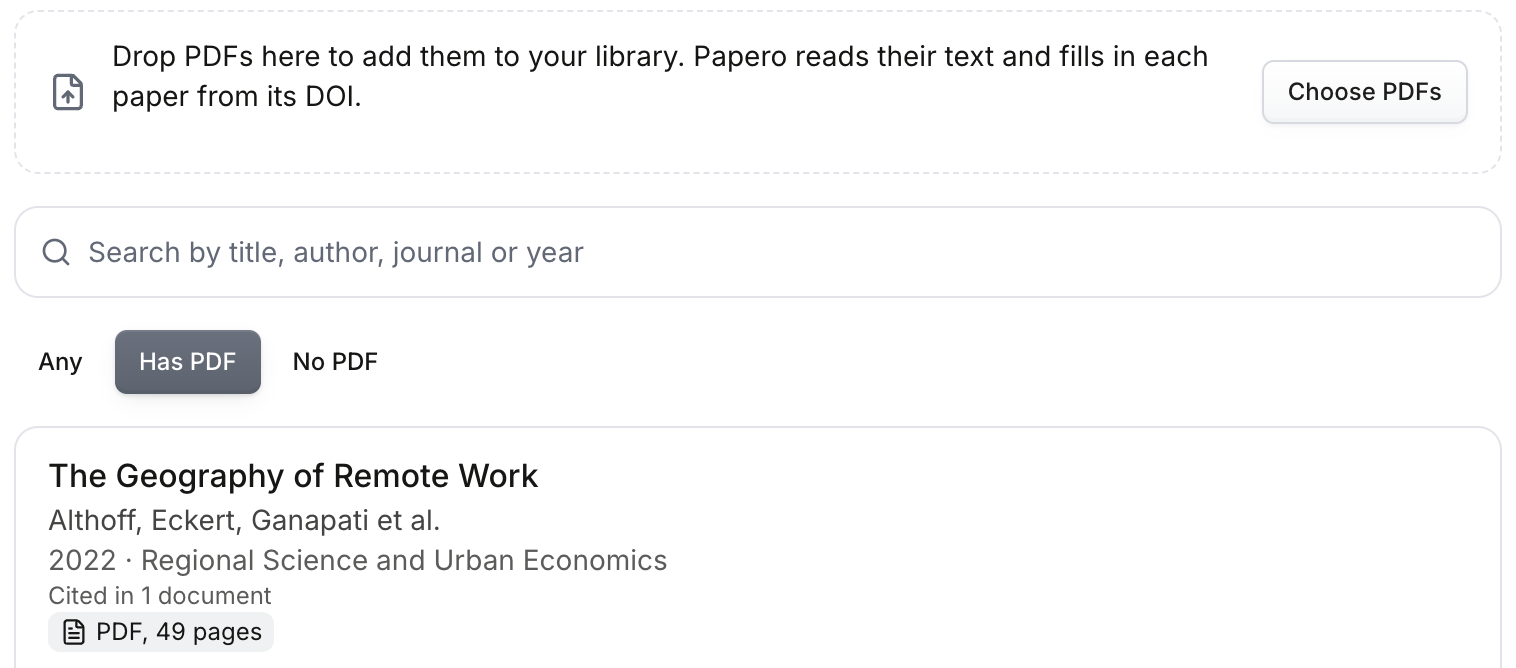
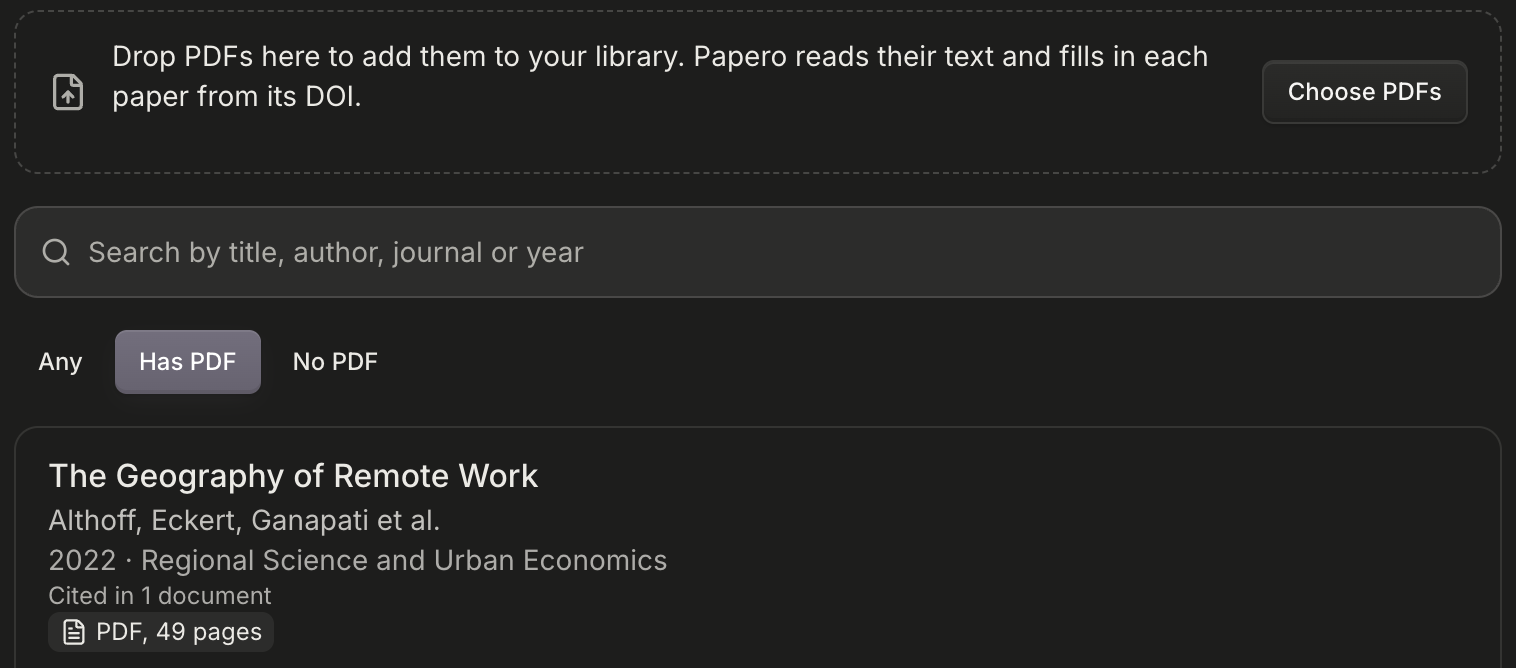
- Thả một hoặc nhiều PDF vào ô phía trên danh sách nguồn, hoặc nhấn Chọn PDF rồi chọn tệp.
- Lần đầu tiên, Papero hiển thị Cách AI của Papero xử lý văn bản của bạn. Hãy đọc rồi nhấn Đã hiểu. Các tệp của bạn sẽ chờ cho đến khi bạn làm vậy.
Papero thêm lần lượt từng tệp. Mỗi tệp cho biết đã đến bước nào: Đang chờ, Đang đọc PDF, Đang tải lên, Đang lưu, rồi Đã thêm vào thư viện. Nhấn Xóa danh sách để dọn danh sách khi các tệp đã xong. Ô này cũng hiển thị các giới hạn PDF của gói bạn đang dùng.
Bạn cũng có thể thả PDF vào một ô tương tự trong Bảng Thư viện bên cạnh tài liệu. Xem Thư viện của bạn.
Cách Papero ghép PDF với một nguồn
Phần tiêu đề “Cách Papero ghép PDF với một nguồn”Trình duyệt của bạn đọc văn bản của PDF, sau đó Papero tìm DOI trong hai trang đầu.
- Nếu một nguồn trong thư viện của bạn có DOI đó, PDF sẽ được gắn vào nguồn ấy.
- Nếu không, Papero tra cứu DOI và thêm bài báo vào thư viện của bạn cùng thông tin chi tiết.
- Nếu không có DOI, hoặc tra cứu thất bại, Papero thêm một nguồn mới lấy tên tệp làm tiêu đề. Sau đó, bạn có thể điền thông tin chi tiết của nguồn trong ngăn Sửa nguồn. Xem Trích dẫn tùy chỉnh.
Thêm PDF cho một nguồn
Phần tiêu đề “Thêm PDF cho một nguồn”Để thêm PDF cho một nguồn bạn đã có, để Papero không phải tự ghép:
- Trong Bảng Thư viện, nhấn Thêm PDF trên nguồn đó.
- Trong ngăn Sửa nguồn, nhấn Thêm PDF trong mục PDF của ngăn.
Mỗi nguồn có tối đa một PDF. Để thay PDF, hãy gỡ PDF hiện có trước. Khi bài báo có bản truy cập mở miễn phí, Lấy PDF miễn phí sẽ lấy bản đó cho bạn. Xem Lấy PDF miễn phí. Bạn cũng có thể tải lên PDF từ Trò chuyện; xem Trò chuyện với thư viện của bạn.
PDF hiển thị thế nào trong thư viện
Phần tiêu đề “PDF hiển thị thế nào trong thư viện”Nguồn có PDF sẽ có một huy hiệu ghi số trang, chẳng hạn PDF, 12 trang. Nhấn vào huy hiệu để chọn:
- Mở PDF: mở PDF trong trình đọc. Xem Trình đọc PDF.
- Tải xuống PDF: lưu tệp về máy tính của bạn.
- Gỡ PDF: gỡ tệp và văn bản của tệp. Nhấn Gỡ PDF để xác nhận. Nguồn vẫn ở lại thư viện của bạn.
PDF bản quét thường không chứa văn bản, chỉ có hình ảnh của các trang. Papero vẫn giữ tệp và bạn có thể mở tệp, nhưng huy hiệu ghi Không tìm thấy văn bản trong PDF này, và AI của Papero không thể dùng hay trích dẫn tệp đó. Để dùng được văn bản, hãy gỡ tệp và tải lên một bản có lớp văn bản, chẳng hạn bản được tạo bằng nhận dạng ký tự quang học (OCR).
Trong khi đang tải lên, tệp đã được tính vào các giới hạn của bạn. Lượt tải lên thất bại, hoặc bị bạn dừng, sẽ không còn được tính.
Khi PDF không được thêm
Phần tiêu đề “Khi PDF không được thêm”Papero cho biết lý do trên dòng của tệp. Các lý do thường gặp nhất:
- Tệp này không phải PDF.
- PDF này được bảo vệ bằng mật khẩu. Hãy gỡ mật khẩu rồi thêm lại.
- Papero không đọc được PDF này. Tệp có thể bị hỏng.
- PDF lớn hơn, hoặc có nhiều trang hơn, mức gói của bạn nhận cho một tệp.
- Ở gói Miễn phí, bạn đã có số PDF bằng mức gói Miễn phí lưu giữ. Hãy gỡ một PDF, hoặc nâng cấp lên Plus.
- Dung lượng lưu trữ PDF của bạn, hoặc lượng văn bản Papero lưu cho tài khoản của bạn, đã đầy. Hãy gỡ bớt PDF để thêm PDF mới.
- Hãy xác nhận địa chỉ email để thêm PDF.
- Bạn đã thêm rất nhiều PDF trong một giờ qua. Hãy thử lại sau.
Gói Miễn phí và Plus
Phần tiêu đề “Gói Miễn phí và Plus”Cả hai gói đều tải lên được PDF. Gói Miễn phí lưu một số lượng PDF có giới hạn, mỗi tệp có giới hạn về kích thước và số trang. Plus có nhiều chỗ hơn hẳn. Các giới hạn cụ thể có trên trang bảng giá.
Tệp của bạn và quyền riêng tư
Phần tiêu đề “Tệp của bạn và quyền riêng tư”Papero lưu riêng tư từng PDF cùng tài khoản của bạn và không bao giờ chia sẻ với người dùng khác. Tệp của bạn và văn bản trong đó không bao giờ được dùng để huấn luyện mô hình AI. Khi một tính năng AI dùng một bài báo có PDF do bạn tải lên, các đoạn trích từ văn bản của bài báo sẽ được gửi đến OpenAI cho yêu cầu đó. Khi bạn tải lên một PDF, Papero cũng gửi các đoạn trích từ văn bản của PDF đến OpenAI để tính vectơ nhúng (embedding), giúp Papero tìm những đoạn trích khớp với điều bạn viết hoặc hỏi. Khi tải lên một PDF, bạn xác nhận rằng bạn có quyền tải tệp đó lên.
Papero xóa một PDF và văn bản của PDF khi bạn gỡ PDF hoặc nguồn của PDF, hoặc khi bạn xóa tài khoản. Papero cũng xóa các PDF bạn đã tải lên 12 tháng sau lần đăng nhập gần nhất của bạn, và gửi email cho bạn 30 ngày trước đó. Các mục trong thư viện và các trích dẫn trong tài liệu của bạn vẫn được giữ lại. Chính sách quyền riêng tư có thông tin chi tiết.
Tiếp theo: trình đọc PDF.