

Lịch sử phiên bản
Papero giữ các phiên bản trước của mỗi tài liệu trong lúc bạn viết. Bạn có thể xem lại chúng, lưu một phiên bản có tên trước một thay đổi lớn, và khôi phục một phiên bản cũ hơn nếu cần quay lại. Lịch sử phiên bản hoạt động như nhau ở gói Miễn phí và Plus.
Mở lịch sử phiên bản
Phần tiêu đề “Mở lịch sử phiên bản”- Mở tài liệu.
- Nhấn Tùy chọn tài liệu, dấu ba chấm ở góc trên bên phải.
- Chọn Lịch sử phiên bản….
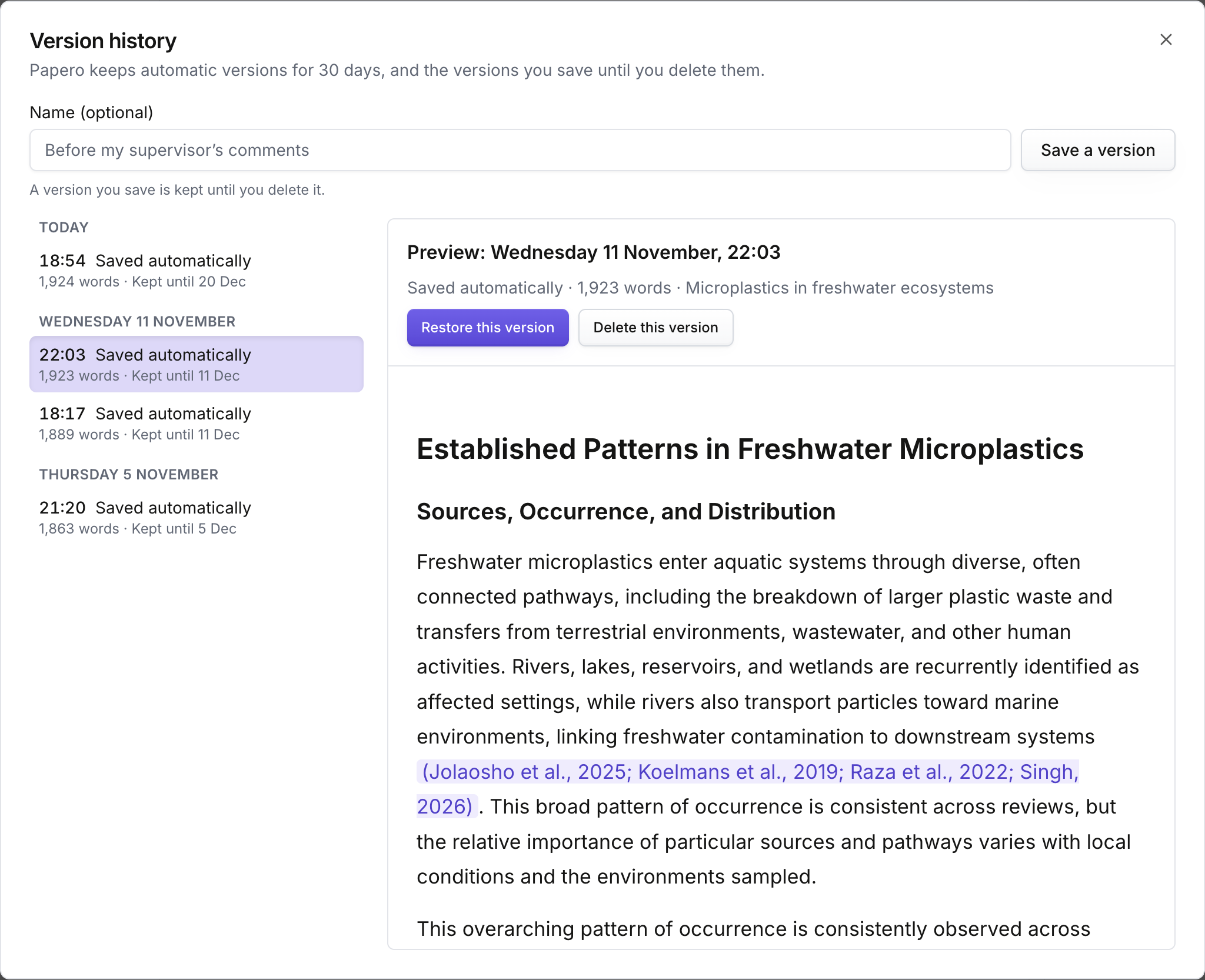
Cửa sổ Lịch sử phiên bản liệt kê các phiên bản, mới nhất xếp trước, nhóm theo ngày: Hôm nay, Hôm qua, rồi đến ngày tháng. Mỗi phiên bản hiển thị thời gian, lý do được giữ và số từ. Phiên bản tự động hoặc Trước khi khôi phục còn hiển thị ngày mà Papero giữ phiên bản đó đến.
Bạn cũng có thể mở lịch sử của tài liệu chỉ đọc, chẳng hạn tài liệu đã lưu trữ, để đọc các phiên bản của nó.
Cách Papero giữ phiên bản
Phần tiêu đề “Cách Papero giữ phiên bản”- Lưu tự động: Papero thỉnh thoảng giữ một phiên bản trong lúc bạn viết. Papero bỏ qua nếu không có gì thay đổi kể từ phiên bản trước.
- Do bạn lưu: phiên bản bạn tự lưu mà không đặt tên. Phiên bản bạn đã đặt tên sẽ hiển thị tên đó.
- Trước khi khôi phục: khi bạn khôi phục một phiên bản cũ hơn, Papero trước hết giữ lại văn bản bạn đang có, để bạn có thể quay lại.
Phiên bản tự động và phiên bản Trước khi khôi phục không được giữ mãi mãi. Dưới mỗi phiên bản, Giữ đến cho biết ngày Papero xóa phiên bản đó. Phiên bản bạn tự lưu, dù có tên hay không, được giữ cho đến khi bạn xóa.
Dung lượng cho các phiên bản có giới hạn. Khi sắp hết, các phiên bản tự động cũ nhất bị xóa trước. Phiên bản bạn tự lưu không bao giờ bị xóa để lấy chỗ. Nếu các phiên bản bạn đã lưu làm đầy dung lượng, Papero tạm ngừng lưu phiên bản tự động cho tài liệu này và thông báo ở phía trên danh sách. Hãy xóa một phiên bản bạn đã lưu, trong tài liệu này hoặc tài liệu khác, để Papero tiếp tục.
Lưu một phiên bản
Phần tiêu đề “Lưu một phiên bản”Hãy lưu một phiên bản trước khi chỉnh sửa lớn, hoặc trước khi gửi bản nháp cho giảng viên hướng dẫn.
- Mở Lịch sử phiên bản….
- Nhập tên dưới Tên (không bắt buộc), chẳng hạn “Trước nhận xét của giảng viên hướng dẫn”. Bạn có thể để trống.
- Nhấn Lưu phiên bản.
Papero lưu các thay đổi mới nhất của bạn trước, nên phiên bản chứa đúng những gì bạn thấy. Mỗi tài liệu chỉ giữ được một số lượng có hạn các phiên bản bạn tự lưu. Khi đã đầy, Papero yêu cầu bạn xóa một phiên bản trước khi lưu phiên bản khác.
Xem trước và khôi phục một phiên bản
Phần tiêu đề “Xem trước và khôi phục một phiên bản”- Chọn một phiên bản trong danh sách. Văn bản của phiên bản hiện bên cạnh danh sách, ở chế độ chỉ đọc, dưới Xem trước: kèm ngày và giờ của phiên bản.
- Đọc để chắc chắn đó là phiên bản bạn muốn.
- Nhấn Khôi phục phiên bản này.
- Papero hỏi Khôi phục phiên bản này? Phiên bản hiện tại của bạn vẫn được giữ trong lịch sử. Nhấn Khôi phục.
Tài liệu giờ chứa văn bản cũ hơn. Văn bản của bạn ngay trước lần khôi phục vẫn nằm trong danh sách với nhãn Trước khi khôi phục.
Một phiên bản rất cũ có thể chưa lưu câu lệnh cho từng phần. Papero sẽ cảnh báo trước khi bạn khôi phục: tiêu đề nào không có trong phiên bản đó sẽ mất câu lệnh của nó.
Bạn không thể khôi phục một phiên bản vào tài liệu đã lưu trữ. Hãy khôi phục tài liệu khỏi kho lưu trữ trước.
Xóa một phiên bản
Phần tiêu đề “Xóa một phiên bản”- Chọn phiên bản trong danh sách.
- Nhấn Xóa phiên bản này.
- Nhấn Có, xóa. Không thể hoàn tác thao tác này.
Không thể xóa phiên bản Trước khi khôi phục mới nhất: đó là đường quay lại trạng thái trước lần khôi phục gần nhất.
Khi có sự cố
Phần tiêu đề “Khi có sự cố”- Lịch sử phiên bản của bạn đã đầy. Hãy xóa các phiên bản cũ mà bạn đã lưu để có thêm chỗ. Xóa những phiên bản bạn không còn cần, rồi thử lại.
- Nếu Papero không lưu được các thay đổi mới nhất của bạn, Papero sẽ không lưu phiên bản và không khôi phục phiên bản đè lên các thay đổi đó. Hãy sao chép văn bản trước, rồi tải lại trang.
- Nếu tài khoản của bạn hết dung lượng lưu trữ, việc khôi phục sẽ không thực hiện được. Hãy lưu trữ các tài liệu bạn không còn cần và xóa vĩnh viễn chúng khỏi Lưu trữ để có thêm chỗ.
- Nếu bạn mở nhiều phiên bản trong thời gian ngắn, hãy đợi một phút rồi thử lại.
Ai thấy các phiên bản của bạn
Phần tiêu đề “Ai thấy các phiên bản của bạn”Các phiên bản của bạn chỉ thuộc về tài khoản của bạn. Những người bạn chia sẻ tài liệu để nhận xét chỉ thấy tài liệu như hiện tại, không bao giờ thấy các phiên bản đã lưu. Xem Chia sẻ và nhận xét.
Tiếp theo: chia sẻ tài liệu để nhận xét.