

Biểu đồ và phương trình
Papero có thể vẽ biểu đồ, sơ đồ và dàn trang phương trình ngay trong tài liệu của bạn. Biểu đồ là một hình được đánh số, có chú thích, giống như hình ảnh. Phương trình có thể nằm trong câu hoặc trên một dòng riêng kèm số thứ tự.
Trên máy Mac, hãy đọc ⌘ ở mọi chỗ trang này ghi Ctrl.
Tạo biểu đồ
Phần tiêu đề “Tạo biểu đồ”- Đặt con trỏ ở chỗ biểu đồ sẽ nằm.
- Nhấn Chèn trên thanh công cụ, hoặc gõ
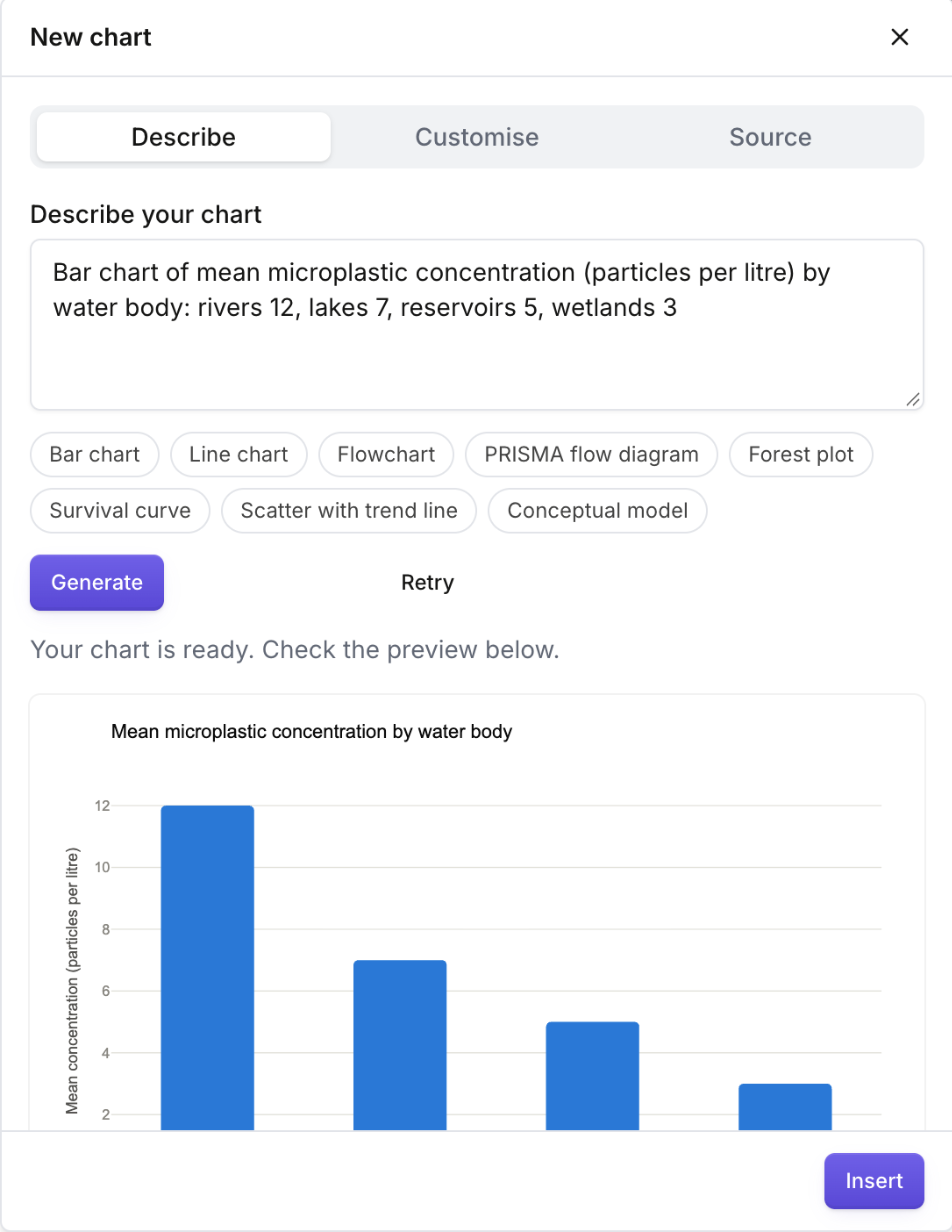
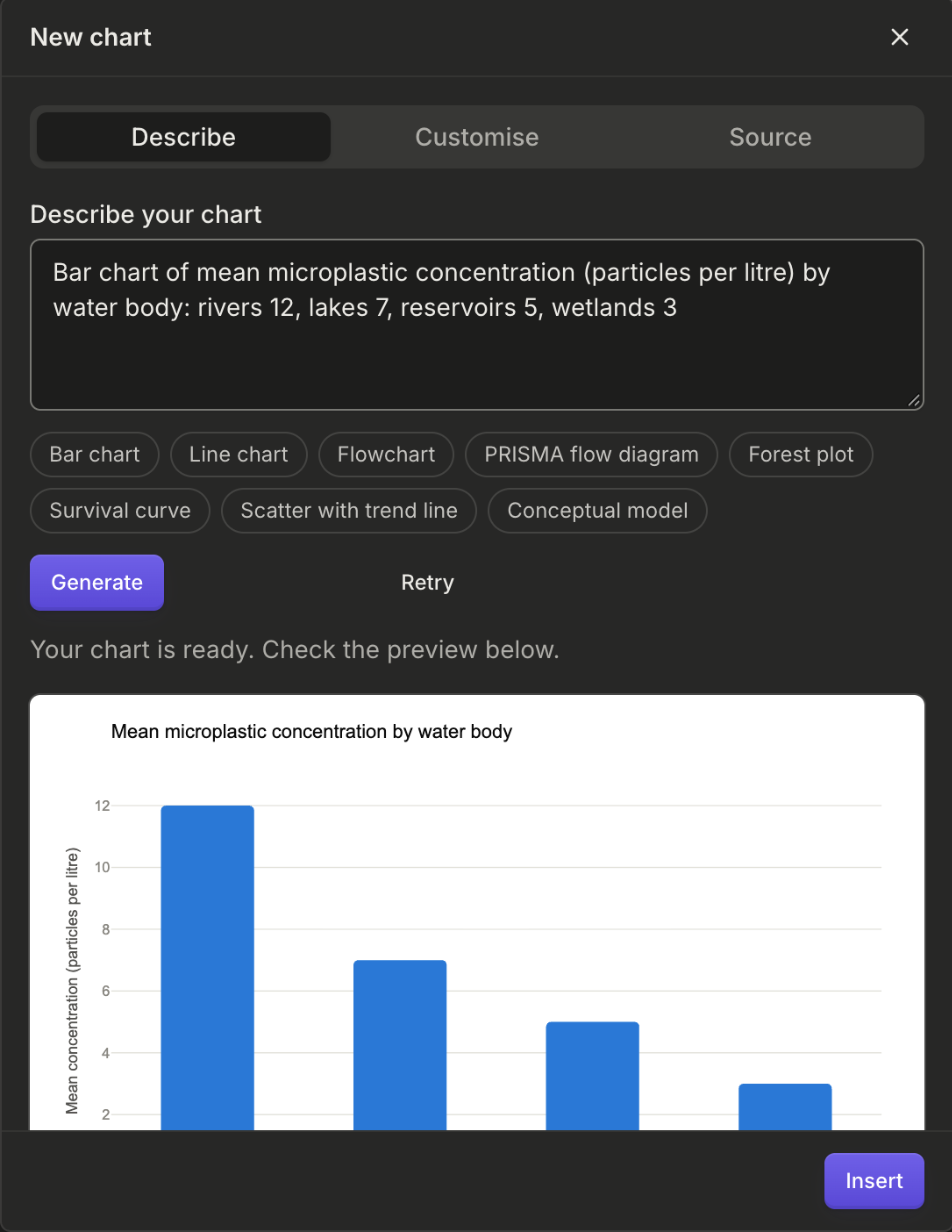
/, rồi chọn Biểu đồ. - Khung Biểu đồ mới mở ra với ba thẻ Mô tả, Tùy chỉnh và Mã nguồn, phía trên bản xem trước trực tiếp.
- Trong Mô tả, hãy nói biểu đồ thể hiện gì và đưa ra các con số hoặc các bước, rồi nhấn Tạo. Papero hiển thị Đang tạo biểu đồ…, rồi Biểu đồ của bạn đã sẵn sàng. Hãy kiểm tra bản xem trước bên dưới.
- Nhấn Chèn để đưa biểu đồ vào tài liệu.
Các chip trong Bắt đầu nhanh điền vào ô một ví dụ để bạn sửa: Biểu đồ cột, Biểu đồ đường, Lưu đồ, Sơ đồ PRISMA, Biểu đồ rừng, Đường cong sống còn, Phân tán có đường xu hướng và Mô hình khái niệm. Hãy thay các con số trong ví dụ bằng số liệu của bạn.
Nếu câu trả lời không vẽ được, nhấn Thử lại, hoặc mô tả biểu đồ theo cách khác. Nhãn giữ nguyên ngôn ngữ mà bạn dùng để mô tả.
Tùy chỉnh biểu đồ
Phần tiêu đề “Tùy chỉnh biểu đồ”Thẻ Tùy chỉnh thay đổi biểu đồ mà không dùng AI. Các tùy chọn có trong thẻ tùy thuộc vào biểu đồ:
- Màu sắc: Màu gốc của biểu đồ, Mặc định của Papero (an toàn cho người mù màu), Thang xám (bản in) hoặc Các sắc xanh lam, cùng một màu riêng cho từng chuỗi dữ liệu, cột hoặc lát.
- Chú giải: Tự động, Trên, Dưới, Phải, Bên trong, góc trên bên phải hoặc Ẩn.
- Chiều hiển thị: Dọc hoặc Ngang.
- Tiêu đề trục ngang, Tiêu đề trục dọc và Tiêu đề biểu đồ, với Hiện tiêu đề bên trong hình hoặc Chuyển tiêu đề vào chú thích.
- Với sơ đồ, Hướng: Từ trên xuống dưới hoặc Từ trái sang phải.
Viết hoặc dán mã của biểu đồ
Phần tiêu đề “Viết hoặc dán mã của biểu đồ”Thẻ Mã nguồn chứa mã của biểu đồ, và bạn có thể sửa trực tiếp mã này. Trong Định dạng, chọn Plotly (JSON) cho biểu đồ hoặc Mermaid cho sơ đồ như lưu đồ. Biểu đồ Plotly có thể dùng các loại trace bar, scatter, box, violin, histogram, heatmap, contour hoặc pie. Nếu mã có lỗi, khung sẽ cho biết lỗi gì và giữ lại hình gần nhất vẽ được.
Tạo biểu đồ từ bảng
Phần tiêu đề “Tạo biểu đồ từ bảng”Trong một bảng, nhấn Tạo biểu đồ từ bảng này trong Công cụ bảng. Khung biểu đồ mở ra với dữ liệu của bảng làm nguồn cho biểu đồ. Cột đầu tiên đặt tên cho các thanh, và bảng cần có một cột số liệu ngay sau cột đó, không có ô gộp nào bên dưới hàng tiêu đề. Xem Bảng, hình và hình ảnh.
Thay đổi biểu đồ sau này
Phần tiêu đề “Thay đổi biểu đồ sau này”Trỏ vào biểu đồ để xem thanh công cụ của nó:
- Sửa biểu đồ mở lại khung. Nhấn Áp dụng để lưu thay đổi. Trong Mô tả, bạn có thể yêu cầu thay đổi biểu đồ, chẳng hạn đổi nhãn.
- Hiện chú thích hoặc Ẩn chú thích, và Thêm ghi chú.
- Phóng to biểu đồ hiển thị biểu đồ lớn hơn.
- Tải xuống PNG lưu hình về máy.
- Sao chép mã biểu đồ sao chép mã Plotly hoặc Mermaid của biểu đồ.
Chèn phương trình
Phần tiêu đề “Chèn phương trình”Bạn có thể thêm phương trình theo ba cách:
- Nhấn Chèn trên thanh công cụ và chọn Phương trình.
- Gõ
/và chọn Phương trình cho công thức nằm trên dòng riêng, hoặc Phương trình trong dòng cho công thức nằm trong câu. - Gõ TeX giữa hai ký hiệu dollar, chẳng hạn
$x^2$, để có phương trình trong dòng, hoặc gõ$$và một dấu cách trên một dòng trống để có phương trình trên dòng riêng.
Phương trình không thể nằm trong tiêu đề, chú thích hoặc khối mã.
Sửa phương trình
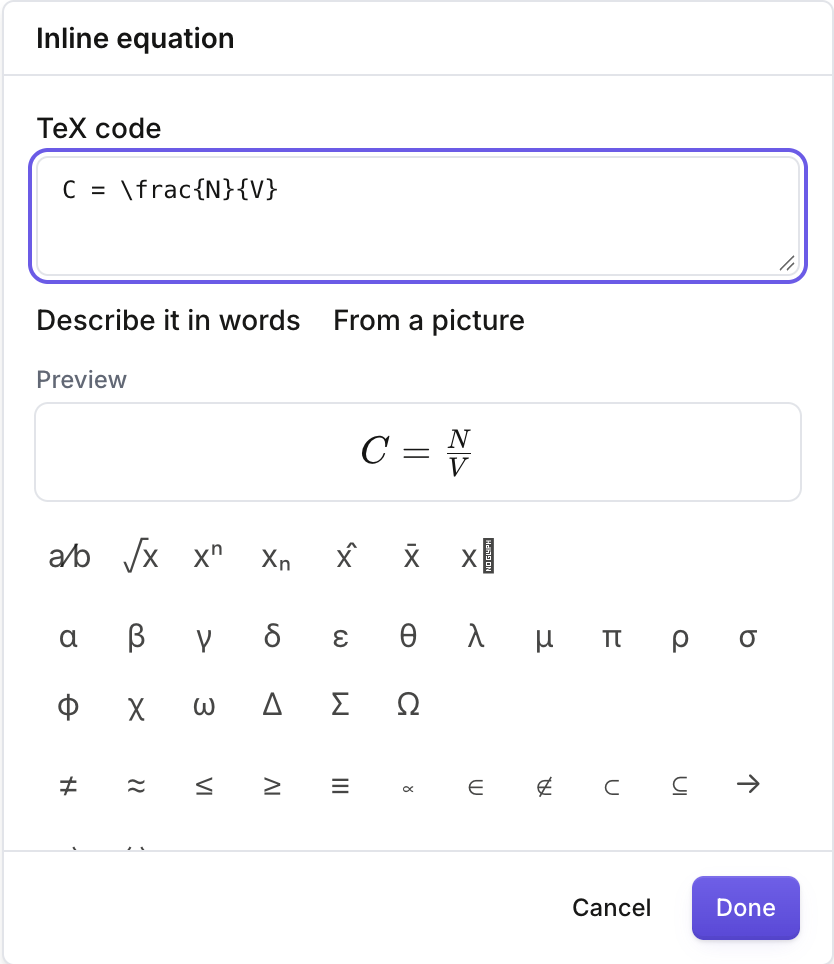
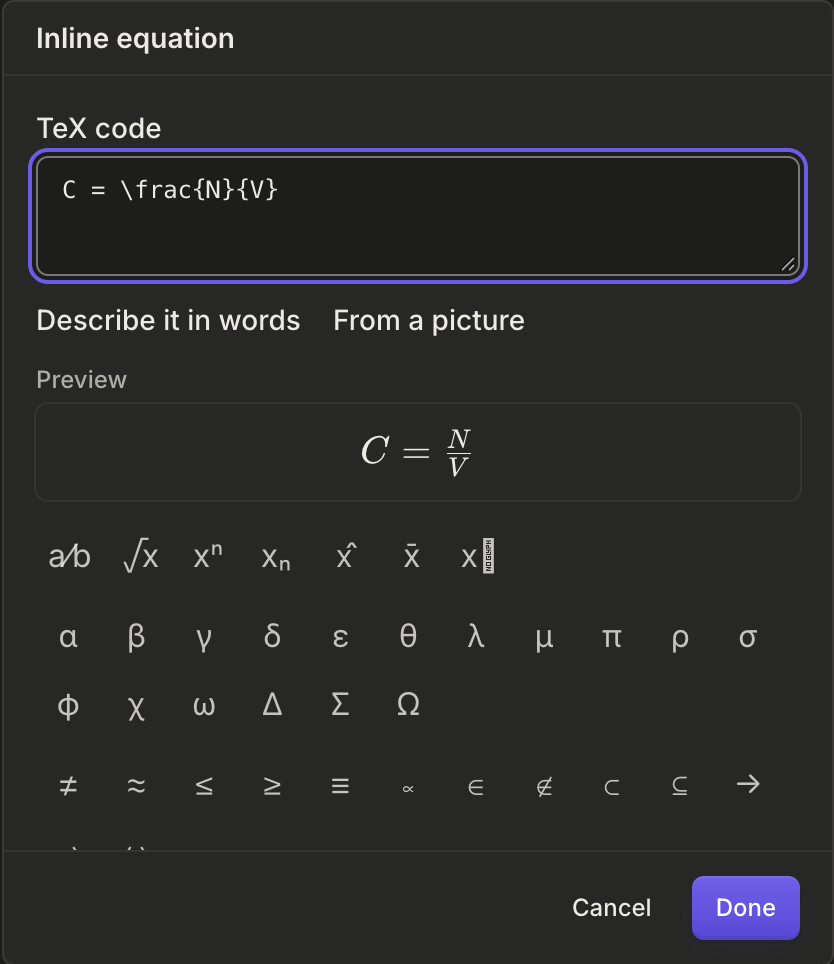
Phần tiêu đề “Sửa phương trình”Trình sửa phương trình mở ra ngay trên phương trình:
- Gõ công thức vào Mã TeX. Xem trước bên dưới hiển thị kết quả ngay khi bạn gõ.
- Dùng Ký hiệu để chèn Cấu trúc, Chữ cái Hy Lạp, Quan hệ và Toán tử mà không cần nhớ mã TeX của chúng.
- Phương trình trên dòng riêng được đánh số, để văn bản có thể tham chiếu đến nó. Tắt Đánh số để bỏ số.
- Nhấn Xong, hoặc
Ctrl+Enter, để giữ phương trình. Hủy giữ nguyên phương trình như trước.
Để mở lại trình sửa, nhấp vào phương trình, hoặc chọn phương trình rồi nhấn Enter. Để tham chiếu đến một phương trình đã đánh số từ văn bản, gõ / và chọn phương trình đó trong Tham chiếu.
Khi bạn dán một công thức sao chép từ ChatGPT, Claude hoặc một trang web hiển thị công thức bằng MathJax, công thức đó thường được đưa vào dưới dạng phương trình có thể sửa. TeX nằm giữa các dấu $ hoặc $$ trong văn bản được dán cũng trở thành phương trình.
Mô tả phương trình bằng lời
Phần tiêu đề “Mô tả phương trình bằng lời”Nếu bạn không biết TeX, hãy nhấn Mô tả bằng lời trong trình sửa phương trình. Gõ một mô tả, ví dụ “công thức nghiệm của phương trình bậc hai”, rồi nhấn Tạo. Papero viết mã TeX vào ô: hãy kiểm tra bản xem trước, rồi nhấn Xong để giữ.
AI, dữ liệu của bạn và hạn mức
Phần tiêu đề “AI, dữ liệu của bạn và hạn mức”Khi bạn mô tả một biểu đồ hoặc phương trình, Papero chỉ gửi cho AI phần mô tả của bạn và, nếu bạn đang thay đổi một biểu đồ hoặc phương trình có sẵn, mã hoặc TeX hiện tại của nó. Không có gì khác trong tài liệu được gửi kèm.
Biểu đồ hoặc phương trình tạo bằng mô tả được tính là một lần viết lại trong hạn mức AI của gói khi bạn giữ nó. Tùy chỉnh biểu đồ, sửa mã và gõ TeX không dùng AI. Thẻ Mô tả của biểu đồ và Mô tả bằng lời cho biết bạn còn lại bao nhiêu lượt viết lại, và Mức sử dụng trong menu tài khoản hiển thị mọi hạn mức của bạn. Để so sánh các gói, xem bảng giá.
Để biết thêm những gì Papero làm được, xem trang tính năng.