

Xuất sang LaTeX và Overleaf
Papero có thể xuất tài liệu của bạn thành một dự án LaTeX: một tệp .zip mà bạn có thể biên dịch trên máy tính hoặc tải lên một trình soạn thảo LaTeX. Papero cũng có thể gửi dự án thẳng đến Overleaf. Cả hai đều dùng được ở gói Miễn phí và Plus.
Dự án gồm những gì
Phần tiêu đề “Dự án gồm những gì”Tệp .zip gồm:
main.tex, tài liệu của bạn, với tiêu đề tài liệu, các tiêu đề mục, bảng, phương trình và trích dẫn;- các hình của bạn, và tệp nguồn của các biểu đồ;
- với gói Plus, tệp
references.bibchứa các nguồn bạn trích dẫn; - tệp
latexmkrcvà tệpREADME.txtvới hướng dẫn biên dịch và tải lên.
Tải dự án xuống
Phần tiêu đề “Tải dự án xuống”- Mở tài liệu và nhấn Tùy chọn tài liệu, dấu ba chấm ở góc trên bên phải.
- Chọn Xuất tài liệu….
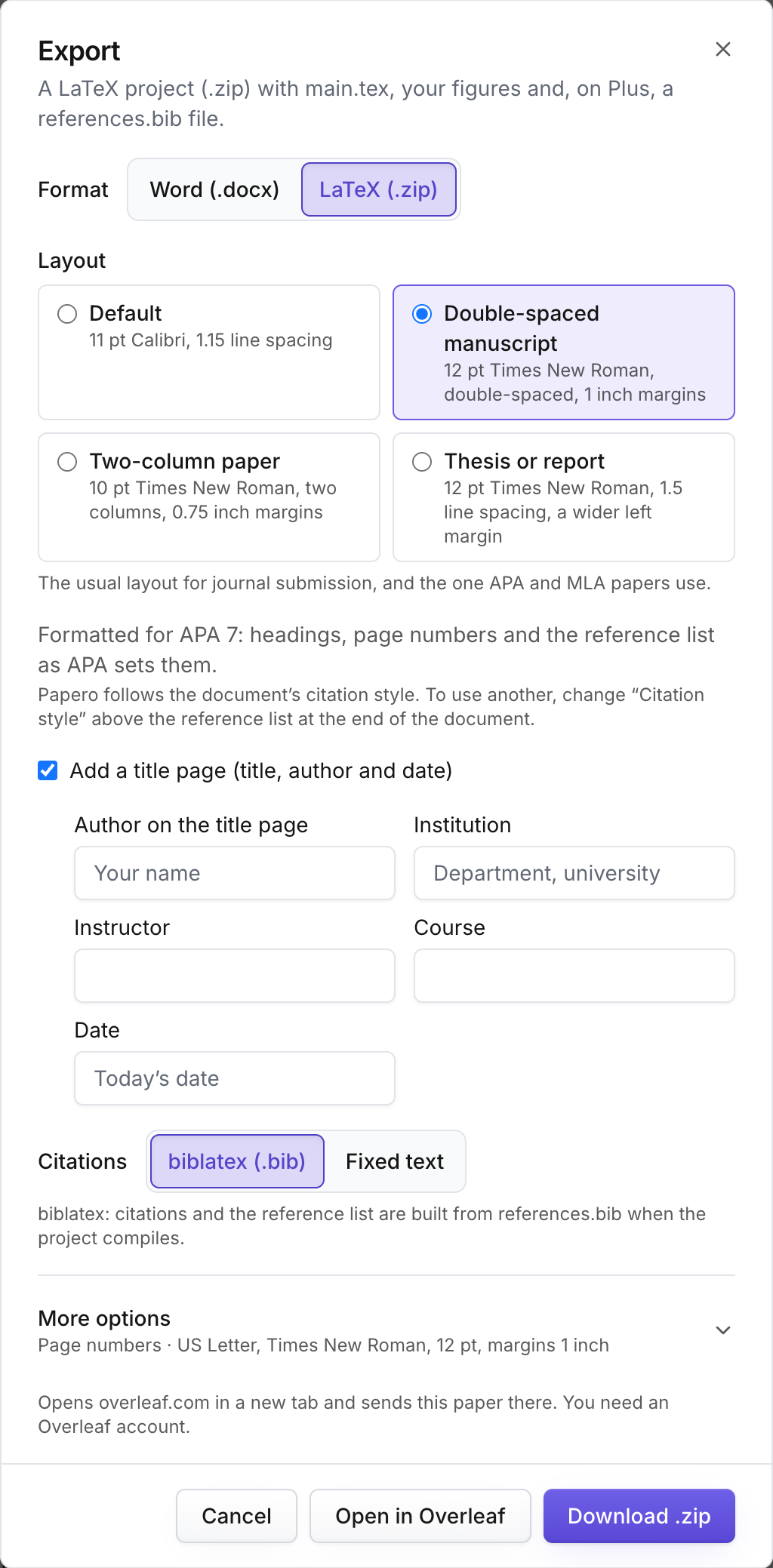
- Cạnh Định dạng, chọn LaTeX (.zip).
- Chọn một bố cục và các tùy chọn bạn cần. Các tùy chọn này giống như khi xuất sang Word: trang bìa, số trang, trang mục lục, phản biện ẩn danh, thiết lập trang và các tùy chọn còn lại. Xem Xuất sang Word.
- Nhấn Tải xuống .zip.
Một số phông chữ không có phiên bản LaTeX miễn phí, nên dự án dùng các phông chữ miễn phí trông tương tự. Hộp thoại liệt kê chúng trong phần thiết lập trang. Bài viết dùng hệ chữ như Kirin hoặc Hy Lạp có thể cần trình biên dịch XeLaTeX. Khi đó dự án được thiết lập sẵn cho trình biên dịch này, và hộp thoại sẽ cho bạn biết.
Chọn cách trích dẫn hoạt động (Plus)
Phần tiêu đề “Chọn cách trích dẫn hoạt động (Plus)”Với gói Plus, hộp thoại hiện Trích dẫn với hai lựa chọn:
- biblatex (.bib): trích dẫn và danh mục tài liệu tham khảo được tạo từ
references.bibkhi biên dịch dự án. Hãy chọn mục này nếu bạn muốn tiếp tục chỉnh sửa tài liệu tham khảo trong LaTeX. - Văn bản cố định: trích dẫn và danh mục tài liệu tham khảo là văn bản cố định theo kiểu trích dẫn của bạn, đúng như Papero hiển thị.
Chín kiểu phổ biến (APA, MLA, Chicago, Harvard, IEEE, Vancouver, AMA, Nature và ACS) bắt đầu với biblatex (.bib), hoặc với lựa chọn gần nhất của bạn cho tài liệu đó. Với mọi kiểu khác, hộp thoại bắt đầu với Văn bản cố định, vì biblatex không có gói cho kiểu đó và chỉ cho kết quả gần giống.
Với gói Miễn phí, trích dẫn là văn bản thuần theo kiểu trích dẫn của tài liệu. Khi tài liệu có trích dẫn nguồn, main.tex có tiêu đề của danh mục và một dòng cho biết danh mục có trong gói Plus, thay cho danh mục tài liệu tham khảo. Dự án không có tệp references.bib. Xem Danh mục tài liệu tham khảo và so sánh các gói tại bảng giá.
Mở trong Overleaf
Phần tiêu đề “Mở trong Overleaf”Bạn cần có tài khoản Overleaf để làm việc này.
- Trong hộp thoại xuất, chọn LaTeX (.zip) và đặt các tùy chọn.
- Nhấn Mở trong Overleaf. Papero tạo dự án.
- Khi Papero báo Dự án LaTeX của bạn đã sẵn sàng., nhấn Mở trong Overleaf một lần nữa.
Overleaf mở trong một thẻ mới với bài viết của bạn là một dự án mới. Cần nhấn lần thứ hai vì trình duyệt chỉ mở thẻ mới trực tiếp từ một cú nhấp chuột.
Nếu dự án quá lớn để gửi thẳng đến Overleaf, hoặc trình duyệt của bạn không chuẩn bị được dự án, Papero sẽ đề nghị tải xuống. Hãy tải tệp .zip xuống, rồi trong Overleaf chọn New Project, rồi Upload Project.
Sau khi xuất
Phần tiêu đề “Sau khi xuất”Papero cho bạn biết khi một phần của tài liệu không thể đưa vào dự án nguyên trạng:
- Phương trình mà LaTeX sẽ từ chối được ghi thành văn bản trong tệp.
- Hình ảnh không thêm được để lại một dòng trong
main.texđánh dấu vị trí của nó.
Để có bản dành cho phản biện ẩn danh, hãy đánh dấu Bỏ tên để phản biện ẩn danh trong Tùy chọn khác. Tên, đơn vị, môn học và giảng viên của bạn không có trong dự án. Những tên bạn đã gõ trong văn bản vẫn giữ nguyên, nên hãy kiểm tra phần lời cảm ơn và các trích dẫn đến công trình của chính bạn.
Khi xuất không thành công
Phần tiêu đề “Khi xuất không thành công”- Nếu Papero không lưu được các thay đổi mới nhất của bạn, Papero sẽ đề nghị Xuất phiên bản đã lưu gần nhất.
- Nếu việc tạo dự án thất bại, Papero cho biết không tạo được dự án. Hãy thử lại sau giây lát.
- Nếu bạn xuất nhiều lần trong vài phút, Papero sẽ yêu cầu bạn chờ trước lần tiếp theo.
- Nếu tính năng xuất LaTeX tạm thời không khả dụng cho tài khoản của bạn, bạn vẫn có thể tải xuống tệp Word.
Để chỉnh sửa cùng một bài viết với đồng tác giả, hãy xuất bài và cùng làm việc trong Overleaf. Còn để thu thập nhận xét trong Papero, xem Chia sẻ và nhận xét.
Tiếp theo: nhập tài liệu Word.