

Nhập từ Zotero
Nếu tài liệu tham khảo của bạn đang nằm trong Zotero, bạn có thể đưa chúng vào thư viện Papero bằng một khóa API Zotero. Papero đọc thư viện của bạn, cho bạn xem những gì tìm thấy, và thêm mỗi mục thành một nguồn bạn có thể trích dẫn.
Một lần nhập là một bản sao một lần. Hãy nhập lại để đưa sang những bài báo bạn thêm vào Zotero sau này. Các nguồn đã có trong thư viện của bạn sẽ không bị thêm hai lần.
Trước khi bắt đầu
Phần tiêu đề “Trước khi bắt đầu”Bạn cần một khóa API Zotero có quyền đọc thư viện của bạn.
- Truy cập zotero.org/settings/keys và đăng nhập Zotero.
- Tạo một khóa riêng tư mới chỉ có quyền đọc thư viện của bạn, không thêm quyền nào khác.
- Sao chép khóa.
Bạn cũng cần một địa chỉ email đã xác nhận trong Papero.
Nhập thư viện của bạn
Phần tiêu đề “Nhập thư viện của bạn”- Ở thanh bên, nhấn Thư viện.
- Nhấn Nhập, rồi chọn Từ Zotero. Hộp thoại Nhập từ Zotero mở ra.
- Dán khóa của bạn vào Khóa API Zotero.
- Giữ nguyên dấu chọn ở Ghi nhớ khóa của tôi cho lần sau để lần sau nhập lại chỉ bằng một cú nhấp, hoặc bỏ dấu chọn.
- Nhấn Đọc thư viện của tôi.
- Kiểm tra bản xem trước. Với thư viện lớn, bản xem trước hiển thị trang đầu tiên và cho biết Zotero đang chứa bao nhiêu mục. Papero đọc phần còn lại trong khi nhập.
- Để đưa mọi nguồn mới vào một bộ sưu tập, hãy chọn bộ sưu tập đó dưới Thêm vào bộ sưu tập (không bắt buộc). Khi bạn mở hộp thoại từ một bộ sưu tập, bộ sưu tập đó đã được chọn sẵn.
- Nhấn Nhập thư viện của tôi. Với thư viện nhỏ, nút sẽ ghi số lượng, chẳng hạn “Nhập 25 nguồn”.
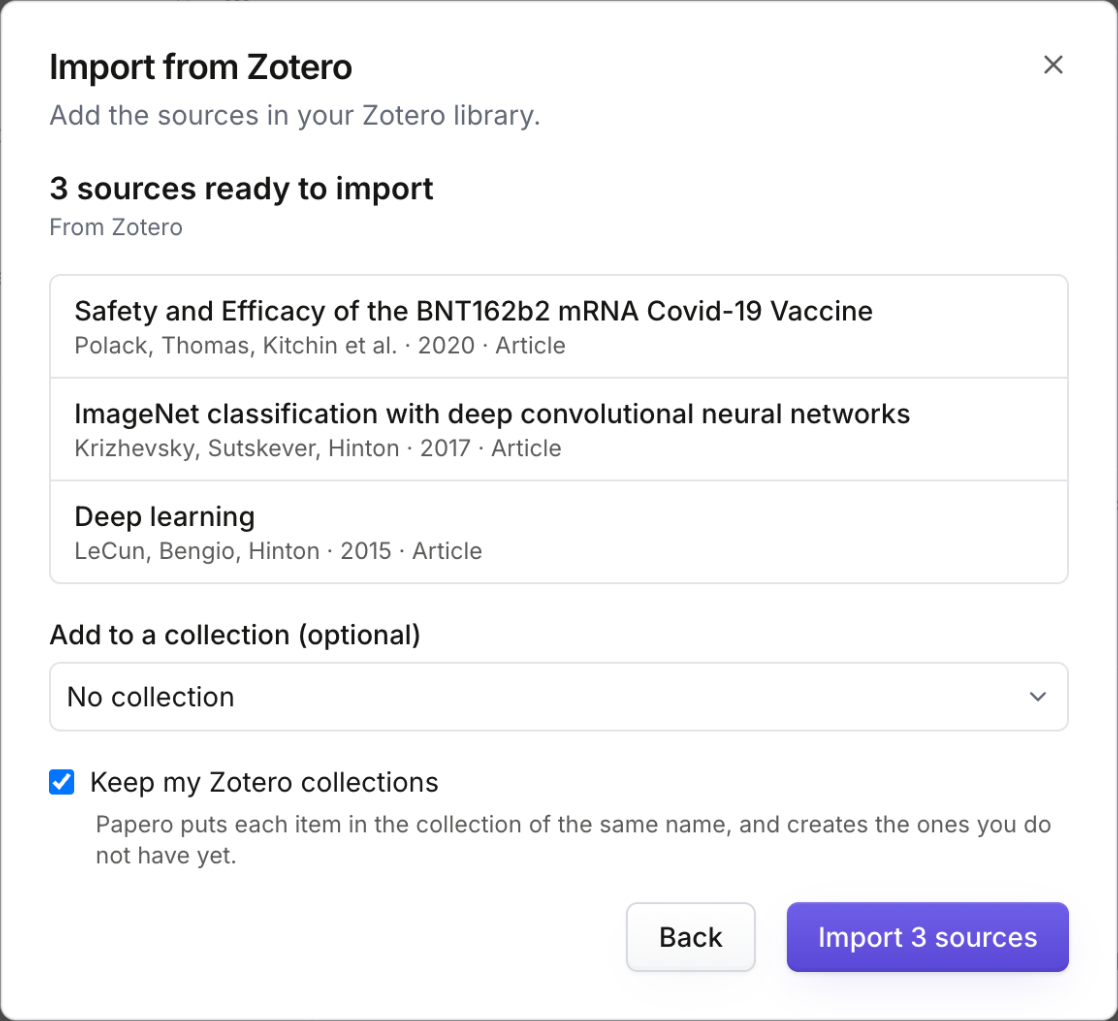
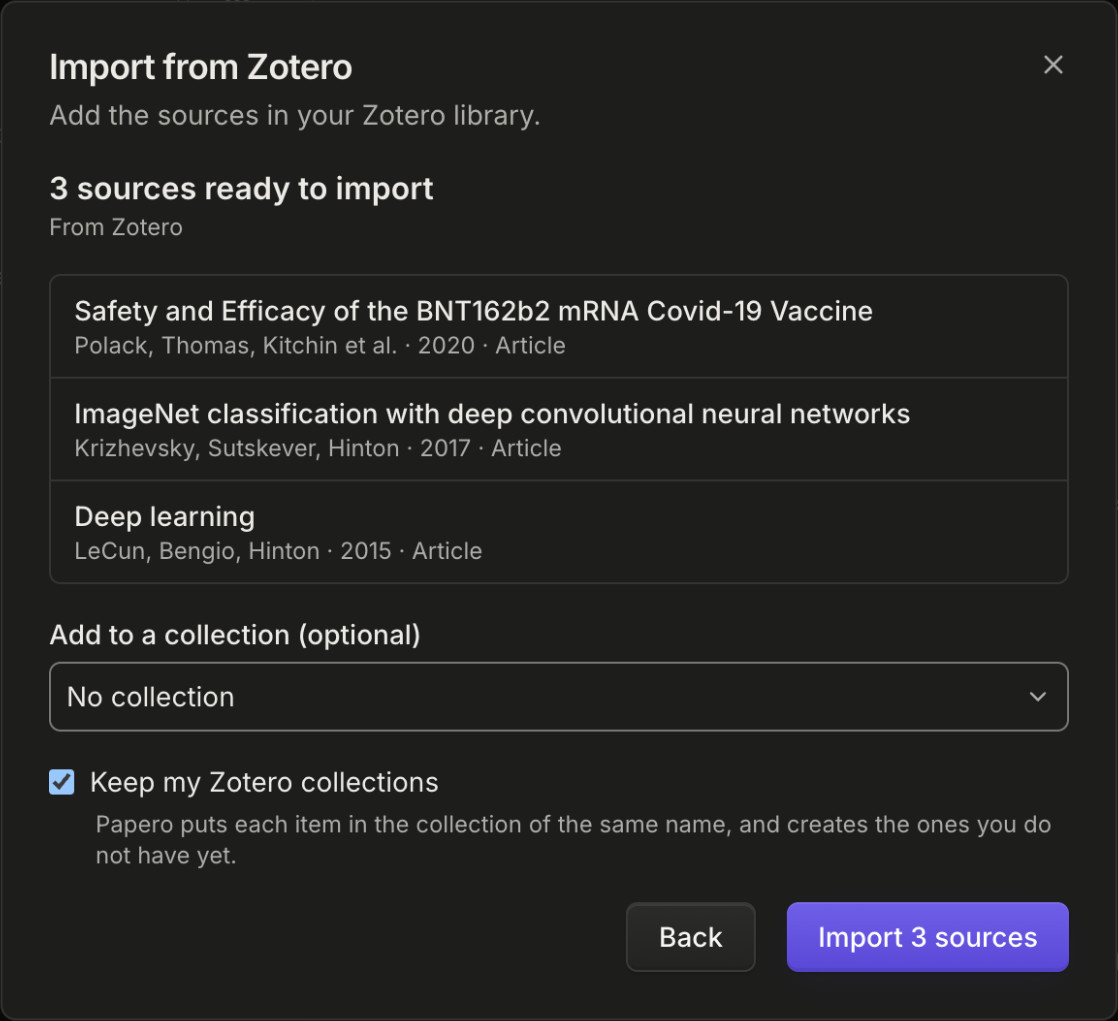
Bạn cũng có thể bắt đầu từ Cài đặt > Tích hợp: trên thẻ Zotero, nhấn Nhập từ Zotero.
Trong khi nhập, Papero cho biết đã đọc được bao nhiêu mục, chẳng hạn “Đã đọc 200 trên 640 mục.” Nhấn Dừng để dừng sau đợt đang được gửi. Khi kết thúc, Đã nhập xong cho biết có bao nhiêu nguồn mới và bao nhiêu nguồn bạn đã có. Nhấn Xong.
Những gì được chuyển sang
Phần tiêu đề “Những gì được chuyển sang”Papero đọc các mục trong thư viện Zotero của riêng bạn, mục mới nhất trước. Tệp đính kèm và ghi chú không được đưa sang, nên PDF vẫn nằm trong Zotero. Để thêm PDF trong Papero, xem Tải lên PDF.


Mỗi mục đi qua cùng quy trình nhập như một tệp BibTeX, nên giữ lại cùng các thông tin chi tiết. Xem Nhập tệp BibTeX, RIS và EndNote XML để biết mỗi mục giữ lại những gì và vì sao một mục có thể bị bỏ qua.
Mỗi lần nhập chỉ đưa vào một số lượng mục có giới hạn. Với thư viện lớn hơn, Papero nhập những mục được thêm gần đây nhất và cho biết đã bỏ ra bao nhiêu mục. Hãy xuất các mục đó từ Zotero thành tệp .bib rồi nhập tệp.
Giữ các bộ sưu tập Zotero
Phần tiêu đề “Giữ các bộ sưu tập Zotero”Khi thư viện Zotero của bạn có bộ sưu tập, bản xem trước có tùy chọn Giữ các bộ sưu tập Zotero của tôi, đã được đánh dấu. Papero đưa mỗi mục vào bộ sưu tập cùng tên, và tạo những bộ sưu tập bạn chưa có. Bộ sưu tập trong Papero không có cấp, nên một bộ sưu tập nằm trong bộ sưu tập khác vẫn giữ tên riêng của nó. Khi cùng một tên được dùng dưới hai bộ sưu tập cha, Papero thêm tên của bộ sưu tập cha vào phía trước.
Số bộ sưu tập bạn có thể giữ có giới hạn. Các mục của một bộ sưu tập mà Papero không tạo được vẫn được nhập, chỉ là không có bộ sưu tập đó. Nếu Papero không đọc được các bộ sưu tập Zotero của bạn, việc nhập vẫn diễn ra mà không có chúng, và Papero sẽ báo điều đó.
Nhập lại sau một lần nhập thông thường cũng sắp xếp các nguồn bạn đã có vào bộ sưu tập của chúng.
Nhập lại chỉ bằng một cú nhấp
Phần tiêu đề “Nhập lại chỉ bằng một cú nhấp”Khi Ghi nhớ khóa của tôi cho lần sau được đánh dấu, lần sau bạn mở Nhập từ Zotero, hộp thoại sẽ ghi Đã kết nối Zotero với tài khoản cùng tên người dùng Zotero của bạn.
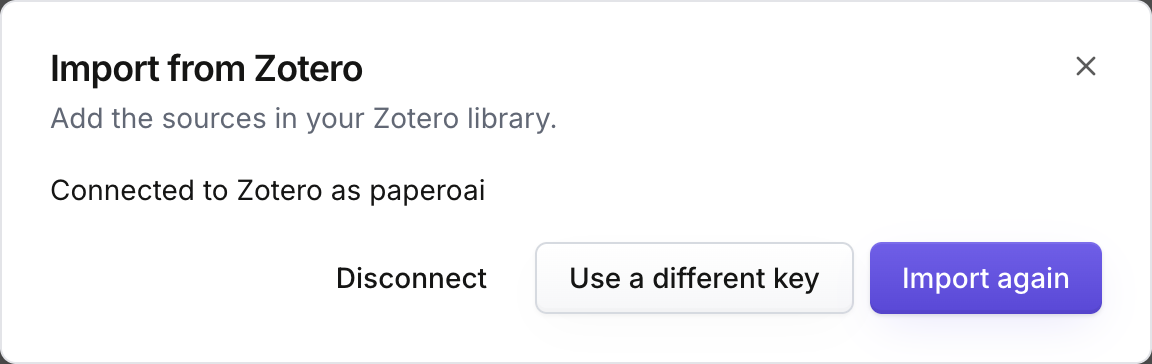
- Nhấn Nhập lại để đọc thư viện của bạn bằng khóa đã lưu.
- Nhấn Dùng khóa khác để dán một khóa khác.
- Nhấn Ngắt kết nối để xóa khóa đã lưu.
Cài đặt > Tích hợp cũng có Ngắt kết nối khi đang có khóa được lưu. Nếu Zotero không còn chấp nhận khóa đã lưu, Papero sẽ gỡ khóa đó và yêu cầu bạn dán khóa mới.
Cách Papero xử lý khóa của bạn
Phần tiêu đề “Cách Papero xử lý khóa của bạn”Papero lưu khóa ở dạng mã hóa và chỉ dùng khóa khi bạn nhập lại từ Zotero. Papero xóa khóa khi bạn ngắt kết nối, khi Zotero từ chối khóa, khi bạn không dùng khóa trong một năm, hoặc khi bạn xóa tài khoản. Nếu bạn bỏ dấu chọn, Papero chỉ dùng khóa cho lần nhập đó và không giữ lại. Chính sách quyền riêng tư có thông tin chi tiết.
Với mỗi nguồn bạn nhập, Papero cũng lưu ID người dùng Zotero của bạn và khóa mục Zotero của mục đó cùng với nguồn. Các thông tin này vẫn ở cùng nguồn sau khi bạn ngắt kết nối Zotero, và bị xóa khi bạn xóa nguồn hoặc xóa tài khoản. Với gói Plus, khi bạn xuất sang Word, mỗi trích dẫn của nguồn như vậy liên kết đến đúng mục đó trong thư viện Zotero của bạn, để plugin Zotero cho Word có thể tìm thấy mục đó thay vì thêm một bản sao.
Gói Miễn phí và Plus
Phần tiêu đề “Gói Miễn phí và Plus”Nhập từ Zotero hoạt động như nhau ở gói Miễn phí và Plus, và các nguồn mới đều hiển thị đầy đủ trong thư viện ở cả hai gói. Để so sánh các gói, xem bảng giá.
Nếu có sự cố
Phần tiêu đề “Nếu có sự cố”- Zotero không chấp nhận khóa này. Hãy sao chép lại khóa, hoặc tạo khóa mới.
- Khóa này không đọc được thư viện của bạn. Hãy tạo khóa có quyền đọc thư viện.
- Zotero đang bận. Hãy thử lại sau một phút. Zotero không phản hồi, hoặc yêu cầu Papero giảm tốc độ.
- Đây có vẻ không phải khóa API Zotero. Hãy sao chép lại từ zotero.org/settings/keys. Văn bản đã dán có những ký tự mà khóa không có, chẳng hạn dấu cách.
Tiếp theo: nhập từ Mendeley.