

Thư viện của bạn
Thư viện của bạn chứa mọi nguồn bạn đã trích dẫn hoặc lưu trong Papero. Bạn không cần tự tay thêm bài báo vào đó: mỗi bài báo bạn trích dẫn, mỗi bài báo bạn lưu từ một lượt tìm kiếm, mỗi trích dẫn tùy chỉnh và mỗi lần nhập đều được đưa vào thư viện. Một PDF bạn tải lên sẽ gắn vào nguồn mà nó thuộc về, hoặc trở thành một nguồn mới.
Papero giữ một nguồn cho mỗi bài báo. Khi bạn trích dẫn, lưu hoặc nhập một bài báo đã có trong thư viện, chẳng hạn một bài có cùng DOI, Papero dùng nguồn bạn đang có thay vì tạo một bản sao.
Mở trang Thư viện
Phần tiêu đề “Mở trang Thư viện”- Ở thanh bên, nhấn Thư viện.
- Trang liệt kê các nguồn của bạn, nguồn thay đổi gần nhất ở trên cùng, và cho biết tổng số nguồn ở đầu trang.
Mỗi hàng hiển thị tiêu đề, tác giả, năm và tạp chí, cùng nơi nguồn được trích dẫn, chẳng hạn Chưa được trích dẫn trong tài liệu nào. Một hàng cũng hiển thị các bộ sưu tập chứa nguồn đó và, khi nguồn có PDF, một huy hiệu ghi số trang. Thư viện dài chỉ hiển thị một phần danh sách mỗi lần: nhấn Tải thêm để xem phần còn lại.
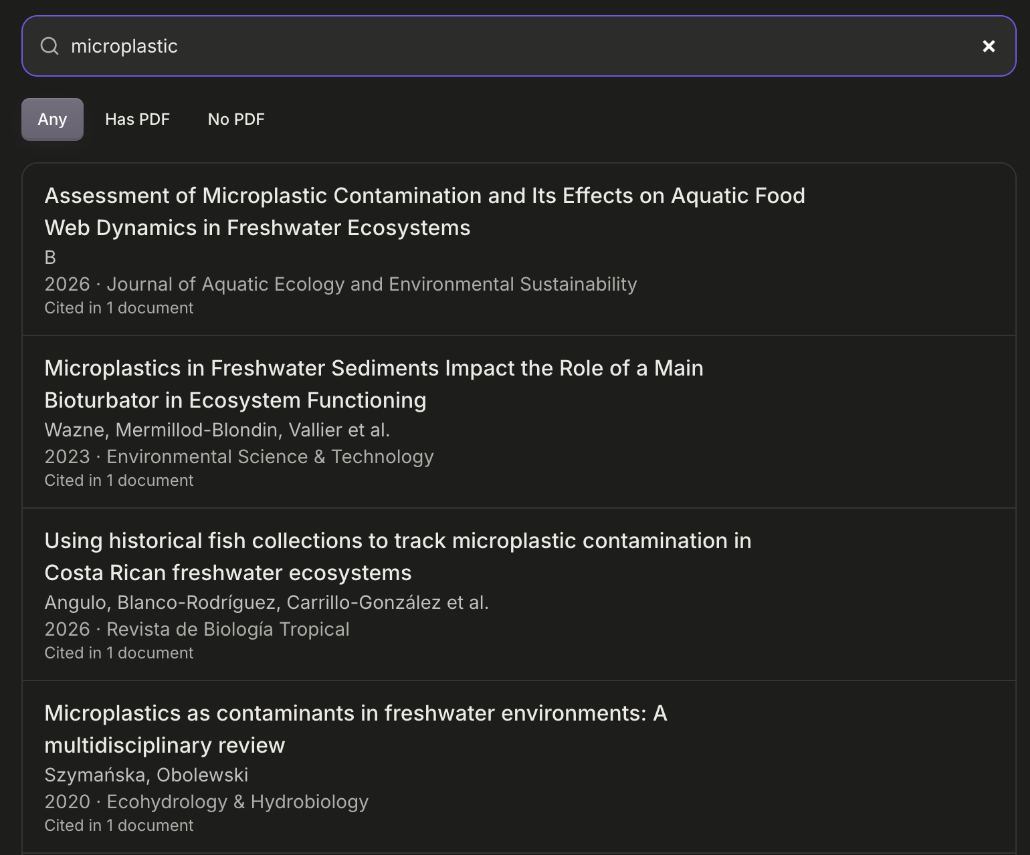
Ô phía trên danh sách dùng để tìm trong thư viện của bạn: gõ một phần tiêu đề, tên tác giả, tên tạp chí hoặc một năm.

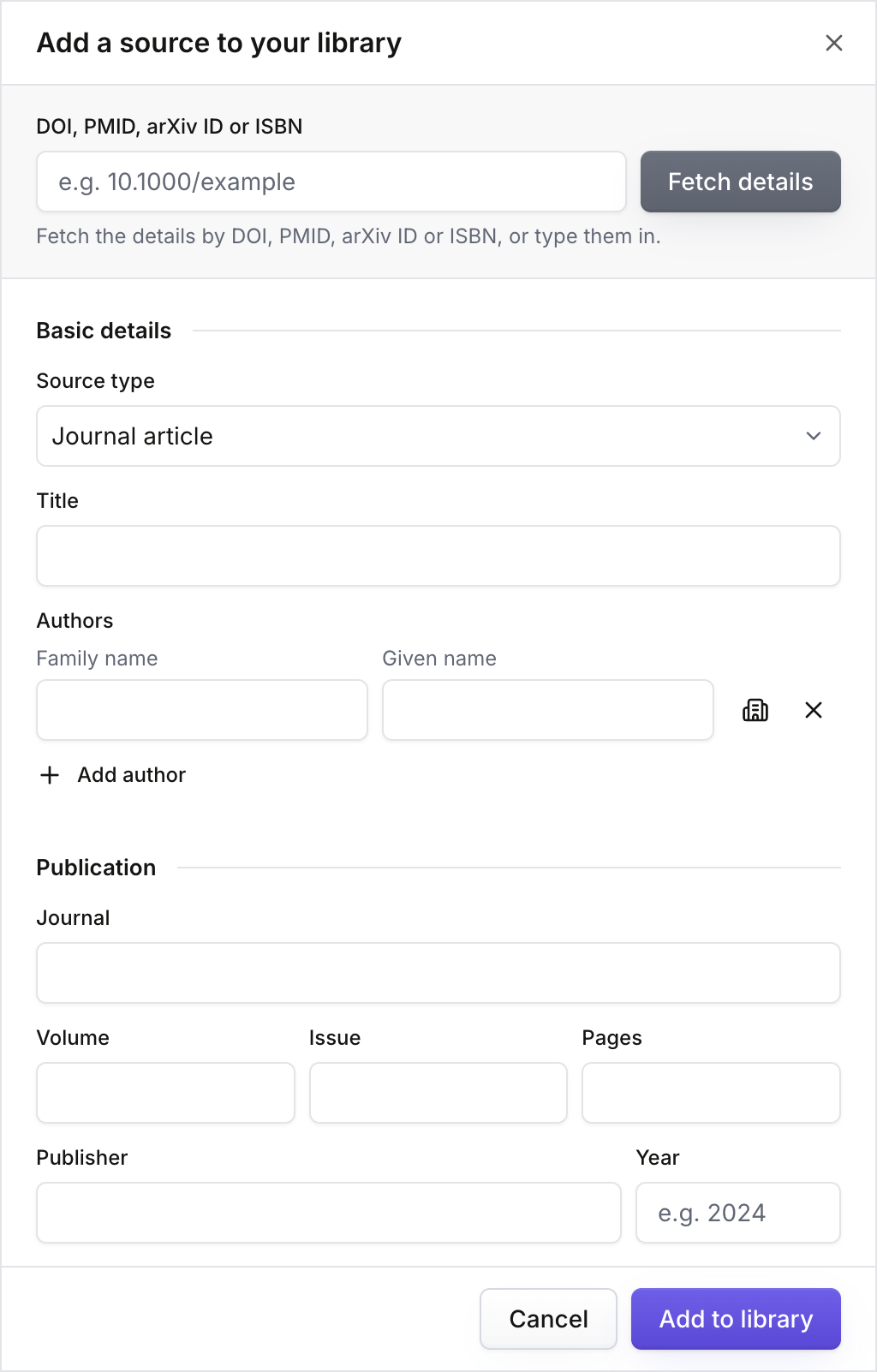
Bên cạnh tiêu đề trang, Nhập đưa nguồn vào từ một tệp, từ Zotero, Mendeley hoặc từ web, hoặc từng nguồn một qua Bằng DOI hoặc nhập tay, còn Xuất lưu thư viện của bạn thành tệp với gói Plus. Xem Nhập tệp BibTeX, RIS và EndNote XML.
Bằng DOI hoặc nhập tay mở Thêm nguồn vào thư viện. Nhập DOI của nguồn hoặc thông tin chi tiết của nguồn rồi nhấn Thêm vào thư viện: nguồn được lưu vào thư viện của bạn mà không bị trích dẫn.
Sắp xếp nguồn vào bộ sưu tập
Phần tiêu đề “Sắp xếp nguồn vào bộ sưu tập”Bộ sưu tập là các thư mục cho nguồn của bạn, chẳng hạn mỗi chương hoặc mỗi dự án một bộ sưu tập. Một nguồn có thể nằm trong nhiều bộ sưu tập, và bộ sưu tập chỉ nhóm các nguồn lại: bản thân các nguồn vẫn ở trong thư viện của bạn.
Để tạo một bộ sưu tập:
- Dưới Bộ sưu tập ở bên trái, nhấn Bộ sưu tập mới.
- Gõ tên vào Tên bộ sưu tập.
- Nhấn Tạo.
Để đưa một nguồn vào bộ sưu tập:
- Trỏ chuột vào hàng của nguồn. Các nút của hàng hiện ra ở bên phải (trên màn hình cảm ứng, các nút luôn hiển thị).
- Nhấn nút bộ sưu tập. Chú thích của nút ghi Bộ sưu tập của và tiêu đề của nguồn.
- Dưới Thêm vào bộ sưu tập, đánh dấu từng bộ sưu tập mà nguồn thuộc về. Bỏ đánh dấu một bộ sưu tập để đưa nguồn ra khỏi đó.
Nhấp vào một bộ sưu tập ở bên trái để chỉ xem các nguồn trong đó, và nhấp Tất cả nguồn để xem lại toàn bộ. Để đổi tên hoặc xóa một bộ sưu tập, nhấn nút Thêm tùy chọn cho của bộ sưu tập đó, rồi chọn Đổi tên hoặc Xóa. Khi xóa, Papero hỏi bạn thêm một lần nữa; nhấn Xóa bộ sưu tập để tiếp tục. Các nguồn trong đó vẫn ở lại thư viện của bạn.
Bạn cũng có thể thêm một bài báo vào bộ sưu tập từ trang Tìm bài báo, và đưa cả một lần nhập vào một bộ sưu tập. Số bộ sưu tập bạn có thể giữ có giới hạn, và Papero sẽ báo khi bạn chạm đến giới hạn đó.
Sửa hoặc xóa một nguồn
Phần tiêu đề “Sửa hoặc xóa một nguồn”Nút bút chì trên một hàng mở nguồn đó trong ngăn Sửa nguồn. Tại đó, bạn có thể sửa thông tin chi tiết của nguồn và thêm, mở hoặc gỡ PDF của nguồn. Xem Trích dẫn tùy chỉnh.
Để xóa một nguồn, nhấn nút thùng rác trên hàng của nguồn đó, rồi nhấn Có, xóa. Papero không xóa một nguồn mà vẫn còn tài liệu trích dẫn, kể cả tài liệu đã lưu trữ. Papero cho bạn biết có bao nhiêu tài liệu trích dẫn nguồn đó, để bạn gỡ các trích dẫn ấy trước. Xóa một nguồn cũng xóa PDF của nguồn đó.
Bảng Thư viện trong tài liệu
Phần tiêu đề “Bảng Thư viện trong tài liệu”Trong khi viết, bạn có thể dùng thư viện mà không phải rời khỏi tài liệu.
- Nhấn Bảng bên ở góc trên bên phải của tài liệu.
- Chọn thẻ Thư viện.
Bạn cũng có thể chọn Bảng Thư viện trong bảng lệnh. Ở đầu bảng:
- Tất cả nguồn hoặc Trong tài liệu này chọn những nguồn được liệt kê.
- Một ô tìm kiếm tìm nguồn theo tiêu đề, tác giả, tạp chí hoặc năm.
- Tất cả bộ sưu tập thu hẹp danh sách vào một bộ sưu tập, khi bạn đã có bộ sưu tập.
- Bất kỳ, Có PDF và Không có PDF lọc theo việc nguồn có PDF hay không.
Mỗi nguồn trong bảng có các nút sau:
- Trích dẫn đặt một trích dẫn của nguồn tại vị trí con trỏ. Hãy nhấp vào văn bản trước, nếu không Papero sẽ báo Hãy nhấp vào văn bản trước, rồi trích dẫn.
- Mở PDF mở PDF của nguồn trong trình đọc bên cạnh văn bản của bạn. Xem Trình đọc PDF.
- Thêm PDF và Lấy PDF miễn phí thêm PDF cho một nguồn chưa có. Xem Tải lên PDF và Lấy PDF miễn phí.
- Chi tiết mở thông tin chi tiết của nguồn.
Nguồn mà tài liệu đã trích dẫn sẽ ghi Đã trích dẫn ở đây. Khi một số bài báo mà tài liệu này trích dẫn chưa có PDF, một dòng phía trên danh sách cho biết có bao nhiêu bài như vậy. Nhấn Xem lại bên cạnh dòng đó để liệt kê chúng. Trang web, sách và bộ dữ liệu không được tính vào con số này. Bạn cũng có thể thả PDF vào bảng.
Gói Miễn phí và Plus
Phần tiêu đề “Gói Miễn phí và Plus”Gói Miễn phí và Plus có cùng một thư viện: bạn có thể đọc, tìm kiếm, chỉnh sửa và xóa nguồn, sắp xếp nguồn vào bộ sưu tập, nhập nguồn và thêm PDF. Bạn trích dẫn nguồn từ Bảng Thư viện hoặc từ thẻ Thư viện trong Trích dẫn. Việc xuất nguồn thành tệp thuộc gói Plus. Để so sánh các gói, xem bảng giá.
Tiếp theo: nhập tệp BibTeX, RIS và EndNote XML.