

Viết lại văn bản
Papero có thể viết lại văn bản bạn đã viết: một câu, một đoạn hoặc vài đoạn. Bạn chọn kiểu thay đổi mình muốn, đọc phiên bản mới bên cạnh văn bản của bạn, rồi quyết định có giữ hay không. Bản gốc vẫn nằm nguyên tại chỗ cho đến khi bạn chấp nhận.
Trên máy Mac, hãy đọc ⌘ ở mọi chỗ trang này ghi Ctrl.
Viết lại phần được chọn
Phần tiêu đề “Viết lại phần được chọn”- Chọn văn bản bạn muốn thay đổi. Một menu nhỏ hiện ra bên cạnh, với In đậm, In nghiêng, Gạch chân, Tô sáng, Viết lại và, khi email của bạn đã được xác nhận, Nhận xét. Xem Chia sẻ và nhận xét.
- Nhấn Viết lại, hoặc nhấn
Ctrl+J. - Chọn một mẫu có sẵn trong danh sách, hoặc tự viết yêu cầu của bạn (xem bên dưới).
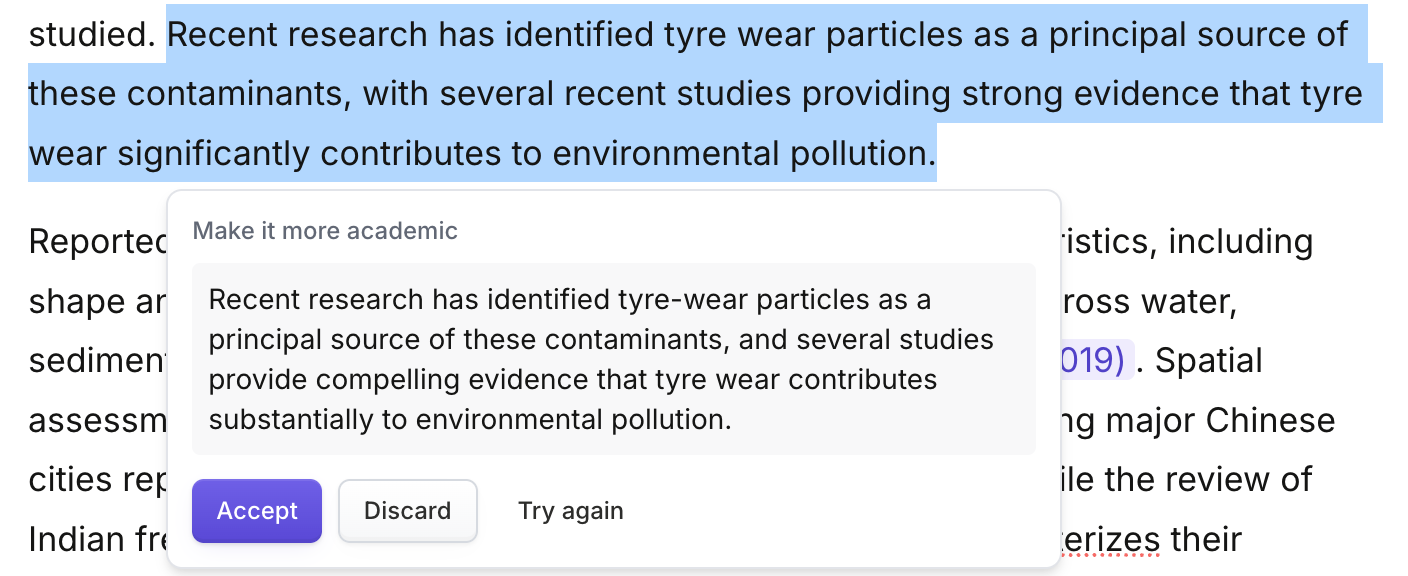
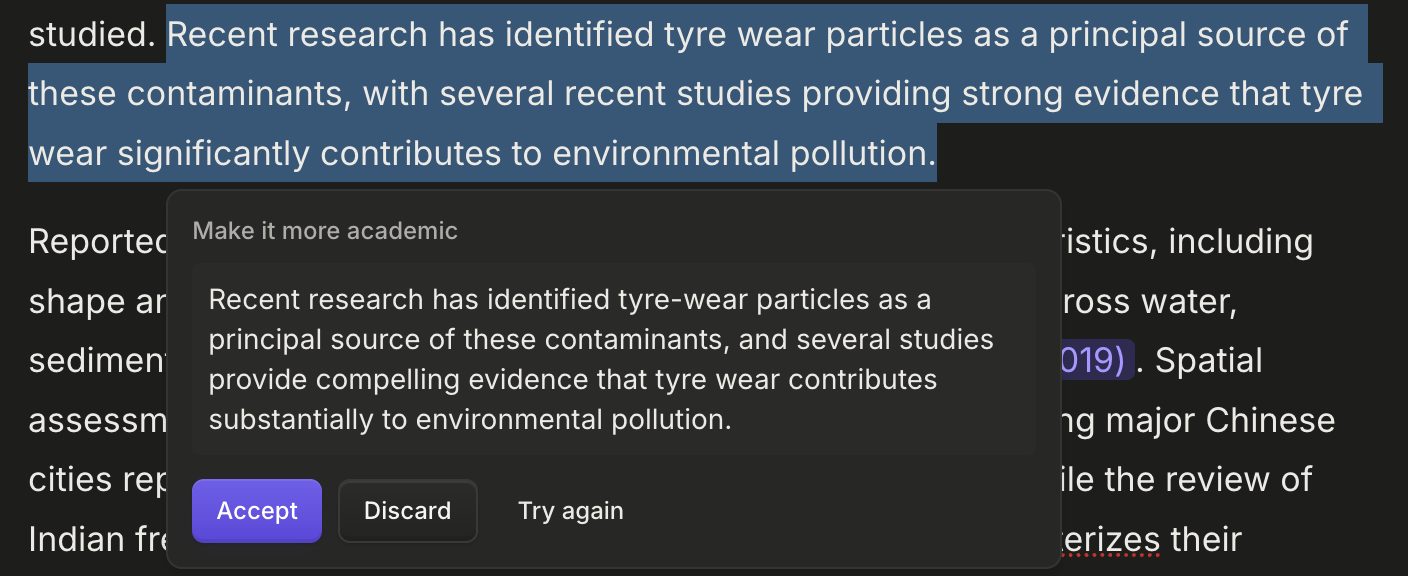
- Đọc phiên bản mới trong bản xem trước. Nhấn Chấp nhận để dùng phiên bản đó, Loại bỏ để giữ bản gốc, hoặc Thử lại để có một phiên bản khác.
Khi bạn không chọn gì, Ctrl+J sẽ chọn câu chứa con trỏ và mở cùng danh sách đó. Nếu bạn đóng danh sách mà không chọn gì, con trỏ sẽ quay về vị trí cũ.
Để viết lại cả một đoạn văn hoặc một tiêu đề, hãy trỏ vào đó và nhấn Viết lại khối này bằng AI ở lề trái. Với một danh sách hoặc một đoạn trích, hãy chọn văn bản của nó và nhấn Viết lại. Xem Trình soạn thảo.
Các mẫu có sẵn
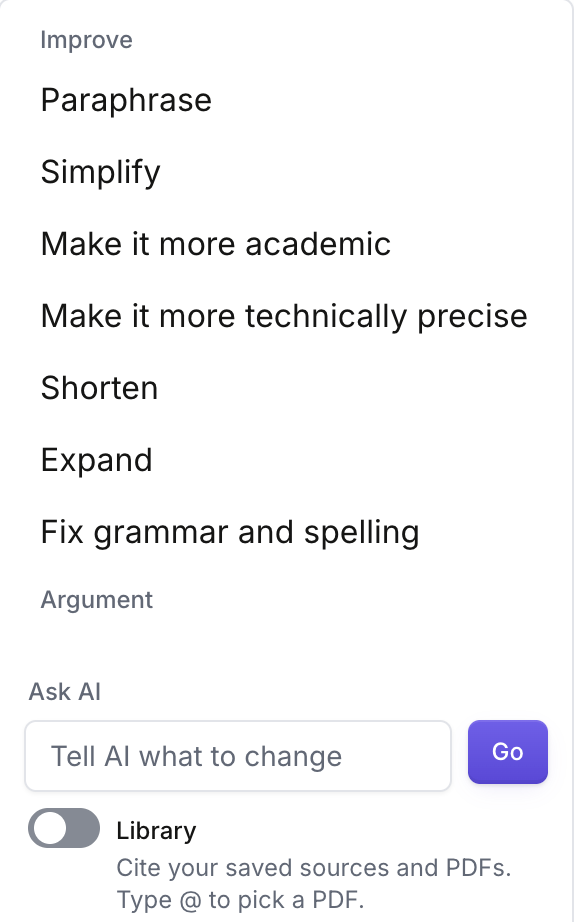
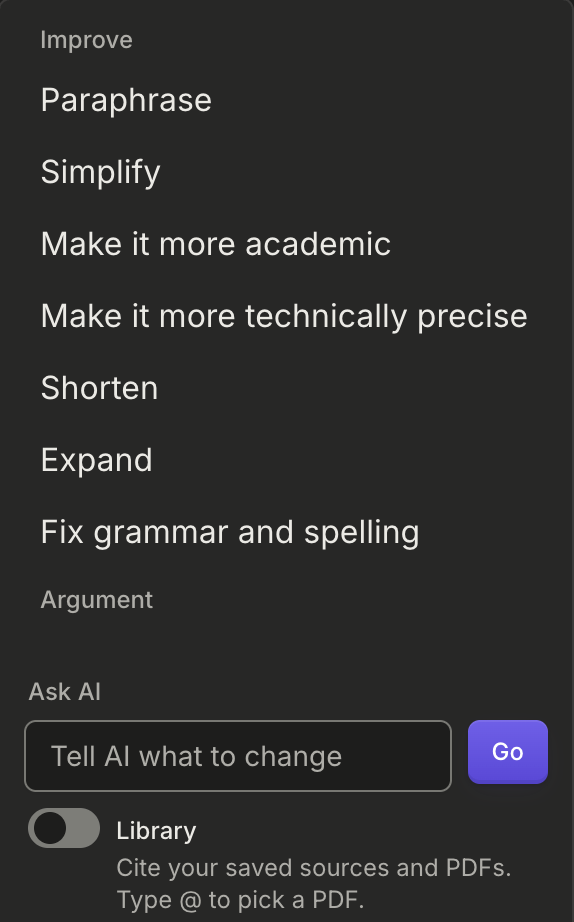
Phần tiêu đề “Các mẫu có sẵn”Danh sách có bốn nhóm.
- Cải thiện: Diễn giải, Đơn giản hóa, Viết học thuật hơn, Viết chính xác hơn về chuyên môn, Rút gọn, Mở rộng và Sửa ngữ pháp và chính tả.
- Lập luận: Củng cố lập luận, Thêm lập luận phản bác, Khẳng định chắc chắn hơn và Diễn đạt thận trọng hơn.
- Thay đổi: Đổi thì, Đổi giọng văn và Dịch. Mỗi mục mở một danh sách lựa chọn ngắn, chẳng hạn Quá khứ, Hiện tại hoặc Tương lai cho thì; Quay lại đưa bạn về danh sách chính. Dịch viết văn bản bằng một trong mười ngôn ngữ giao diện và giữ nguyên chữ in đậm, in nghiêng, liên kết và trích dẫn.
- Chuyển thành: Danh sách dấu đầu dòng, Danh sách đánh số, Đoạn văn hoặc Bảng. Việc chuyển đổi áp dụng cho đoạn văn hoặc danh sách, và không áp dụng cho văn bản có tham chiếu chéo hoặc liên kết mà việc chuyển đổi sẽ làm mất.
Chi tiết hơn về một số mẫu:
- Diễn giải: cùng các ý đó nhưng bằng từ ngữ và cấu trúc câu khác, mạch văn trôi chảy hơn.
- Đơn giản hóa: ngôn ngữ học thuật rõ ràng hơn cho những ý phức tạp, vẫn giữ được chiều sâu.
- Viết học thuật hơn: giọng văn trang trọng hơn và từ vựng học thuật chính xác, với độ dài tương đương.
- Rút gọn: cắt bỏ cụm từ lặp lại, thông tin thừa và từ không cần thiết, vẫn giữ nguyên ý nghĩa.
- Mở rộng: phát triển từng ý bằng phần giải thích, định nghĩa các thuật ngữ then chốt và câu chuyển ý. Mẫu này không thêm dữ kiện, số liệu hay nhận định mà văn bản của bạn không hàm ý.
- Sửa ngữ pháp và chính tả: sửa lỗi ngữ pháp, chính tả và dấu câu, đồng thời giữ cách dùng từ gần với bản gốc nhất có thể.
Papero viết phiên bản mới bằng ngôn ngữ của tài liệu, trừ khi bạn dùng Dịch. Để thay đổi ngôn ngữ đó, xem Ngôn ngữ giao diện.
Hỏi AI
Phần tiêu đề “Hỏi AI”Ở cuối danh sách, trong Hỏi AI, hãy gõ điều bạn muốn vào ô Cho AI biết cần thay đổi gì, rồi nhấn Thực hiện. Ví dụ: “gộp lại thành một câu” hoặc “dùng thì quá khứ”. Khi đó, bản xem trước có tiêu đề Yêu cầu của bạn.
Bên dưới ô nhập, Thư viện cho phép phiên bản mới trích dẫn các nguồn và PDF bạn đã lưu; gõ @ để chọn một PDF. Tùy chọn này có trên gói Plus, và trên gói Miễn phí khi bạn có một PDF đã sẵn sàng. Web còn tìm bài báo trên web, và chỉ trích dẫn những bài báo khớp với một DOI hoặc một bản ghi OpenAlex, không bao giờ trích dẫn trang web. Web thuộc gói Plus, và mỗi lần hỏi có bật tùy chọn này sẽ dùng một trong số câu hỏi web hằng ngày mà bạn cũng dùng trong Trò chuyện.
Đọc bản xem trước
Phần tiêu đề “Đọc bản xem trước”Bản xem trước mở ra bên cạnh văn bản của bạn, với tiêu đề là tên mẫu bạn đã chọn. Trong lúc Papero viết, bản xem trước hiển thị Đang viết… và nút Dừng. Khi phiên bản đã sẵn sàng:
- Chấp nhận thay phần được chọn bằng phiên bản mới.
- Loại bỏ đóng bản xem trước và giữ nguyên văn bản của bạn. Nhấn
Esccũng có tác dụng tương tự. - Thử lại yêu cầu một phiên bản khác với cùng mẫu hoặc cùng yêu cầu.
Phiên bản mới giữ lại các trích dẫn và phương trình trong dòng của bạn khi có thể. Nếu một phiên bản bỏ sót trích dẫn hay phương trình nào, bản xem trước sẽ cho biết số lượng, ví dụ “Phiên bản này bỏ sót 1 trích dẫn”. Khi đó, Loại bỏ giữ lại bản gốc với đầy đủ nội dung.
Nếu bạn rời trang khi còn một phiên bản chưa chấp nhận, Papero sẽ hỏi trước. Nếu văn bản được chọn thay đổi trong lúc Papero đang viết, Papero sẽ dừng và đề nghị bạn chọn lại văn bản.
Những gì bạn có thể viết lại
Phần tiêu đề “Những gì bạn có thể viết lại”Bạn có thể chọn:
- văn bản trong một tiêu đề hoặc một chú thích;
- một hoặc nhiều đoạn văn, mục danh sách hoặc đoạn trích;
- văn bản trong một ô bảng.
Một vùng chọn gồm nhiều khối có thể chứa đoạn văn, nhưng không được chứa tiêu đề, chú thích, ghi chú hoặc hình.
Không thể viết lại văn bản trong khối mã, hoặc một vùng chọn có chứa mục lục hay một phương trình nằm trên dòng riêng. Khi một vùng chọn không thể viết lại, menu sẽ cho biết lý do, ví dụ Hãy chọn văn bản nằm ngoài khối mã.
Một vùng chọn dài có thể vượt quá sức chứa của một lần viết lại: khi đó menu sẽ đề nghị bạn chọn ít hơn. Mở rộng, Thêm lập luận phản bác và Dịch nhận vùng chọn ngắn hơn các thao tác khác, vì câu trả lời của chúng dài hơn.
Viết lại và gợi ý
Phần tiêu đề “Viết lại và gợi ý”Viết lại áp dụng cho văn bản bạn đã viết. Để thay đổi một gợi ý trước khi chấp nhận, hãy dùng Tinh chỉnh trên thanh gợi ý: nút này có các mẫu riêng, chẳng hạn Ngắn hơn và Học thuật hơn. Xem Tự động hoàn thành.
Các bước kiểm tra Giọng văn và Hiệu đính của bảng Rà soát áp dụng cho cả tài liệu hoặc một phần, chứ không phải một vùng chọn. Xem Các mục kiểm tra trong Rà soát.
Hạn mức của bạn
Phần tiêu đề “Hạn mức của bạn”Một lần viết lại được tính vào hạn mức AI của gói khi bạn chấp nhận. Mỗi lần tinh chỉnh gợi ý cũng được tính là một lần viết lại. Nếu Papero không viết được phiên bản nào, Papero sẽ cho biết và lần thử đó không bị tính. Danh sách viết lại cho biết bạn còn lại bao nhiêu lượt viết lại, và Mức sử dụng trong menu tài khoản hiển thị mọi hạn mức của bạn. Để so sánh các gói, xem bảng giá.
Để biết thêm các công cụ viết lại làm được gì, xem trang tính năng.