

Tự động hoàn thành
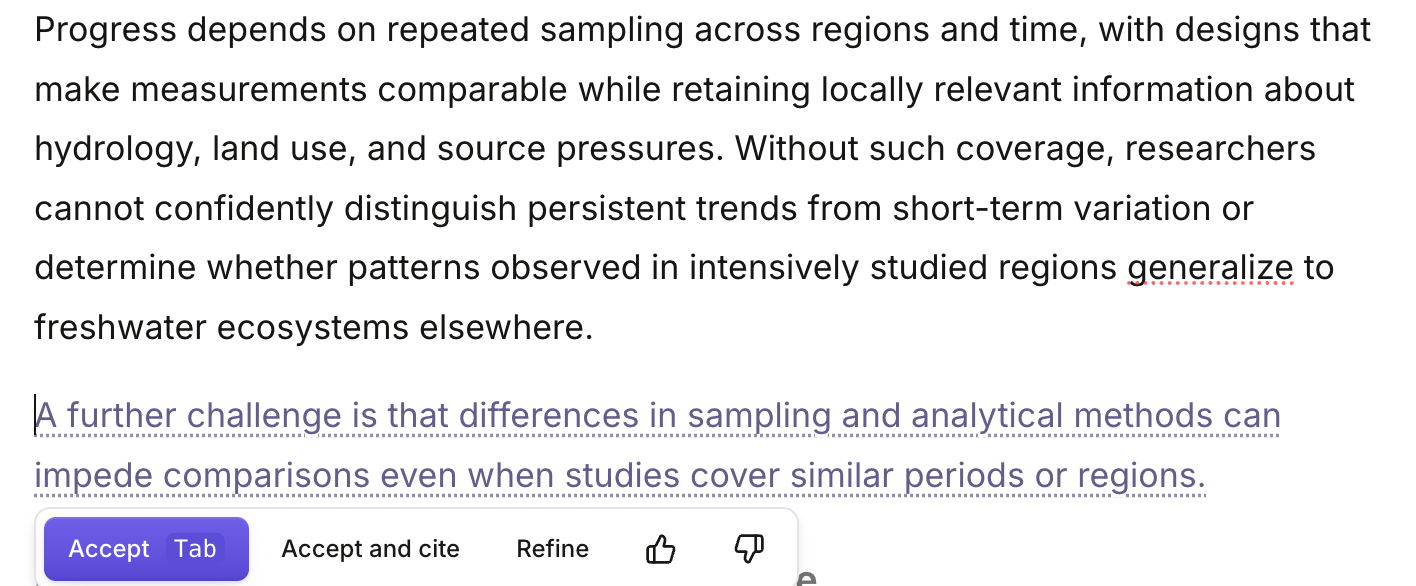
Khi bạn viết, Papero gợi ý cách câu văn có thể tiếp tục. Mỗi gợi ý không dài quá một câu, được viết bằng ngôn ngữ của tài liệu, và hiện sau con trỏ cho đến khi bạn nhận nó hoặc tiếp tục gõ. Không có gì đi vào văn bản của bạn cho đến khi bạn chấp nhận.
Trên máy Mac, hãy đọc ⌘ ở mọi chỗ trang này ghi Ctrl, và ⌥ (Option) thay cho Alt.
Khi nào gợi ý xuất hiện
Phần tiêu đề “Khi nào gợi ý xuất hiện”Papero chờ bạn ngừng gõ một chút, rồi đưa ra gợi ý khi bạn vừa:
- viết xong một câu và gõ dấu cách sau câu đó;
- nhấn
Enterđể bắt đầu một đoạn mới; - gõ thêm một lượng văn bản mới đáng kể kể từ gợi ý trước.
Để viết gợi ý, Papero đọc phần văn bản trước con trỏ, tiêu đề của phần bạn đang viết cùng câu lệnh của phần đó, và câu lệnh tài liệu. Câu lệnh tốt cho gợi ý tốt hơn; xem Dàn ý và tiêu đề.
Papero chỉ gợi ý văn bản trong đoạn văn, không bao giờ gợi ý trong tiêu đề, chú thích, ghi chú hay khối mã. Papero không tự gợi ý bên trong một đoạn trích hoặc một ô bảng, vì đoạn trích giữ nguyên văn lời của nguồn còn ô bảng chứa dữ liệu. Bạn vẫn có thể yêu cầu gợi ý ở đó bằng Ctrl+/.
Nếu bạn bỏ qua hai gợi ý liên tiếp, Papero chờ một phút rồi mới tự gợi ý lại.
Chấp nhận hoặc bỏ qua gợi ý
Phần tiêu đề “Chấp nhận hoặc bỏ qua gợi ý”- Nhấn
Tab,→hoặc Chấp nhận để nhận toàn bộ gợi ý. - Nhấn
Alt+→để chỉ nhận từ tiếp theo. - Nhấn
Shift+→để xem một gợi ý khác. - Nhấn
Esc, hoặc cứ tiếp tục gõ, để bỏ qua gợi ý. - Nhấn
Ctrl+/để yêu cầu gợi ý bất cứ lúc nào.
Các phím này cũng có trong trang Phím tắt.
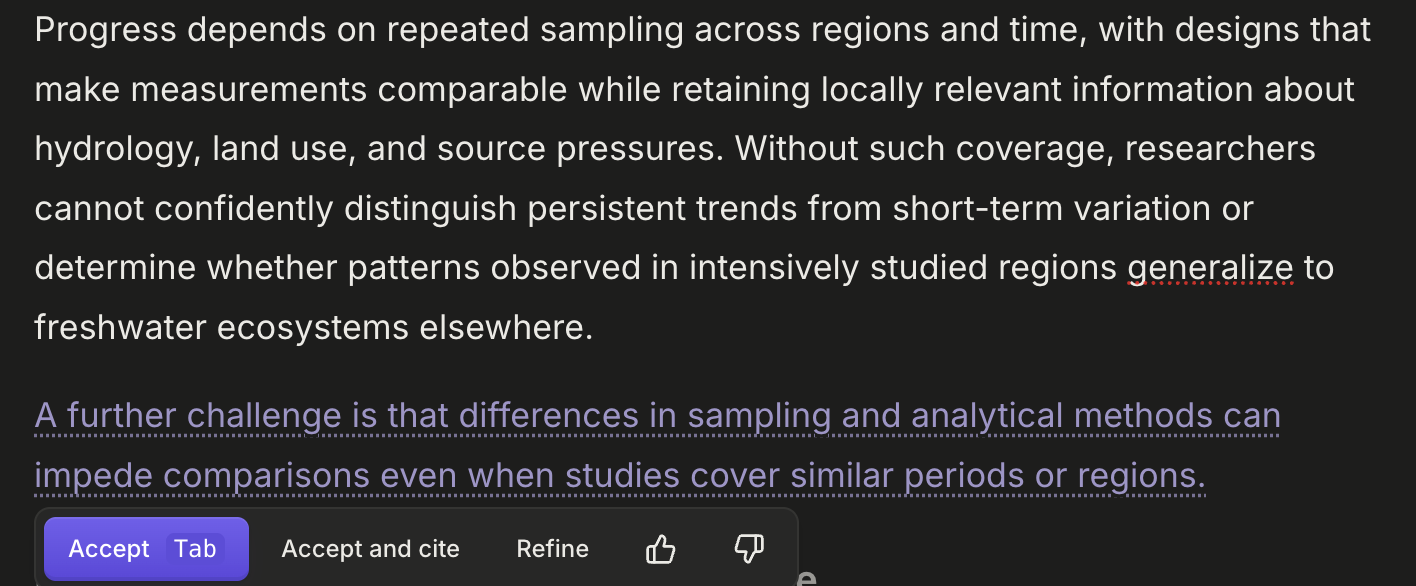
Bên dưới gợi ý, một thanh nhỏ chứa Chấp nhận, Chấp nhận và trích dẫn, Tinh chỉnh và hai nút ngón tay cái. Chấp nhận và trích dẫn nhận gợi ý, rồi mở công cụ tìm kiếm trích dẫn cho câu bạn vừa chấp nhận. Trên điện thoại, thanh này nằm trong hàng của thanh công cụ, và Thao tác khác với gợi ý chứa các nút còn lại.
Tinh chỉnh gợi ý
Phần tiêu đề “Tinh chỉnh gợi ý”Nhấn Tinh chỉnh để mở Tinh chỉnh gợi ý này. Chọn một thay đổi và Papero viết lại gợi ý ngay tại chỗ:
- Nội dung: Bám sát chủ đề (bám theo câu lệnh tài liệu và câu lệnh từng phần), Hoàn thành đoạn này (viết nốt đoạn văn trong hai hoặc ba câu), Tăng tính mới (một ý sắc nét và cụ thể hơn), Giảm nhẹ nhận định thiếu căn cứ (làm mềm những nhận định không có trích dẫn nào hỗ trợ) và Thử cách khác (một gợi ý khác, theo hướng khác).
- Văn phong: Đơn giản hóa ngôn ngữ, Học thuật hơn, Ngắn hơn và Dài hơn.
- Nguồn: trên gói Plus, Trích dẫn từ thư viện của tôi và Thêm trích dẫn. Khi gợi ý đã có trích dẫn, Không trích dẫn giữ văn bản và bỏ các trích dẫn đó, trên mọi gói.
Bạn cũng có thể tự gõ thay đổi mong muốn vào ô Hoặc nói cần thay đổi gì, rồi nhấn Thực hiện. Các yêu cầu gần nhất của bạn hiện thành chip trong Yêu cầu gần đây, để bạn gửi lại chỉ với một cú nhấp.
Gợi ý kèm trích dẫn
Phần tiêu đề “Gợi ý kèm trích dẫn”Trên gói Plus, gợi ý có thể trích dẫn nguồn của chính bạn và các bài báo Papero tìm được cho phần đó. Mỗi phần trong bảng câu lệnh có một thiết lập Nguồn quyết định điều này:
- Tự động: gợi ý có thể trích dẫn nguồn của bạn và các bài báo Papero tìm được.
- Tắt: gợi ý của phần này không có trích dẫn.
- Đã chọn: gợi ý chỉ trích dẫn những nguồn bạn chọn. Nhấn Chọn nguồn và đánh dấu các nguồn đó.
Một phần Tiêu đề 3 dùng thiết lập của Tiêu đề 2 phía trên nó, hiển thị là Giống kèm tên của tiêu đề đó, cho đến khi bạn chọn thiết lập riêng cho phần này. Thêm trích dẫn trong Tinh chỉnh cần có một tiêu đề phía trên gợi ý, và thiết lập Nguồn của phần đó phải là Tự động.
Trên gói Miễn phí, không có thiết lập Nguồn, và Tinh chỉnh chỉ có Không trích dẫn trong mục Nguồn, khi gợi ý có trích dẫn. Khi bạn đã tải một PDF lên thư viện và PDF đó đã sẵn sàng, thanh gợi ý sẽ hiển thị Trích dẫn từ PDF của bạn, và Papero trích dẫn từ chính các PDF của bạn. Xem Tải lên PDF.
Ở cấp cao hơn các thiết lập này, Cài đặt gợi ý… của tài liệu quyết định gợi ý được tìm trích dẫn ở đâu: Thư viện của bạn và, trên gói Plus, Bài báo từ công cụ tìm bài báo của Papero, với các bộ lọc như năm xuất bản. Bạn mở các cài đặt này từ Tùy chọn tài liệu hoặc ở cuối Tinh chỉnh. Xem Tìm bài báo.
Đánh giá gợi ý
Phần tiêu đề “Đánh giá gợi ý”Hai nút ngón tay cái trên thanh là Gợi ý tốt và Gợi ý chưa tốt. Sau khi bạn nhấn một nút, Papero hỏi Điều gì tốt? hoặc Có gì chưa ổn?. Chọn lý do bất kỳ, chẳng hạn Chính xác hoặc Lạc đề, thêm nhận xét nếu muốn, rồi nhấn Gửi. Nhấn Bỏ qua để chỉ gửi đánh giá bằng ngón tay cái.
Tắt gợi ý
Phần tiêu đề “Tắt gợi ý”Dùng công tắc Tự động hoàn thành ở đầu bên phải thanh công cụ. Đây cũng chính là thiết lập Tự động hoàn thành khi bạn viết trong Cài đặt > Viết. Khi đã tắt gợi ý, Ctrl+/ vẫn yêu cầu được một gợi ý lúc bạn cần.
Hạn mức của bạn
Phần tiêu đề “Hạn mức của bạn”Gợi ý được tính vào hạn mức AI của gói khi bạn chấp nhận, và số gợi ý được hiển thị cũng có mức trần. Mức sử dụng trong menu tài khoản cho biết bạn còn lại bao nhiêu. Xem Hạn mức AI của bạn. Khi bạn chạm đến hạn mức, một thông báo cho biết gợi ý đang tạm dừng, và tạm dừng đến khi nào nếu Papero biết, kèm Nâng cấp và Ẩn thông báo này. Để so sánh các gói, xem bảng giá.
Gợi ý cần địa chỉ email đã được xác nhận. Xem Tạo tài khoản.
Tiếp theo: viết lại văn bản bạn đã viết.