

Các mục kiểm tra trong Rà soát
Bảng Rà soát kiểm tra bản nháp trước khi bạn nộp. Bảng có sáu mục kiểm tra. Mỗi mục đọc tài liệu đã lưu của bạn và hiển thị kết quả trong bảng. Văn bản của bạn không thay đổi gì cho đến khi bạn áp dụng một gợi ý.
Mở bảng Rà soát
Phần tiêu đề “Mở bảng Rà soát”- Mở một tài liệu.
- Nhấn Bảng bên ở góc trên bên phải, rồi chọn thẻ Rà soát. Bạn cũng có thể chọn Mở Rà soát trong bảng lệnh.
- Nhấn Rà soát bản nháp, hoặc mở Kiểm tra khác để tự chọn một mục kiểm tra.
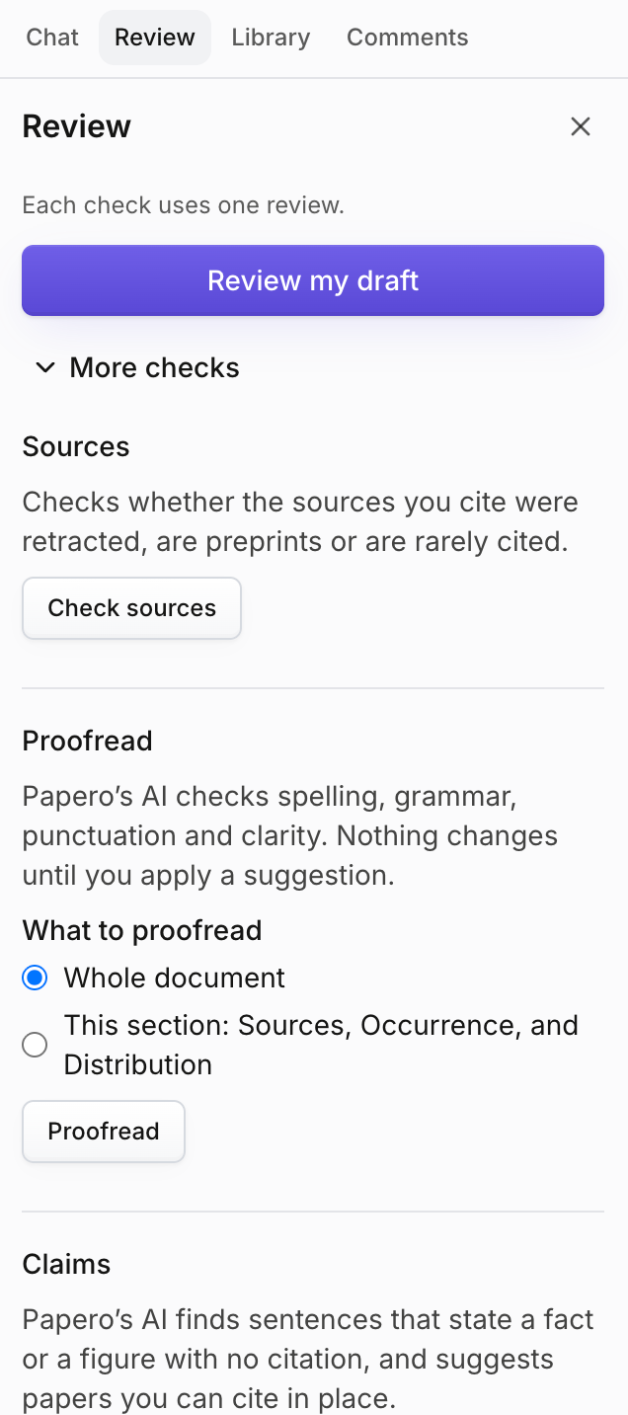
Mỗi lần kiểm tra bạn chạy dùng một lượt rà soát. Dòng dưới tiêu đề Rà soát cho biết bạn còn bao nhiêu lượt. Mức sử dụng trong menu tài khoản hiển thị con số này cùng các hạn mức khác của bạn. Xem Hạn mức AI của bạn.
Trước lần kiểm tra AI đầu tiên, hãy xác minh email và nhấn Đã hiểu trên ghi chú về AI của Papero. Bên dưới các mục kiểm tra là kết quả của lần kiểm tra gần nhất bạn đã chạy. Kết quả vẫn ở đó trong lúc bạn viết, kể cả khi bạn đóng bảng.
Rà soát bản nháp
Phần tiêu đề “Rà soát bản nháp”Rà soát bản nháp xem qua bản nháp ngay trong trình duyệt của bạn và đề xuất một mục kiểm tra, kèm lý do:
- Nguồn, khi bản nháp có trích dẫn bài báo.
- Nhận định, khi bản nháp không trích dẫn bài nào nhưng có đoạn văn đưa ra nhận định mà không có trích dẫn.
- Hiệu đính trong các trường hợp còn lại.
Nhấn Chạy kiểm tra này để chạy. Chỉ lần kiểm tra mới dùng lượt rà soát. Tài liệu trống sẽ nhận Chưa có gì để rà soát. Khi bạn đã dùng hết lượt rà soát của tháng này, khung sẽ báo cho bạn: với gói Miễn phí, khung có nút Nâng cấp, còn với gói Plus, khung cho biết khi nào lượt được đặt lại.
Sáu mục kiểm tra
Phần tiêu đề “Sáu mục kiểm tra”Mở Kiểm tra khác để xem cả sáu mục.
- Nguồn kiểm tra xem các nguồn bạn trích dẫn có bị rút lại, là bản tiền ấn phẩm hay ít được trích dẫn. Nhấn Kiểm tra nguồn. Kết quả nhóm các nguồn của bạn vào Bị rút lại, Bản tiền ấn phẩm, Ít được trích dẫn, Không kiểm tra được và Có vẻ ổn. Nguồn không có DOI hoặc OpenAlex ID thì không kiểm tra được. Nhấn Hiện trong tài liệu để chuyển đến chỗ một nguồn được trích dẫn.
- Hiệu đính gợi ý sửa lỗi chính tả, ngữ pháp, dấu câu và độ rõ ràng. Nhấn Hiệu đính.
- Nhận định tìm các câu nêu một sự kiện hoặc số liệu mà không có trích dẫn, và gợi ý bài báo bạn có thể trích dẫn ngay tại chỗ. Nhấn Kiểm tra nhận định. Mỗi nhận định hiện Không có trích dẫn hoặc Hỗ trợ yếu. Những nhận định đầu danh sách thường có bài báo bên dưới. Với nhận định không có bài báo, hãy tự tìm một bài. Nhấn Trích dẫn trên một bài báo để trích dẫn bài đó ở cuối câu.
- Phản biện đọc toàn bộ tài liệu như một người phản biện. Nhấn Chạy phản biện. Bản phản biện có Đánh giá chung, Điểm mạnh, Điểm yếu và Câu hỏi. Đi đến chuyển đến đoạn văn mà một điểm yếu trích ra, và Sao chép sao chép toàn bộ bản phản biện.
- Giọng văn gợi ý viết lại theo giọng văn bạn chọn: Học thuật, Súc tích, Dễ hiểu hoặc Thuyết phục. Chọn một giọng văn và nhấn Kiểm tra giọng văn.
- Báo cáo trích dẫn đối chiếu từng câu có trích dẫn với các bài báo mà câu đó trích dẫn. Mục này có trong gói Plus. Xem Báo cáo trích dẫn.
Đoạn văn có thể cần trích dẫn
Phần tiêu đề “Đoạn văn có thể cần trích dẫn”Trong Nhận định, danh sách Đoạn văn có thể cần trích dẫn hiển thị các đoạn văn không có trích dẫn nhưng nêu số liệu hoặc kết quả nghiên cứu. Danh sách này không tốn lượt rà soát và không bao giờ rời khỏi trình duyệt của bạn. Danh sách tìm số liệu ở mọi ngôn ngữ, còn các cụm từ như “studies show” thì chỉ tìm trong tiếng Anh. Nhấn Hiện để chuyển đến một đoạn văn.
Kiểm tra một phần
Phần tiêu đề “Kiểm tra một phần”Hiệu đính, Nhận định, Giọng văn và Báo cáo trích dẫn có thể đọc một phần thay vì toàn bộ tài liệu.
- Đặt con trỏ trong phần bạn muốn kiểm tra.
- Dưới Kiểm tra phần nào (hoặc Hiệu đính phần nào), chọn Phần này: kèm tiêu đề của phần đó.
- Nhấn nút của mục kiểm tra.
Phản biện và Nguồn không có lựa chọn theo phần: hai mục này đọc toàn bộ tài liệu. Với tài liệu dài, một mục kiểm tra có thể chỉ đọc phần đầu. Khi đó kết quả sẽ nói rõ, và bạn có thể kiểm tra từng phần để xem phần còn lại.
Áp dụng hoặc bỏ qua gợi ý
Phần tiêu đề “Áp dụng hoặc bỏ qua gợi ý”Hiệu đính và Giọng văn liệt kê gợi ý dưới một con số đếm, mỗi gợi ý có văn bản cũ bị gạch ngang, văn bản mới và lý do.
- Áp dụng đưa văn bản mới vào tài liệu.
- Bỏ qua xóa gợi ý khỏi danh sách.
- Áp dụng mọi lỗi chính tả áp dụng cùng lúc mọi sửa lỗi chính tả đang mở. Sau khi kiểm tra giọng văn, Áp dụng tất cả áp dụng mọi đề xuất viết lại đang mở.
Nếu bạn đã sửa văn bản sau khi kiểm tra, gợi ý sẽ ghi Văn bản này đã thay đổi kể từ lần kiểm tra. và không áp dụng được. Trong tài liệu chỉ đọc, chẳng hạn tài liệu đã lưu trữ, không thể áp dụng gợi ý.
Chạy kiểm tra từ Trò chuyện
Phần tiêu đề “Chạy kiểm tra từ Trò chuyện”Trong Trò chuyện, gõ / để chạy một mục kiểm tra từ danh sách, chẳng hạn Tìm nhận định cần trích dẫn. Thao tác này mở thẻ Rà soát và chạy kiểm tra ở đó. Xem Câu lệnh đã lưu và thao tác.
Khi một mục kiểm tra không chạy được
Phần tiêu đề “Khi một mục kiểm tra không chạy được”- Kiểm tra nguồn, và các lượt tìm bài báo mà Nhận định thực hiện, được tính vào giới hạn tìm bài báo hằng ngày mà gói nào cũng có. Giới hạn này được đặt lại lúc nửa đêm UTC. Khi đã dùng hết, lần kiểm tra nguồn không bị tính và Papero cho biết khi nào có thể tìm kiếm lại. Nhận định vẫn chạy, nhưng không có bài báo cho những nhận định không tìm được.
- Khi cơ sở dữ liệu bài báo đang bận hoặc không kết nối được, lần kiểm tra không bị tính. Hãy thử lại sau vài phút.
- Nếu một lần kiểm tra mất quá nhiều thời gian, Papero ngừng chờ và cho biết có thể đã dùng một lượt rà soát.
Dữ liệu của bạn
Phần tiêu đề “Dữ liệu của bạn”Hiệu đính, Nhận định, Phản biện, Giọng văn và Báo cáo trích dẫn gửi phần văn bản cần thiết đến OpenAI. Nhận định và Nguồn cũng tra cứu bài báo trên OpenAlex. Xem Chính sách quyền riêng tư.
Tiếp theo: Báo cáo trích dẫn.