

Trích dẫn ngay khi viết
Papero chèn trích dẫn vào văn bản ngay khi bạn viết. Bạn mở Trích dẫn tại chỗ cần trích dẫn, tìm bài báo và nhấn Trích dẫn ở bài báo đó. Trích dẫn trong văn bản hiện tại con trỏ theo kiểu trích dẫn của tài liệu, và bài báo được thêm vào danh mục tài liệu tham khảo ở cuối tài liệu.
Trên máy Mac, hãy dùng ⌘ ở mọi chỗ trang này ghi Ctrl.
Mở bảng Trích dẫn
Phần tiêu đề “Mở bảng Trích dẫn”Đặt con trỏ ở chỗ cần trích dẫn, rồi làm một trong các cách sau:
- Nhấn Trích dẫn trên thanh công cụ.
- Gõ
@ở đầu một đoạn hoặc sau một dấu cách. Ký tự@nằm trong một từ, như trong địa chỉ email, vẫn là văn bản thường. - Nhấn
Ctrl+Shift+C.
Trên máy tính, bảng Trích dẫn mở ra bên phải văn bản, nên không bao giờ che câu bạn đang trích dẫn. Trên điện thoại, bảng mở ra phía trên con trỏ.
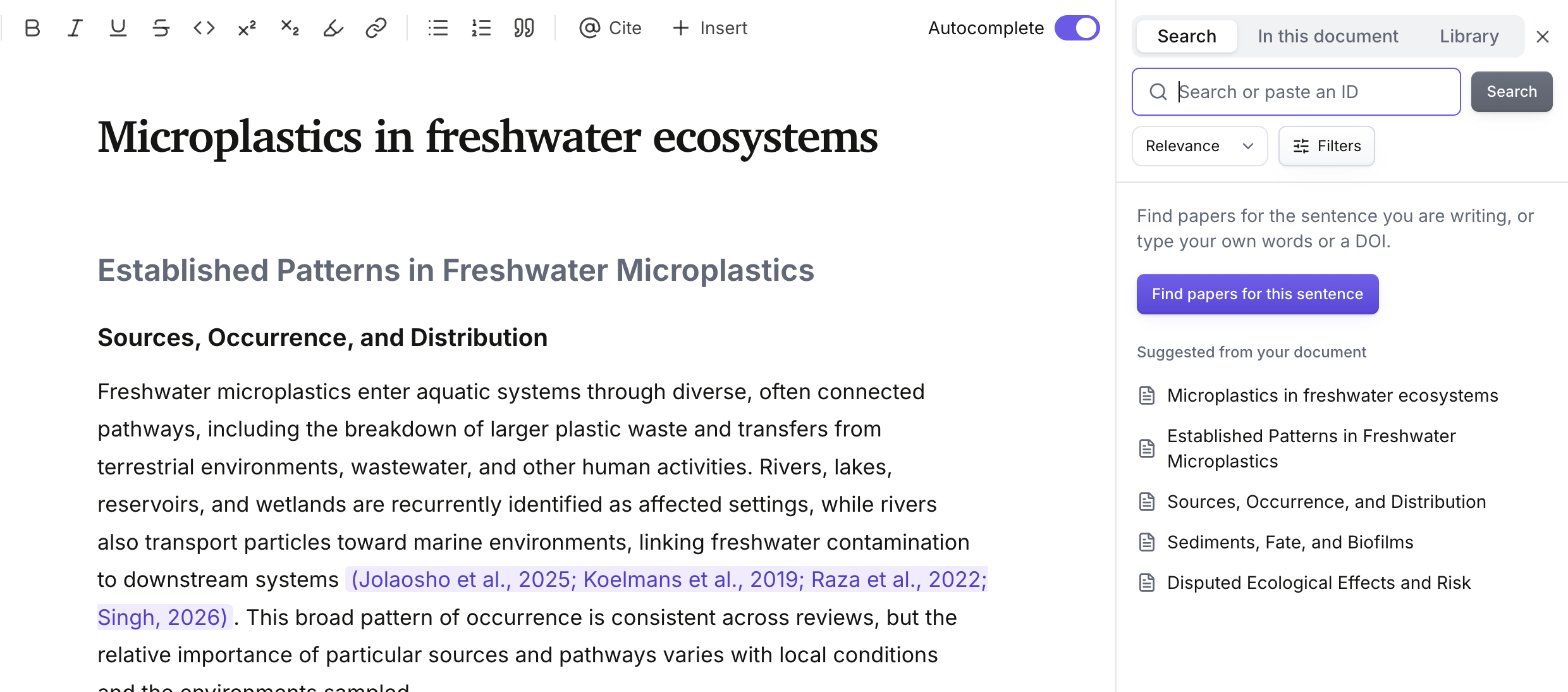
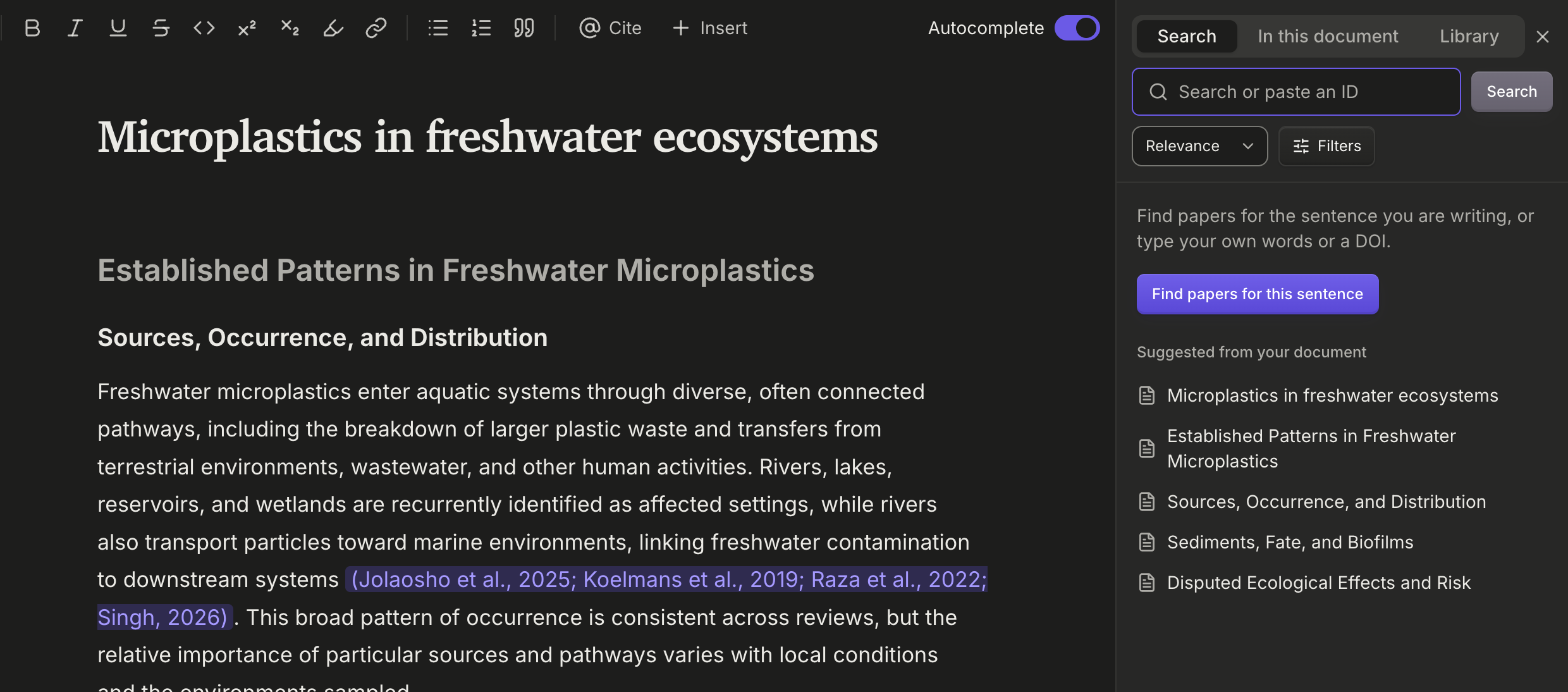
Nút trên thanh công cụ và phím tắt mở thẻ Tìm kiếm. Gõ @ sẽ mở thẻ bạn dùng lần trước. Không thể đặt trích dẫn trong một khối mã.
Còn ba cách khác để mở:
- Chấp nhận và trích dẫn bên dưới một gợi ý sẽ nhận gợi ý đó, rồi tìm bài báo cho câu đó. Xem Tự động hoàn thành.
- Tìm bài báo ở một phần trong bảng câu lệnh mở bảng Trích dẫn với một lượt tìm kiếm tạo từ tiêu đề tài liệu và tiêu đề của phần đó. Trích dẫn được đặt ở cuối văn bản của phần đó.
- Dán riêng một DOI vào văn bản sẽ mở bảng Trích dẫn ở bài báo đó. Xem Thêm nguồn bằng mã định danh.
Ba thẻ
Phần tiêu đề “Ba thẻ”- Tìm kiếm: tìm bài báo theo chủ đề, hoặc dán DOI, PMID, mã arXiv hoặc ISBN. Xem Tìm bài báo.
- Trong tài liệu này: các nguồn tài liệu này đã trích dẫn, nguồn được trích dẫn gần nhất ở đầu, để bạn trích dẫn lại chỉ bằng một cú nhấp. Ô phía trên danh sách lọc chúng theo tiêu đề, tác giả hoặc năm.
- Thư viện: các nguồn trong thư viện của bạn, nguồn thay đổi gần nhất ở đầu. Gõ vào ô để tìm trong đó. Mỗi nguồn bạn trích dẫn được lưu ở đây, và bạn có thể nhập thêm trên trang Thư viện.
Cả hai danh sách hoạt động giống nhau trên gói Miễn phí và Plus.
Trích dẫn một bài báo
Phần tiêu đề “Trích dẫn một bài báo”- Đặt con trỏ ở chỗ cần trích dẫn và mở bảng Trích dẫn.
- Trong thẻ Tìm kiếm, nhập một chủ đề rồi nhấn
Enterhoặc Tìm. Khi ô để trống, Tìm bài báo cho câu này sẽ tìm theo câu bạn đang viết. - Nhấn Trích dẫn ở bài báo bạn muốn.
Trích dẫn được chèn tại con trỏ và thẻ bài báo chuyển thành Đã trích dẫn. Bảng Trích dẫn vẫn mở, nên bạn có thể thêm nữa. Mỗi bài báo bạn trích dẫn khi bảng còn mở sẽ vào cùng một trích dẫn, và một thông báo hiện Đã thêm vào trích dẫn. Nhấn Giữ riêng trong thông báo đó để bài báo vừa thêm thành một trích dẫn riêng.
Nhấn Lưu trên một thẻ để giữ bài báo trong thư viện mà không trích dẫn. Nhấn Esc, hoặc nhấp vào văn bản, để đóng bảng Trích dẫn. Trên máy tính, nút Đóng ở cuối hàng thẻ cũng đóng bảng.
Bài báo đã bị rút lại có nhãn Bị rút lại trên thẻ. Khi bạn nhấn Trích dẫn ở bài đó, Papero hỏi Bài báo này đã bị rút lại. Vẫn trích dẫn? Nhấn Vẫn trích dẫn hoặc Hủy.
Nếu nguồn bạn cần không có trong kết quả, hãy nhấn Thêm trích dẫn tùy chỉnh ở cuối bảng Trích dẫn. Xem Trích dẫn tùy chỉnh.
Sửa một trích dẫn trong văn bản
Phần tiêu đề “Sửa một trích dẫn trong văn bản”Nhấp vào một trích dẫn trong văn bản, hoặc chọn trích dẫn rồi nhấn Enter. Một khung liệt kê các nguồn trong trích dẫn đó. Với mỗi nguồn, bạn có thể điền hoặc dùng:
- Trang hoặc vị trí: trang bạn trích dẫn, chẳng hạn 45. Papero chuyển giá trị này cho kiểu trích dẫn dưới dạng số trang, nên kiểu trích dẫn tự thêm nhãn của nó: trong APA là tr. ở tài liệu tiếng Việt và p. ở tài liệu tiếng Anh.
- Văn bản phía trước và Văn bản phía sau: những từ kiểu trích dẫn in bên trong trích dẫn, chẳng hạn “xem” ở phía trước hoặc “để tham khảo tổng quan” ở phía sau.
- Sửa nguồn: thay đổi thông tin của nguồn. Xem Trích dẫn tùy chỉnh.
- Hiện trong PDF: khi nguồn có tệp PDF trong thư viện của bạn, mở tệp đó tại đoạn trích gần nhất với câu của bạn. Xem Trình đọc PDF.
- Xóa: bỏ nguồn ra khỏi trích dẫn. Xóa nguồn cuối cùng sẽ xóa luôn trích dẫn.
- Chuyển lên và Chuyển xuống: thay đổi thứ tự kiểu trích dẫn in các nguồn. Khi kiểu trích dẫn in các nguồn theo thứ tự riêng, như thứ tự chữ cái của APA, hộp liệt kê chúng đúng như khi in, không có nút di chuyển, và ghi Kiểu trích dẫn của bạn quyết định thứ tự các nguồn này.
Khi một trích dẫn chứa nhiều nguồn, Tách thành các trích dẫn riêng biến nó thành mỗi nguồn một trích dẫn, đặt cạnh nhau. Mỗi thay đổi trên một trích dẫn là một bước mà Ctrl+Z có thể hoàn tác.
Gói Miễn phí và Plus
Phần tiêu đề “Gói Miễn phí và Plus”Trích dẫn trong văn bản hoạt động giống nhau trên gói Miễn phí và Plus, cũng như việc xem và sửa các nguồn bạn trích dẫn. Việc đọc và sao chép danh mục tài liệu tham khảo thuộc gói Plus. Mỗi lượt tìm bài báo được tính vào hạn mức của gói. Xem Danh mục tài liệu tham khảo, và để so sánh các gói, xem bảng giá.
Hướng dẫn trong ứng dụng Tìm và trích dẫn bài báo, trong menu tài khoản tại Trợ giúp > Hướng dẫn, đi qua đúng các bước này.
Tiếp theo: tìm bài báo.