

Danh mục tài liệu tham khảo
Trong Papero, bạn không bao giờ phải tự gõ danh mục tài liệu tham khảo. Papero lập danh mục ở cuối tài liệu từ các nguồn bạn trích dẫn, theo kiểu trích dẫn của tài liệu, và cập nhật danh mục khi bạn trích dẫn, xóa trích dẫn hoặc đổi kiểu trích dẫn.
Cách danh mục hoạt động
Phần tiêu đề “Cách danh mục hoạt động”Danh mục nằm bên dưới văn bản, dưới tiêu đề riêng: Works Cited với MLA và các kiểu dựa trên MLA, References với mọi kiểu khác.
- Trích dẫn một nguồn thì nguồn đó vào danh mục. Xóa trích dẫn cuối cùng của một nguồn thì nguồn đó rời khỏi danh mục.
- Kiểu trích dẫn quyết định thứ tự và định dạng của từng mục.
- Bên cạnh tiêu đề có nút Kiểu trích dẫn, số nguồn trong danh mục và, với gói Plus, Sao chép.
- Trong lúc Papero định dạng danh mục, bạn thấy Đang định dạng danh mục tài liệu tham khảo….
- Tài liệu chưa có trích dẫn nào hiện Hãy trích dẫn một nguồn và nguồn đó sẽ hiện ở đây.
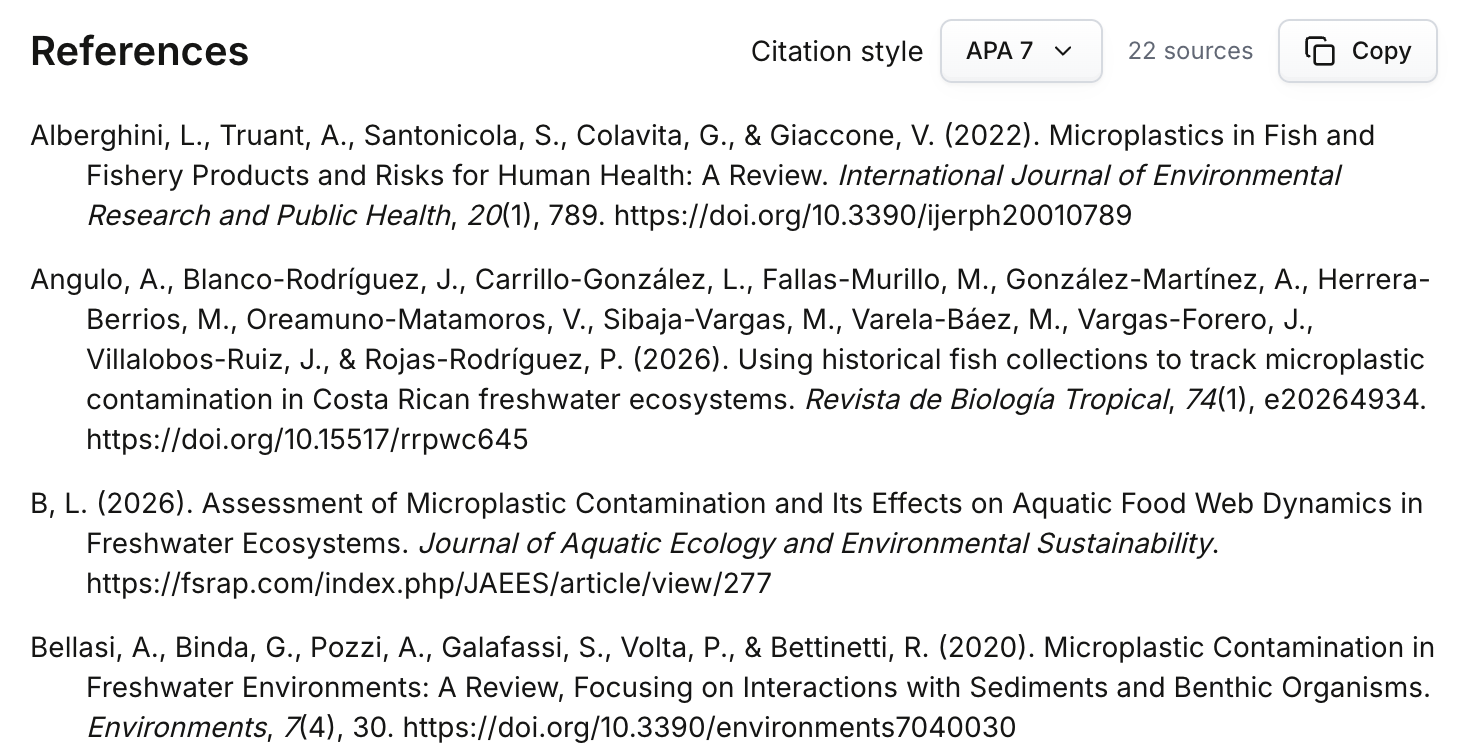
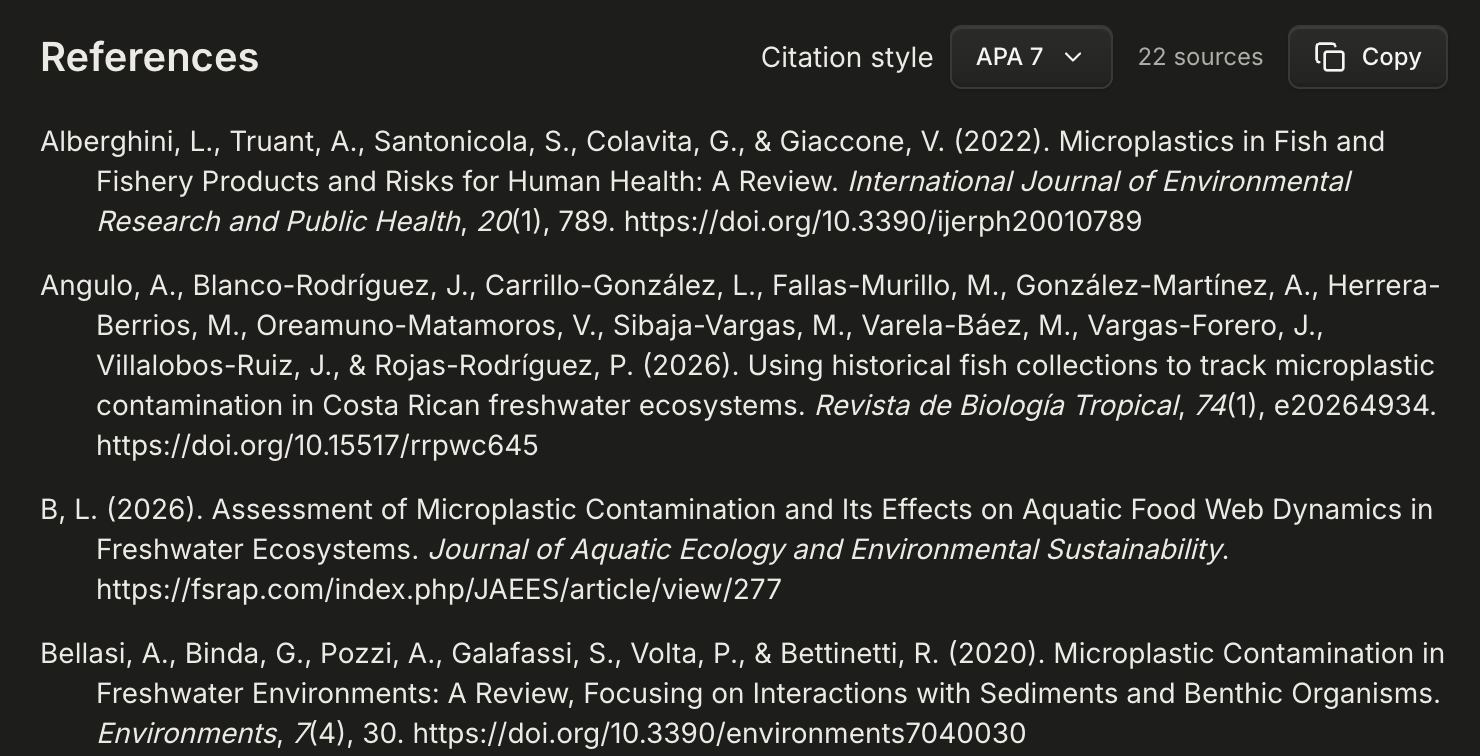
Để thay đổi cách trích dẫn và danh mục hiển thị, xem Kiểu trích dẫn.
Bài báo bị rút lại
Phần tiêu đề “Bài báo bị rút lại”Với gói Plus, mục có bài báo đã bị rút lại mang nhãn Bị rút lại. Với gói Miễn phí, danh mục hiển thị mờ nên các mục không mang nhãn; mục kiểm tra Nguồn trong bảng Rà soát vẫn cho bạn biết nguồn nào của bạn đã bị rút lại. Papero cũng cảnh báo bạn trước khi bạn trích dẫn một bài báo bị rút lại từ kết quả tìm kiếm. Xem Trích dẫn ngay khi viết.
Để kiểm tra mọi nguồn mà một tài liệu trích dẫn, hãy dùng các bước kiểm tra trong bảng Rà soát. Xem Các mục kiểm tra trong Rà soát.
Sao chép danh mục
Phần tiêu đề “Sao chép danh mục”Việc sao chép danh mục thuộc gói Plus.
- Cuộn đến danh mục tài liệu tham khảo.
- Nhấn Sao chép.
- Dán danh mục vào nơi bạn cần.
Papero báo Đã sao chép danh mục tài liệu tham khảo. Nếu trình duyệt không cho phép sao chép, Papero sẽ báo điều đó: khi đó hãy chọn danh mục và tự sao chép.
Gói Miễn phí và Plus
Phần tiêu đề “Gói Miễn phí và Plus”Mọi kiểu trích dẫn đều có trên cả hai gói, và trích dẫn trong văn bản của bạn hoạt động đầy đủ với gói Miễn phí. Bạn cũng có thể xem, tìm kiếm và sửa các nguồn trong thư viện của mình trên cả hai gói. Việc đọc, sao chép và xuất danh mục tài liệu tham khảo thuộc gói Plus:
- Với gói Miễn phí, danh mục hiển thị mờ, kèm một ghi chú cho biết danh mục tài liệu tham khảo thuộc gói Plus và nút Nâng cấp. Sao chép vào bộ nhớ tạm trong Tùy chọn tài liệu sao chép văn bản của bạn mà không kèm danh mục. Tệp xuất Word hoặc LaTeX có trích dẫn ở dạng văn bản thuần và, thay cho danh mục tài liệu tham khảo, chỉ có tiêu đề của danh mục cùng một dòng cho biết danh mục thuộc gói Plus. Tệp xuất LaTeX không có tệp references.bib.
- Với gói Plus, bạn có thể đọc danh mục, nhấn Sao chép, và sao chép danh mục cùng văn bản qua Sao chép vào bộ nhớ tạm trong Tùy chọn tài liệu. Trích dẫn và danh mục tài liệu tham khảo trong tệp xuất Word là trích dẫn Zotero mà bạn có thể tiếp tục chỉnh sửa trong Word bằng plugin Zotero, và tệp xuất LaTeX có kèm tệp references.bib.
Về xuất tệp, xem Xuất sang Word và Xuất sang LaTeX và Overleaf. Để so sánh các gói, xem bảng giá.
Khi danh mục không cập nhật được
Phần tiêu đề “Khi danh mục không cập nhật được”Đôi khi danh mục không thể được định dạng ngay. Papero cho biết lý do:
- Hệ thống trích dẫn đang bận. Papero sẽ sớm thử lại. Papero tự thử lại.
- Papero chưa định dạng được danh mục tài liệu tham khảo lúc này. Danh mục sẽ được cập nhật khi bạn thay đổi một trích dẫn hoặc kiểu trích dẫn. Nhấn Thử lại, hoặc cứ tiếp tục viết.
- Kiểu này không định dạng được tài liệu này: kiểu trích dẫn không xử lý được nhiều danh sách tác giả dài, hoặc nhiều nguồn có cùng tác giả đầu tiên và năm. Hãy chuyển sang APA, MLA hoặc IEEE, hoặc xóa bớt các nguồn đó.
- Tài liệu có số lượng trích dẫn rất lớn có thể quá lớn để định dạng toàn bộ. Papero sẽ báo điều đó, và danh mục được cập nhật khi bạn xóa bớt trích dẫn.
Nguồn của bạn vẫn ở trong thư viện
Phần tiêu đề “Nguồn của bạn vẫn ở trong thư viện”Mỗi nguồn bạn trích dẫn cũng được lưu vào thư viện, để bạn có thể trích dẫn lại từ thẻ Thư viện trong bảng Trích dẫn, trong tài liệu này hoặc tài liệu khác. Xóa một trích dẫn không xóa nguồn khỏi thư viện. Về thư viện, xem Thư viện của bạn.
Tiếp theo: bộ lọc tác động tạp chí.