

Câu lệnh đã lưu và thao tác
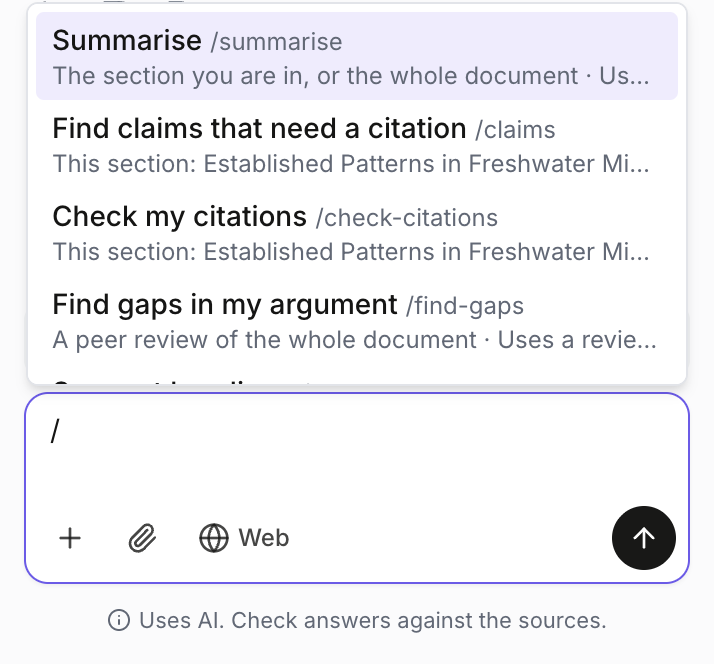
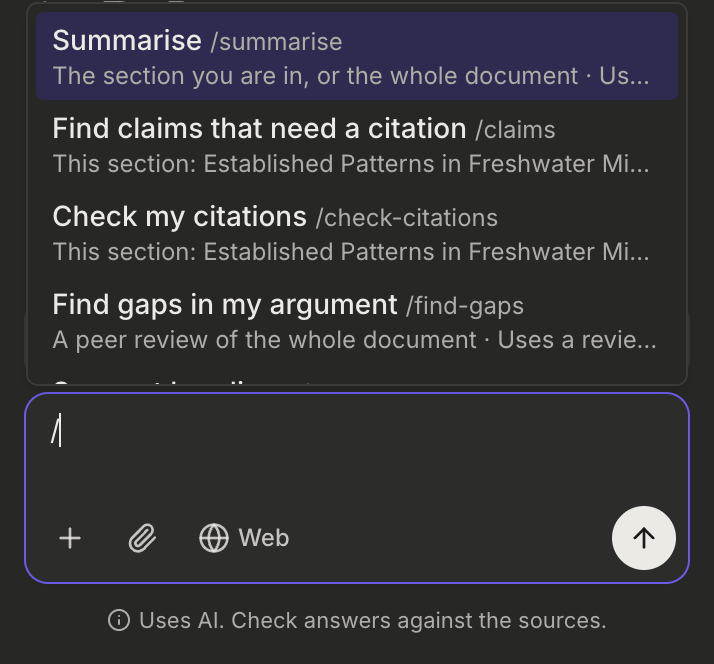
Nếu bạn hỏi Trò chuyện cùng một kiểu câu hỏi nhiều lần, hãy lưu câu hỏi đó thành câu lệnh. Gõ / trong ô Trò chuyện và các câu lệnh của bạn sẽ được liệt kê, bên dưới các thao tác có sẵn của Papero. Khi bạn chọn một câu lệnh, nội dung của câu lệnh được đưa vào ô nhập, nên bạn có thể đổi một hai từ trước khi gửi.
Câu lệnh đã lưu hoạt động như nhau ở gói Miễn phí và Plus. Câu lệnh thuộc về tài khoản của bạn, nên bạn thấy cùng một danh sách trong mọi tài liệu.
Lưu câu lệnh
Phần tiêu đề “Lưu câu lệnh”- Nếu bạn đã gõ câu hỏi, cứ để câu hỏi đó trong ô Trò chuyện. Câu lệnh mới sẽ bắt đầu từ câu hỏi này.
- Nhấn Thêm, nút ⋯ ở phần đầu khung Trò chuyện, rồi chọn Câu lệnh đã lưu.
- Nhấn Câu lệnh mới.
- Đặt Tiêu đề, tên ngắn bạn sẽ thấy trong danh sách, và kiểm tra Câu lệnh, nội dung được đưa vào ô nhập.
- Nhấn Lưu.
Nếu tiêu đề hoặc nội dung để trống, Papero sẽ báo Hãy đặt tiêu đề cho câu lệnh. hoặc Hãy viết nội dung câu lệnh. Bạn có thể giữ một số lượng câu lệnh có giới hạn. Khi đạt giới hạn, Papero sẽ báo cho bạn: hãy xóa một câu lệnh để thêm câu lệnh khác.
Dùng câu lệnh đã lưu
Phần tiêu đề “Dùng câu lệnh đã lưu”- Trong ô Trò chuyện, gõ / và một từ trong tiêu đề hoặc nội dung câu lệnh.
- Danh sách hiển thị các thao tác phù hợp trước, rồi đến Câu lệnh của bạn.
- Chọn một câu lệnh bằng phím mũi tên và Enter, hoặc nhấp vào câu lệnh đó.
- Nội dung câu lệnh thay thế những gì bạn đã gõ. Sửa nếu muốn, rồi gửi.
Không có gì được gửi đi khi bạn chọn một câu lệnh. Chỉ câu hỏi bạn gửi mới được tính, là một câu trả lời trong Trò chuyện. Lưu, sửa và xóa câu lệnh không dùng AI. Xem Hạn mức AI của bạn.
Sửa hoặc xóa câu lệnh
Phần tiêu đề “Sửa hoặc xóa câu lệnh”Mở lại Câu lệnh đã lưu từ menu ⋯.
- Nhấn biểu tượng bút chì bên cạnh một câu lệnh để sửa tiêu đề hoặc nội dung ngay tại chỗ, rồi nhấn Lưu, hoặc Hủy để giữ nguyên.
- Nhấn biểu tượng thùng rác để xóa câu lệnh. Câu lệnh bị xóa ngay, không có câu hỏi xác nhận, nên hãy kiểm tra kỹ bạn đã chọn đúng câu lệnh.
Nếu bạn đã xóa câu lệnh ở một thẻ khác, Papero sẽ báo Câu lệnh này đã bị xóa, có thể trong một thẻ khác.
Thao tác có sẵn
Phần tiêu đề “Thao tác có sẵn”Danh sách / bắt đầu bằng các thao tác dùng cho tài liệu của bạn. Mỗi hàng cho biết thao tác đó dùng gì:
- Tóm tắt: phần chứa con trỏ của bạn, hoặc toàn bộ tài liệu khi con trỏ không nằm trong phần nào. Thao tác này gửi một câu hỏi đến Trò chuyện và hiển thị Dùng một câu hỏi Trò chuyện. Thao tác cần tài liệu của bạn nằm trong ngữ cảnh của Trò chuyện; xem Trò chuyện với thư viện của bạn.
- Tìm nhận định cần trích dẫn: chạy bước kiểm tra Nhận định, tìm những câu cần nguồn, kèm bài báo để trích dẫn.
- Kiểm tra trích dẫn của tôi: chạy Báo cáo trích dẫn, kiểm tra xem mỗi bài báo được trích dẫn có hỗ trợ câu của nó không. Thao tác này thuộc gói Plus, nên với gói Miễn phí, hàng này hiển thị Plus.
- Tìm lỗ hổng trong lập luận của tôi: chạy Phản biện cho toàn bộ tài liệu.
- Gợi ý tiêu đề: gợi ý những phần mà tài liệu của bạn chưa có. Hàng này hiển thị Mở một cửa sổ trước, vì bạn chọn tiêu đề trước khi có bất kỳ thay đổi nào. Xem Dàn ý và tiêu đề.
Ba bước kiểm tra mở thẻ Rà soát và chạy ở đó, mỗi bước hiển thị Dùng một lượt rà soát. Dưới Tìm nhận định cần trích dẫn, và với gói Plus dưới Kiểm tra trích dẫn của tôi, bạn thấy bước kiểm tra sẽ đọc gì: Toàn bộ tài liệu, hoặc Phần này cùng tiêu đề nơi con trỏ của bạn đang nằm. Nếu một bước kiểm tra đang chạy, hàng sẽ ghi Một lượt rà soát vẫn đang chạy. Về bản thân các bước kiểm tra, xem Các mục kiểm tra trong Rà soát.
Gợi ý cho câu lệnh
Phần tiêu đề “Gợi ý cho câu lệnh”Câu lệnh phát huy tốt nhất với những câu hỏi bạn đặt theo cùng một cách cho các bài báo hoặc các phần khác nhau. Ví dụ:
- Nghiên cứu này dùng mẫu và phương pháp nào?
- Hai bài báo này khác nhau thế nào về kết quả?
- Các tác giả nêu những hạn chế nào?
Thêm bài báo bằng @ sau khi chọn câu lệnh, để cùng một câu lệnh dùng được cho bất kỳ bài báo nào. Xem Trò chuyện với thư viện của bạn.
Tiếp theo: chạy một Workflow.