

Kết nối Papero với Claude hoặc ChatGPT
Trình kết nối Papero cho phép Claude hoặc ChatGPT dùng Papero ngay từ khung trò chuyện. Sau khi bạn thêm trình kết nối, trợ lý có thể tìm bài báo khoa học, tra cứu và định dạng tài liệu tham khảo, và đọc các tài liệu Papero của bạn.
Trình kết nối chỉ có quyền đọc. Trình kết nối không thể thay đổi hay xóa bất cứ thứ gì trong Papero, và không chạy các tính năng AI của Papero. Trình kết nối hoạt động ở gói Miễn phí và Plus.
Địa chỉ trình kết nối
Phần tiêu đề “Địa chỉ trình kết nối”Mọi trợ lý đều cần cùng một địa chỉ:
https://app.papero.ai/mcp
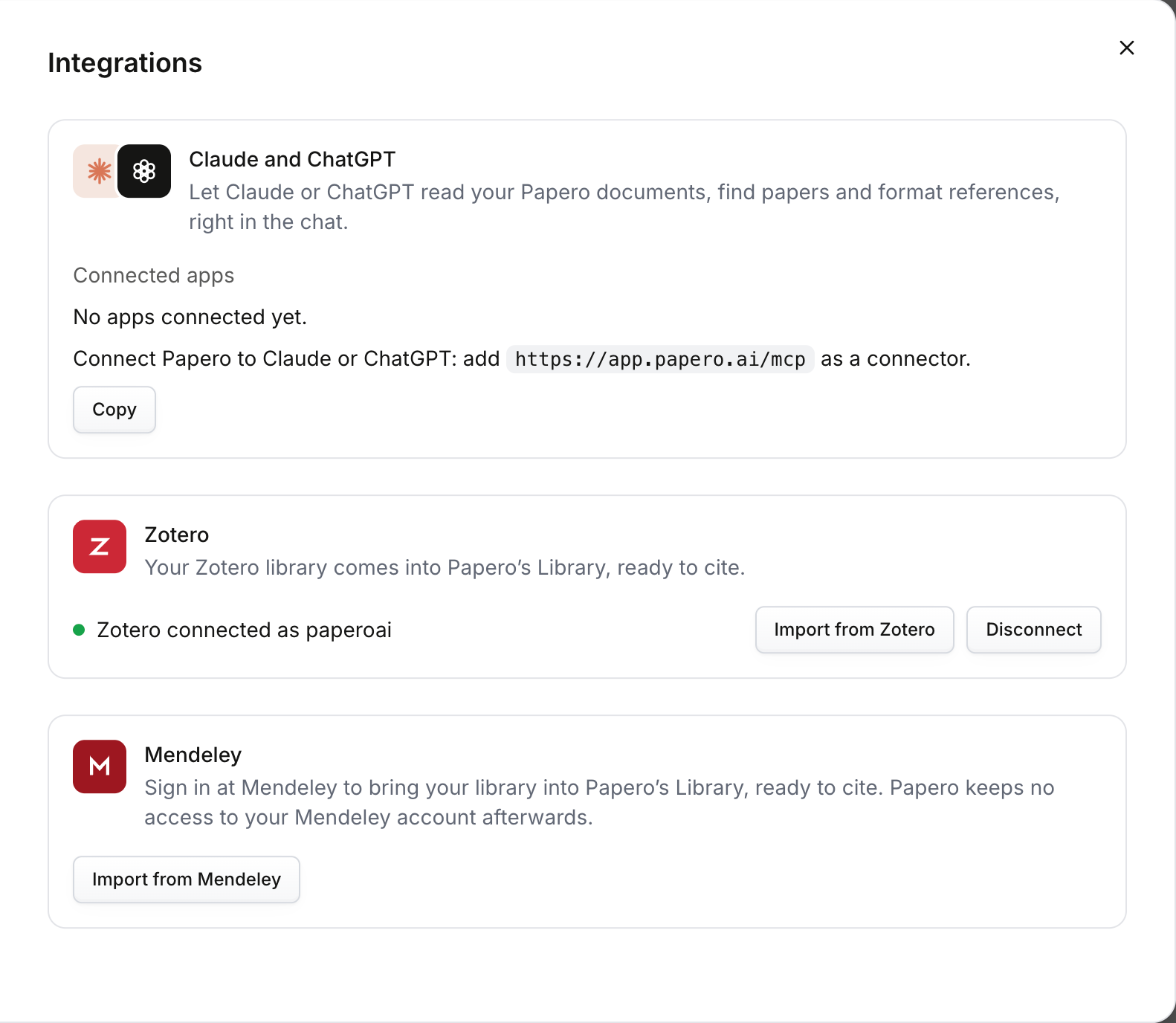
Để sao chép địa chỉ từ Papero, hãy mở Cài đặt > Tích hợp. Trên thẻ Claude và ChatGPT, nhấn Sao chép.
Thêm vào Claude
Phần tiêu đề “Thêm vào Claude”- Trong claude.ai hoặc Claude Desktop, mở “Settings”, rồi “Connectors”, và chọn “Add custom connector”.
- Đặt tên là Papero, dán địa chỉ và thêm trình kết nối.
- Nhấp “Connect”. Một trang Papero mở ra trong trình duyệt của bạn.
- Đăng nhập Papero nếu được yêu cầu, rồi nhấn Cho phép.
Với gói Team hoặc Enterprise, trước tiên chủ sở hữu cần thêm trình kết nối cho tổ chức.
Thêm vào ChatGPT
Phần tiêu đề “Thêm vào ChatGPT”- Bật chế độ nhà phát triển (developer mode) trong phần cài đặt của ChatGPT.
- Tạo một ứng dụng tên Papero, với địa chỉ ở trên và OAuth làm phương thức xác thực.
- Đăng nhập Papero khi ChatGPT yêu cầu, rồi nhấn Cho phép.
Chế độ nhà phát triển tùy thuộc vào gói ChatGPT của bạn và, trong một không gian làm việc, vào những gì quản trị viên của không gian đó cho phép.
Thêm vào Claude Code
Phần tiêu đề “Thêm vào Claude Code”Chạy lệnh sau:
claude mcp add --transport http papero https://app.papero.ai/mcpSau đó gõ /mcp trong Claude Code, chọn papero và đăng nhập.
Đăng nhập và cho phép
Phần tiêu đề “Đăng nhập và cho phép”Bạn đăng nhập trên trang của chính Papero, nên trợ lý không bao giờ nhận được mật khẩu hay khóa API của bạn. Trang này nêu tên ứng dụng đang yêu cầu, chẳng hạn “Kết nối Claude với Papero”, và cho biết ứng dụng đó sẽ làm được gì. Hãy kiểm tra tên ứng dụng và địa chỉ bạn sẽ quay lại, rồi nhấn Cho phép. Nhấn Hủy để dừng.
Nếu bạn chưa đăng nhập, hãy nhấn Đăng nhập vào Papero. Khi đã đăng nhập, nhấn Tôi đã đăng nhập, tiếp tục. Nếu bạn mới dùng Papero, bạn có thể đăng ký trước. Khi đăng ký bằng địa chỉ email, Papero gửi cho bạn một mã gồm 6 chữ số qua email. Hãy nhập mã đó trên trang bạn đã đăng ký, và Papero sẽ đưa bạn trở lại bước kết nối.
Papero hỏi bạn mỗi khi một ứng dụng kết nối, kể cả ứng dụng bạn đã kết nối trước đây.
Trợ lý có thể làm gì
Phần tiêu đề “Trợ lý có thể làm gì”- Tìm bài báo: tìm các công trình học thuật về một chủ đề trong OpenAlex, sắp xếp theo mức độ liên quan, ngày hoặc số lượt trích dẫn, với bộ lọc theo năm, số lượt được trích dẫn và bản tiền ấn phẩm. Mỗi lượt tìm được tính vào hạn mức tìm bài báo của bạn, và vào giới hạn tìm bài báo hằng ngày mà gói nào cũng có. Một DOI được dán vào thì không tính.
- Tra cứu một bài báo: đưa cho trợ lý một DOI, PMID, mã arXiv hoặc ISBN và nhận lại thông tin chi tiết của bài báo, bao gồm cả việc bài báo có bị rút lại hay không.
- Định dạng tài liệu tham khảo: chuyển các mã định danh thành danh mục tài liệu tham khảo theo APA, MLA, Chicago (tác giả-năm), Harvard, IEEE, Vancouver, AMA, Nature hoặc ACS. Không có gì được lưu vào Papero.
- Liệt kê tài liệu của bạn: xem các tài liệu Papero của riêng bạn, tài liệu thay đổi gần nhất ở trên cùng. Tài liệu đã lưu trữ không được liệt kê trừ khi bạn yêu cầu.
- Đọc một tài liệu: đọc văn bản và danh mục tài liệu tham khảo của tài liệu, theo kiểu trích dẫn của tài liệu đó. Tài liệu rất dài sẽ bị cắt bớt. Với gói Miễn phí, văn bản và các trích dẫn trong văn bản được trả về nguyên văn, còn các mục của danh mục tài liệu tham khảo được trả về dưới dạng nội dung giữ chỗ.
- Kiểm tra gói của bạn: xem gói bạn đang dùng và bạn còn lại bao nhiêu trong mỗi hạn mức.
Những điều bạn có thể hỏi:
- “Chuyển ba DOI này thành danh mục tài liệu tham khảo theo APA 7.”
- “Đọc tài liệu Papero của tôi về di cư do khí hậu và liệt kê những câu đưa ra nhận định mà không có trích dẫn.”
- “Tôi còn bao nhiêu lượt tìm bài báo trong Papero?”
Trợ lý không thể viết vào tài liệu của bạn. Để dùng nội dung trợ lý đã viết, hãy tự dán nội dung đó vào tài liệu.
Xem và thu hồi quyền truy cập của ứng dụng đã kết nối
Phần tiêu đề “Xem và thu hồi quyền truy cập của ứng dụng đã kết nối”Mở Cài đặt > Tích hợp. Dưới Ứng dụng đã kết nối, mỗi ứng dụng hiển thị thời điểm được kết nối và thời điểm được dùng gần nhất.
- Nhấn Thu hồi quyền truy cập bên cạnh ứng dụng.
- Papero hỏi có ngắt kết nối ứng dụng hay không. Nhấn Ngắt kết nối.
Ứng dụng mất quyền truy cập vào các tài liệu Papero của bạn ngay lập tức, và yêu cầu tiếp theo của ứng dụng sẽ bị từ chối. Để dùng lại ứng dụng, hãy kết nối lại.
Quyền truy cập cũng tự hết hạn sau một thời gian, ngay cả khi bạn vẫn dùng ứng dụng. Khi điều đó xảy ra, hãy kết nối lại ứng dụng. Xóa tài khoản Papero sẽ xóa mọi kết nối.
Dữ liệu của bạn
Phần tiêu đề “Dữ liệu của bạn”Papero không tự gửi gì cho trợ lý. Trợ lý chỉ nhận được câu trả lời cho các công cụ mà nó gọi, có thể bao gồm văn bản của một tài liệu bạn yêu cầu nó đọc. Việc nhà cung cấp của trợ lý, chẳng hạn Anthropic hoặc OpenAI, làm gì với những câu trả lời đó chịu sự điều chỉnh của điều khoản và chính sách quyền riêng tư riêng của nhà cung cấp đó.
Papero ghi lại mỗi kết nối và mỗi lần gọi công cụ: ứng dụng nào, công cụ nào, có thành công hay không, và thời điểm nào. Papero không ghi lại những gì trợ lý hỏi hay những gì công cụ trả lời. Các bản ghi này có trong bản tải xuống dữ liệu của bạn. Chính sách quyền riêng tư có thông tin chi tiết, và trang trình kết nối trên papero.ai hướng dẫn cách thiết lập.
Tiếp theo: Tài khoản và thanh toán.