

Trình soạn thảo
Trình soạn thảo là nơi bạn viết. Trang này cho biết từng phần của trang tài liệu dùng để làm gì. Trên máy Mac, hãy hiểu là ⌘ ở mọi chỗ trang này ghi Ctrl, và ⌥ (Option) thay cho Alt.
Các phần của trang
Phần tiêu đề “Các phần của trang”- Tiêu đề ở đầu trang. Tài liệu chưa có tiêu đề sẽ hiển thị là Chưa có tiêu đề trong danh sách của bạn, kèm ngày và giờ bạn tạo tài liệu.
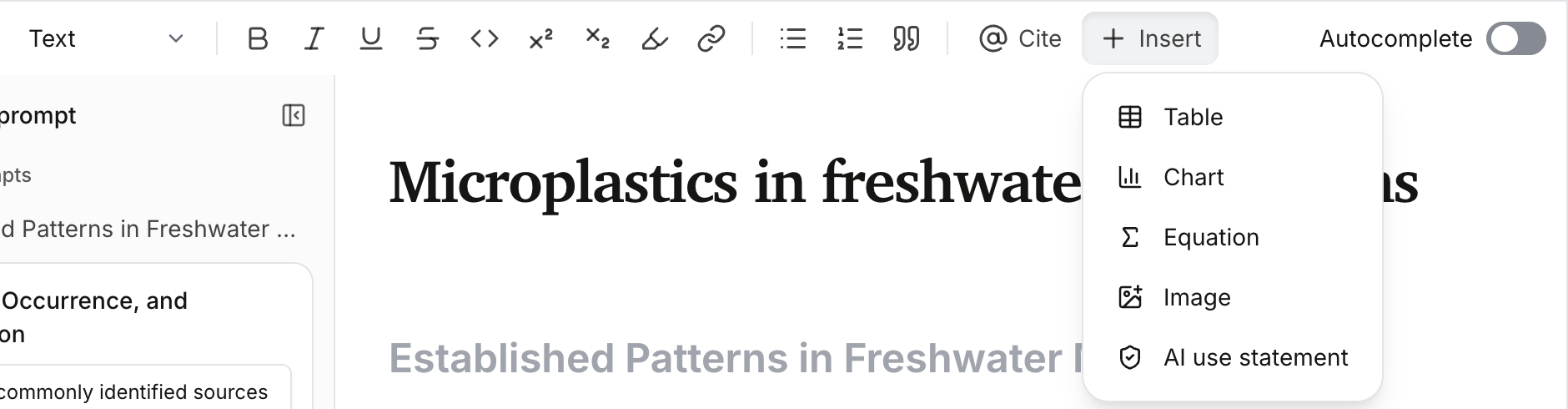
- Thanh công cụ bên dưới phần đầu trang, với các nút định dạng, Trích dẫn và Chèn.
- Chính trang giấy, nơi bạn gõ.
- Bảng câu lệnh ở bên trái, trên màn hình rộng hơn: một Câu lệnh tài liệu và các Câu lệnh từng phần của bạn. Ẩn bảng này bằng Ẩn bảng câu lệnh. Xem Viết tài liệu đầu tiên.
- Bảng bên, nút ở góc trên bên phải. Nút này mở một bảng bên cạnh trang với bốn thẻ: Trò chuyện, Rà soát, Thư viện và Nhận xét. Nhấn
Esctrong bảng để đóng bảng. - Chia sẻ, ngay cạnh đó, chia sẻ tài liệu để nhận xét. Nút hiển thị Đã chia sẻ khi có liên kết đang hoạt động.
- Tùy chọn tài liệu, dấu ba chấm ở góc trên bên phải (xem bên dưới).
- Số từ ở góc dưới bên phải.
- Thanh bên ở ngoài cùng bên trái, nơi đưa bạn đến tài liệu và thư viện của bạn. Kéo cạnh phải của thanh bên để làm thanh bên rộng hơn; Papero giữ độ rộng bạn đã chọn. Nhấn
Ctrl+\để hiện hoặc ẩn thanh bên.
Trang dùng phông chữ không chân. Để viết bằng phông chữ có chân, hãy chọn Có chân trong Phông chữ trình soạn thảo ở Cài đặt > Giao diện. Thiết lập này chỉ thay đổi cách văn bản hiển thị trong trình duyệt này: tệp xuất ra giữ phông chữ riêng.
Thanh công cụ
Phần tiêu đề “Thanh công cụ”Từ trái sang phải:
- Hoàn tác và Làm lại.
- Kiểu văn bản: Văn bản, Tiêu đề 2, Tiêu đề 3, Tiêu đề 4 hoặc Khối mã. Tiêu đề 2 mở đầu một phần chính, như Phương pháp hoặc Kết quả; Tiêu đề 3 mở đầu một tiểu mục bên trong phần đó.
- In đậm, In nghiêng, Gạch chân, Gạch ngang, Mã, Chỉ số trên, Chỉ số dưới, Tô sáng và Liên kết.
- Danh sách dấu đầu dòng, Danh sách đánh số và Đoạn trích.
- Trích dẫn, để tìm một bài báo và trích dẫn ngay tại con trỏ.
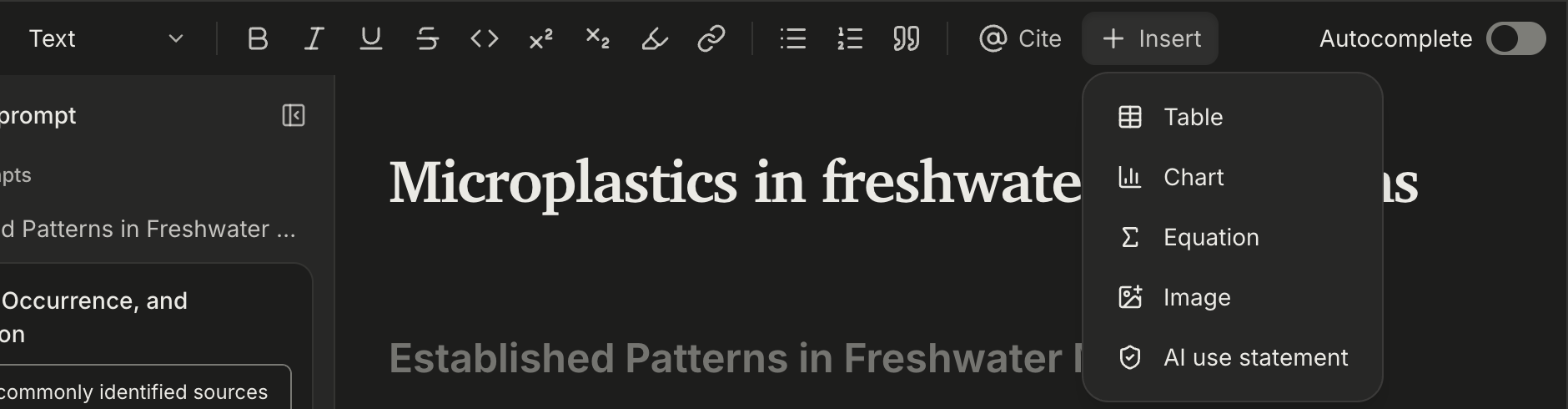
- Chèn, một menu gồm Bảng, Biểu đồ, Phương trình, Hình ảnh và Tuyên bố sử dụng AI.
- Công tắc Tự động hoàn thành ở đầu bên phải, dùng để tắt và bật gợi ý.
Di chuột lên một nút để xem tên và phím tắt của nút đó. Trong cửa sổ hẹp, một số nút chuyển vào Định dạng khác. Công tắc Tự động hoàn thành là cùng một cài đặt với Tự động hoàn thành khi bạn viết trong Cài đặt > Viết.
Chèn khối bằng /
Phần tiêu đề “Chèn khối bằng /”Gõ / trong trang để mở Chèn khối, danh sách mọi thứ bạn có thể thêm:
- Khối: Văn bản, Tiêu đề 2, Tiêu đề 3, Tiêu đề 4, Danh sách dấu đầu dòng, Danh sách đánh số, Đoạn trích, Khối mã, Bảng, Bảng từ tệp, Biểu đồ, Hình ảnh, Phương trình, Phương trình trong dòng, Đường phân cách, Mục lục, Danh mục bảng, Danh mục hình và Tuyên bố sử dụng AI.
- Thao tác: Trích dẫn bài báo.
- Tham chiếu: các bảng, hình và phương trình được đánh số của bạn, để bạn có thể dẫn chiếu đến chúng từ văn bản.
Gõ tiếp sau dấu / để thu hẹp danh sách, ví dụ /bả để tìm Bảng. Dùng phím mũi tên lên và xuống để chọn, và Enter để chèn. Mục lục, danh mục bảng hoặc danh mục hình tự cập nhật khi bạn viết.
Di chuyển và thay đổi khối
Phần tiêu đề “Di chuyển và thay đổi khối”Khi bạn di chuột lên một đoạn văn, tiêu đề hoặc danh sách, các nút điều khiển của nó sẽ hiện ở lề trái:
-
Viết lại khối này bằng AI mở các mẫu viết lại có sẵn cho văn bản của khối.
-
Thêm khối bên dưới thêm một dòng dưới khối, với danh sách
/đang mở. -
Tay nắm di chuyển khối khi bạn kéo. Nhấp vào tay nắm để xem thêm tùy chọn:
- Chuyển lên và Chuyển xuống.
- Nhân bản.
- Chuyển thành: Văn bản, Tiêu đề 2, Tiêu đề 3, Tiêu đề 4, Danh sách dấu đầu dòng, Danh sách đánh số hoặc Đoạn trích.
- Xóa.
Trong cửa sổ hẹp, lề chỉ hiển thị tay nắm, và menu của tay nắm liệt kê hai nút còn lại. Trên điện thoại, các nút điều khiển ở lề bị ẩn.
Từ bàn phím, Ctrl+Alt+↑ và Ctrl+Alt+↓ di chuyển khối đang chứa con trỏ, còn Ctrl+J viết lại đoạn đã chọn hoặc câu đang chứa con trỏ.
Menu Tùy chọn tài liệu
Phần tiêu đề “Menu Tùy chọn tài liệu”Nhấn dấu ba chấm ở góc trên bên phải. Menu có ba nhóm:
- Xuất: Xuất tài liệu… (Word hoặc LaTeX), Xuất nguồn với gói Plus, mục này mở Tệp BibTeX (.bib) và Tệp RIS (.ris), và Sao chép vào bộ nhớ tạm.
- Chèn: Gợi ý tiêu đề…, mục này đề xuất các phần mà tài liệu của bạn chưa có.
- Tài liệu này: Tìm và thay thế, Lịch sử phiên bản…, Ngôn ngữ tài liệu… và Cài đặt gợi ý….
Ở dưới cùng, Lưu trữ tài liệu chuyển tài liệu vào kho lưu trữ, nơi tài liệu ở chế độ chỉ đọc cho đến khi bạn khôi phục.
Tìm và thay thế
Phần tiêu đề “Tìm và thay thế”- Nhấn
Ctrl+F, hoặc chọn Tìm và thay thế trong Tùy chọn tài liệu. - Gõ vào ô Tìm. Số đếm bên cạnh ô cho biết bạn đang ở kết quả khớp nào. Nhấn
Enterhoặc Tiếp để đến kết quả tiếp theo, và Trước để quay lại. - Bật Khớp chữ hoa/thường hoặc Toàn bộ từ để thu hẹp kết quả.
- Để thay thế, nhấn Hiện thay thế, hoặc nhấn
Ctrl+H(⌘+Shift+Htrên máy Mac). Gõ vào ô Thay thế bằng, rồi nhấn Thay thế cho một kết quả hoặc Thay thế tất cả cho mọi kết quả.
Sau Thay thế tất cả, một thông báo cho biết đã thay thế bao nhiêu kết quả, kèm nút Hoàn tác. Nhấn Đóng để đóng thanh tìm kiếm.
Cách lưu
Phần tiêu đề “Cách lưu”Papero lưu khi bạn gõ: đầu trang hiển thị Đang lưu… rồi Đã lưu.
Nếu mất kết nối, bạn sẽ thấy Đang kết nối lại…. Cứ tiếp tục viết: Papero giữ các thay đổi của bạn và lưu lại khi bạn có mạng trở lại.
Nếu cùng tài liệu được thay đổi ở một thẻ hoặc cửa sổ khác, Papero ngừng lưu ở thẻ này để không ghi đè lên thẻ kia. Hãy sao chép những gì bạn đã viết từ lúc đó, rồi nhấn Tải lại để xem phiên bản mới nhất. Để quay về trạng thái trước đó của tài liệu, hãy dùng Lịch sử phiên bản…. Xem Lịch sử phiên bản.
Để xem mọi phím dùng được trong trình soạn thảo, hãy xem Phím tắt. Về bảng và hình ảnh, xem Bảng, hình và hình ảnh, và về biểu đồ và phương trình, xem Biểu đồ và phương trình.