

Phím tắt
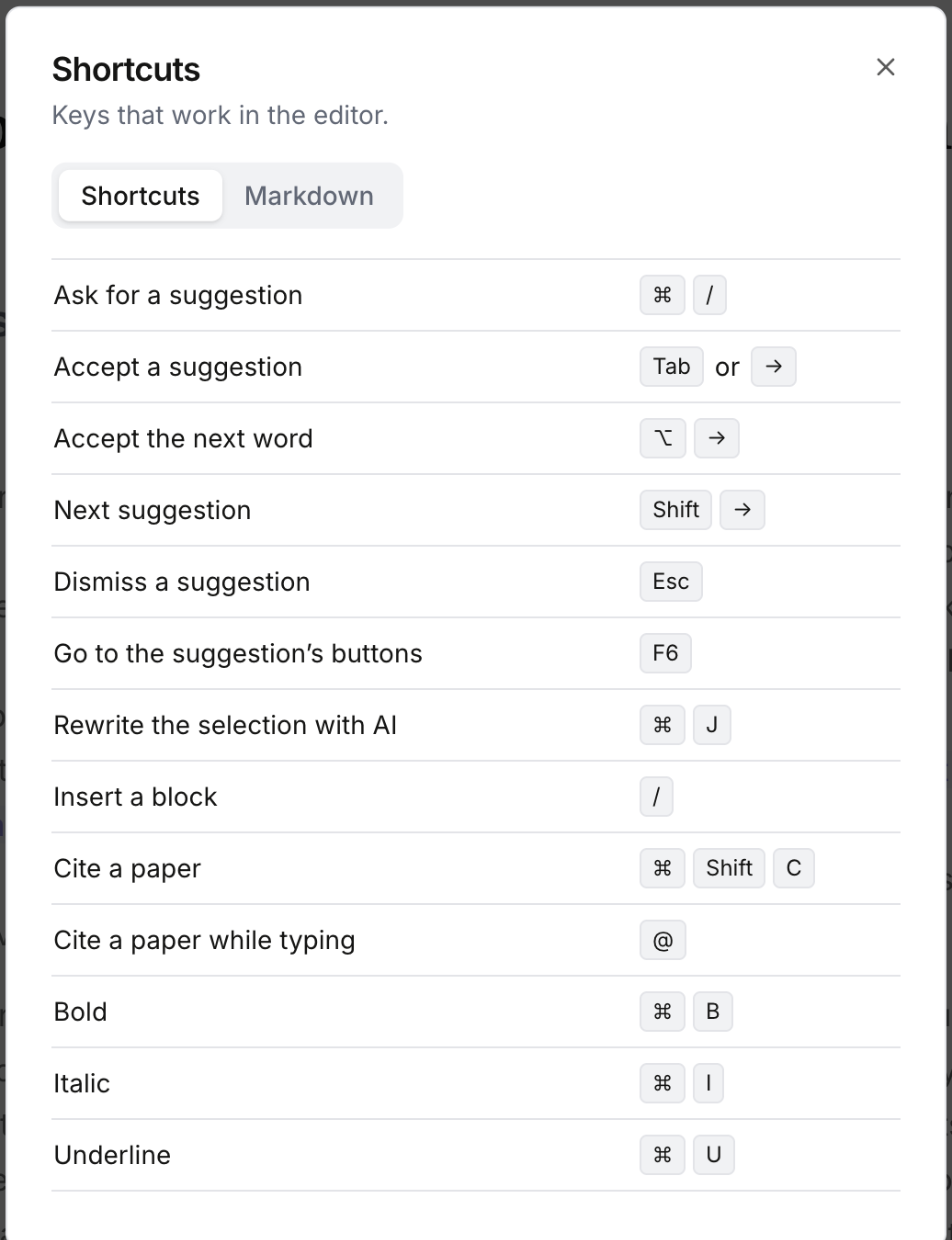
Papero có phím tắt cho gợi ý, trích dẫn, định dạng và di chuyển trong tài liệu. Ứng dụng giữ danh sách đầy đủ trong cửa sổ Phím tắt, và trang này có cùng danh sách đó.
Để mở Phím tắt trong ứng dụng, hãy làm một trong các cách sau:
- Mở menu tài khoản ở cuối thanh bên, rồi chọn Trợ giúp > Phím tắt.
- Nhấn
Ctrl+Kvà chọn Phím tắt.
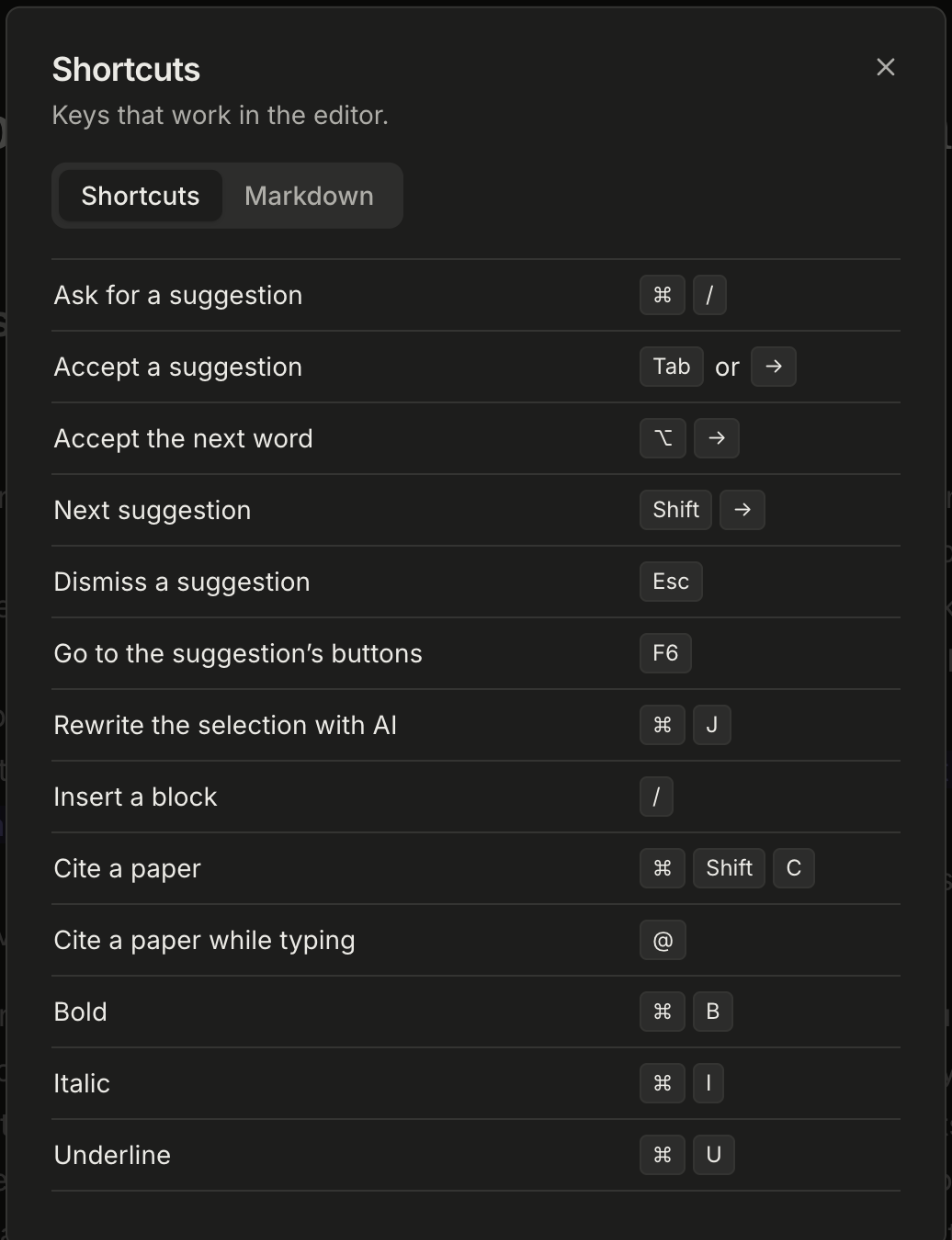
Cửa sổ có hai thẻ: Phím tắt, các phím dùng được trong trình soạn thảo, và Markdown, những gì bạn có thể gõ để định dạng ngay khi viết.
Trên máy Mac, hãy nhấn ⌘ (Command) ở chỗ trang này ghi Ctrl, và ⌥ (Option) ở chỗ ghi Alt. Ứng dụng hiển thị đúng phím cho máy tính của bạn.
Gợi ý và AI
Phần tiêu đề “Gợi ý và AI”| Thao tác | Phím |
|---|---|
| Yêu cầu gợi ý | Ctrl+/ |
| Chấp nhận gợi ý | Tab hoặc → |
| Chấp nhận từ tiếp theo | Alt+→ |
| Gợi ý tiếp theo | Shift+→ |
| Bỏ qua gợi ý | Esc |
| Đến các nút của gợi ý | F6 |
| Viết lại đoạn đã chọn bằng AI | Ctrl+J |
Khi không chọn gì, Ctrl+J viết lại câu đang chứa con trỏ.
Trích dẫn và khối
Phần tiêu đề “Trích dẫn và khối”| Thao tác | Phím |
|---|---|
| Trích dẫn một bài báo | Ctrl+Shift+C |
| Trích dẫn bài báo khi đang gõ | @ |
| Chèn một khối | / |
Gõ @ sau một dấu cách để mở ô tìm trích dẫn ngay chỗ bạn đang viết. Gõ / để mở danh sách khối; xem Trình soạn thảo.
Định dạng
Phần tiêu đề “Định dạng”| Thao tác | Phím |
|---|---|
| In đậm | Ctrl+B |
| In nghiêng | Ctrl+I |
| Gạch chân | Ctrl+U |
| Gạch ngang | Ctrl+Shift+S |
| Mã nội dòng | Ctrl+E |
| Chỉ số trên | Ctrl+. |
| Chỉ số dưới | Ctrl+, |
| Tô sáng | Ctrl+Shift+H (trên máy Mac, ⌘+Shift+E) |
Tiêu đề, danh sách và khối
Phần tiêu đề “Tiêu đề, danh sách và khối”| Thao tác | Phím |
|---|---|
| Tiêu đề 2 | Ctrl+Alt+2 |
| Tiêu đề 3 | Ctrl+Alt+3 |
| Tiêu đề 4 | Ctrl+Alt+4 |
| Khối mã | Ctrl+Alt+C |
| Danh sách dấu đầu dòng | Ctrl+Shift+8 |
| Danh sách đánh số | Ctrl+Shift+7 |
| Di chuyển khối lên | Ctrl+Alt+↑ |
| Di chuyển khối xuống | Ctrl+Alt+↓ |
| Di chuyển hàng của bảng lên | Alt+Shift+↑ |
| Di chuyển hàng của bảng xuống | Alt+Shift+↓ |
Hoàn tác, tìm kiếm và ứng dụng
Phần tiêu đề “Hoàn tác, tìm kiếm và ứng dụng”| Thao tác | Phím |
|---|---|
| Hoàn tác | Ctrl+Z |
| Làm lại | Ctrl+Shift+Z |
| Tìm | Ctrl+F |
| Thay thế | Ctrl+H (trên máy Mac, ⌘+Shift+H) |
| Tìm tài liệu và thao tác | Ctrl+K |
| Hiện hoặc ẩn thanh bên | Ctrl+\ |
Trên máy Mac, Thay thế và Tô sáng dùng phím khác vì ở đó ⌘+H sẽ ẩn ứng dụng.
Markdown khi gõ
Phần tiêu đề “Markdown khi gõ”Bạn có thể định dạng bằng Markdown trong khi viết. Gõ các ký hiệu này ở đầu dòng, hoặc quanh các từ:
| Bạn gõ | Kết quả |
|---|---|
## rồi một dấu cách |
Tiêu đề 2 |
### rồi một dấu cách |
Tiêu đề 3 |
#### rồi một dấu cách |
Tiêu đề 4 |
- hoặc * rồi một dấu cách |
Danh sách dấu đầu dòng |
1. rồi một dấu cách |
Danh sách đánh số |
> rồi một dấu cách |
Trích dẫn nguyên văn |
**text** |
In đậm |
*text* |
In nghiêng |
~~text~~ |
Gạch ngang |
``` |
Khối mã |
`text` |
Mã nội dòng |
--- |
Đường phân cách |
Khung tìm kiếm
Phần tiêu đề “Khung tìm kiếm”Ctrl+K mở một ô tìm kiếm phía trên ứng dụng, từ bất kỳ trang nào và cả trong trình soạn thảo. Ô này vừa tìm tài liệu của bạn vừa chạy thao tác, tất cả ở cùng một nơi.
- Nhấn
Ctrl+K. Khi chưa gõ gì, khung tìm kiếm liệt kê các tài liệu bạn mở gần đây nhất, sau đó là các thao tác. - Gõ để thu hẹp danh sách. Tài liệu được so khớp theo tiêu đề.
- Dùng phím mũi tên lên và xuống để chọn, rồi nhấn
Enterđể mở tài liệu hoặc chạy thao tác.Escđóng ô tìm kiếm.
Các thao tác gồm Mới, Nhập tài liệu Word, Tài liệu, Tìm bài báo, Thư viện, Workflows, Soạn tổng quan tài liệu có trích dẫn, Tìm khoảng trống nghiên cứu, Cài đặt, Phím tắt, Có gì mới và Hiện hoặc ẩn thanh bên. Trên trang tài liệu, bạn còn có Mở Trò chuyện, Mở Rà soát, Bảng Thư viện và Mở Nhận xét, các thao tác này mở thẻ tương ứng của bảng bên.
Bạn cũng có thể mở khung tìm kiếm bằng nút Tìm kiếm (hình kính lúp) ở thanh bên. Trong cửa sổ hẹp, chẳng hạn trên điện thoại, Ctrl+K và Ctrl+\ không có tác dụng: hãy dùng nút này.
Tiếp theo: đặt ngôn ngữ giao diện.