

Dàn ý và tiêu đề
Bài nghiên cứu dễ viết hơn khi cấu trúc đã có sẵn từ đầu. Trong Papero, cấu trúc chính là các tiêu đề của bạn, và mỗi phần có thể kèm một câu lệnh ngắn nói rõ phần đó cần đề cập những gì. Trang này hướng dẫn cách lập và thay đổi cấu trúc đó.
Trên máy Mac, hãy đọc ⌘ ở mọi chỗ trang này ghi Ctrl, và ⌥ (Option) thay cho Alt.
Tiêu đề trong tài liệu Papero
Phần tiêu đề “Tiêu đề trong tài liệu Papero”Dòng tiêu đề ở đầu trang là tên của tài liệu. Trong phần văn bản, bạn dùng ba cấp tiêu đề:
- Tiêu đề 2 mở đầu một phần chính, chẳng hạn Phương pháp hoặc Kết quả.
- Tiêu đề 3 mở đầu một phần con bên trong một phần chính.
- Tiêu đề 4 là tiêu đề nhỏ hơn bên trong một phần con.
Để tạo tiêu đề, hãy chọn cấp tiêu đề trong Kiểu văn bản trên thanh công cụ, gõ ##, ### hoặc #### và một dấu cách ở đầu dòng, hoặc nhấn Ctrl+Alt+2, Ctrl+Alt+3 hoặc Ctrl+Alt+4. Để đổi cấp sau này, dùng Chuyển thành trong menu khối. Xem Trình soạn thảo và Phím tắt.
Một Tiêu đề 2 hoặc 3 không có văn bản nào trước tiêu đề kế tiếp sẽ hiển thị màu nhạt hơn, để bạn thấy những phần nào còn cần viết. Một phần không có phần con còn hiển thị Phần trống. Hãy viết vào đây hoặc tạo bản nháp. ở chỗ văn bản của phần đó sẽ nằm. Khi bạn đã dùng hết lượt tạo bản nháp cho phần vào lúc này, chỗ đó hiển thị Phần trống. Hãy viết vào đây. cho đến khi có thêm lượt.
Bắt đầu từ một dàn ý
Phần tiêu đề “Bắt đầu từ một dàn ý”Khi bạn tạo tài liệu, Dàn ý trong Cài đặt tài liệu ở màn hình Bạn đang viết gì? quyết định tài liệu bắt đầu như thế nào:
- Từ mô tả của tôi: AI của Papero viết các phần chính, kèm phần con ở những chỗ có ích, phù hợp với chủ đề của bạn. Mỗi tiêu đề đi kèm một câu lệnh ngắn.
- Các phần tiêu chuẩn: bốn phần chính là Giới thiệu, Phương pháp, Kết quả và Thảo luận, mỗi phần có một câu lệnh liệt kê những nội dung thường có trong đó.
- Không có tiêu đề: một trang trắng.
Hướng dẫn đầy đủ từng bước nằm ở trang Viết tài liệu đầu tiên. Khi dàn ý đã vào tài liệu, nó là văn bản bình thường: đổi tên tiêu đề bằng cách gõ đè lên, xóa tiêu đề bạn không cần, hoặc thêm tiêu đề của riêng bạn.
Thêm tiêu đề được gợi ý vào tài liệu
Phần tiêu đề “Thêm tiêu đề được gợi ý vào tài liệu”Nếu tài liệu của bạn còn thiếu phần nào, Papero có thể đề xuất những phần còn thiếu đó.
- Nhấn Tùy chọn tài liệu (ba dấu chấm ở góc trên bên phải) và chọn Gợi ý tiêu đề….
- Nhấn Gợi ý tiêu đề. Papero đọc tên tài liệu, câu lệnh tài liệu và các tiêu đề hiện có, và hiển thị Đang tìm tiêu đề cho tài liệu của bạn… trong lúc làm việc.
- Đọc danh sách trong Tiêu đề được gợi ý. Mỗi tiêu đề đi kèm câu lệnh mà Papero sẽ gán cho nó.
- Nhấn Thêm vào cuối để thêm các tiêu đề đó, cùng câu lệnh của chúng, vào cuối tài liệu. Nhấn Hủy để không thêm gì.
Không có gì thay đổi cho đến khi bạn nhấn Thêm vào cuối. Mỗi yêu cầu dùng một lượt dàn ý AI trong hạn mức của bạn. Nếu tài liệu chưa có tên và cũng chưa có câu lệnh tài liệu, Papero sẽ đề nghị bạn thêm một trong hai trước, để biết bài viết nói về điều gì. Nếu tài liệu đã có đủ các phần đó, Papero sẽ cho bạn biết.
Sau khi thêm, bạn có thể di chuyển một tiêu đề bằng tay nắm ở lề trái, hoặc bằng Ctrl+Alt+↑ và Ctrl+Alt+↓.
Bảng câu lệnh
Phần tiêu đề “Bảng câu lệnh”Trên màn hình rộng hơn, bảng câu lệnh nằm bên trái trang. Bảng này chứa hai loại câu lệnh.
Câu lệnh tài liệu là phần mô tả yêu cầu cho cả bài viết. Ban đầu, đó chính là mô tả bạn đã viết ở Bạn đang viết gì?. Nhấn Câu lệnh tài liệu ở đầu bảng để đọc hoặc sửa.
Câu lệnh từng phần liệt kê các phần Tiêu đề 2 và Tiêu đề 3 của bạn. Bảng đi theo con trỏ của bạn:
- Phần chứa con trỏ sẽ mở ra. Phần đó hiển thị một ô câu lệnh với câu hỏi Phần này nên đề cập những gì?, cùng các nút Tạo bản nháp, kèm số bản nháp bạn còn lại bên dưới, và Tìm bài báo.
- Các phần khác được liệt kê theo tên. Nhấp vào một phần để chuyển đến đó.
- Khi bảng đang mở và con trỏ nằm trong một phần, phần còn lại của tài liệu được làm mờ, để bạn tập trung vào một phần. Việc làm mờ chỉ bắt đầu khi bạn nhấp vào văn bản, nên tài liệu mở ra không có phần nào bị làm mờ.
Tìm bài báo mở công cụ tìm kiếm trích dẫn cho phần đó, sẵn sàng trích dẫn ở cuối văn bản của phần. Xem Trích dẫn ngay khi viết.
Để đóng bảng, nhấn Ẩn bảng câu lệnh. Khi đó, một thanh dọc bên cạnh trang đánh dấu từng phần. Trên màn hình rộng, thanh này hiển thị tên các phần; trên màn hình hẹp hơn, hãy trỏ chuột vào thanh để xem. Nhấp vào một phần để chuyển đến đó, hoặc nhấn Hiện bảng câu lệnh để mở lại bảng.
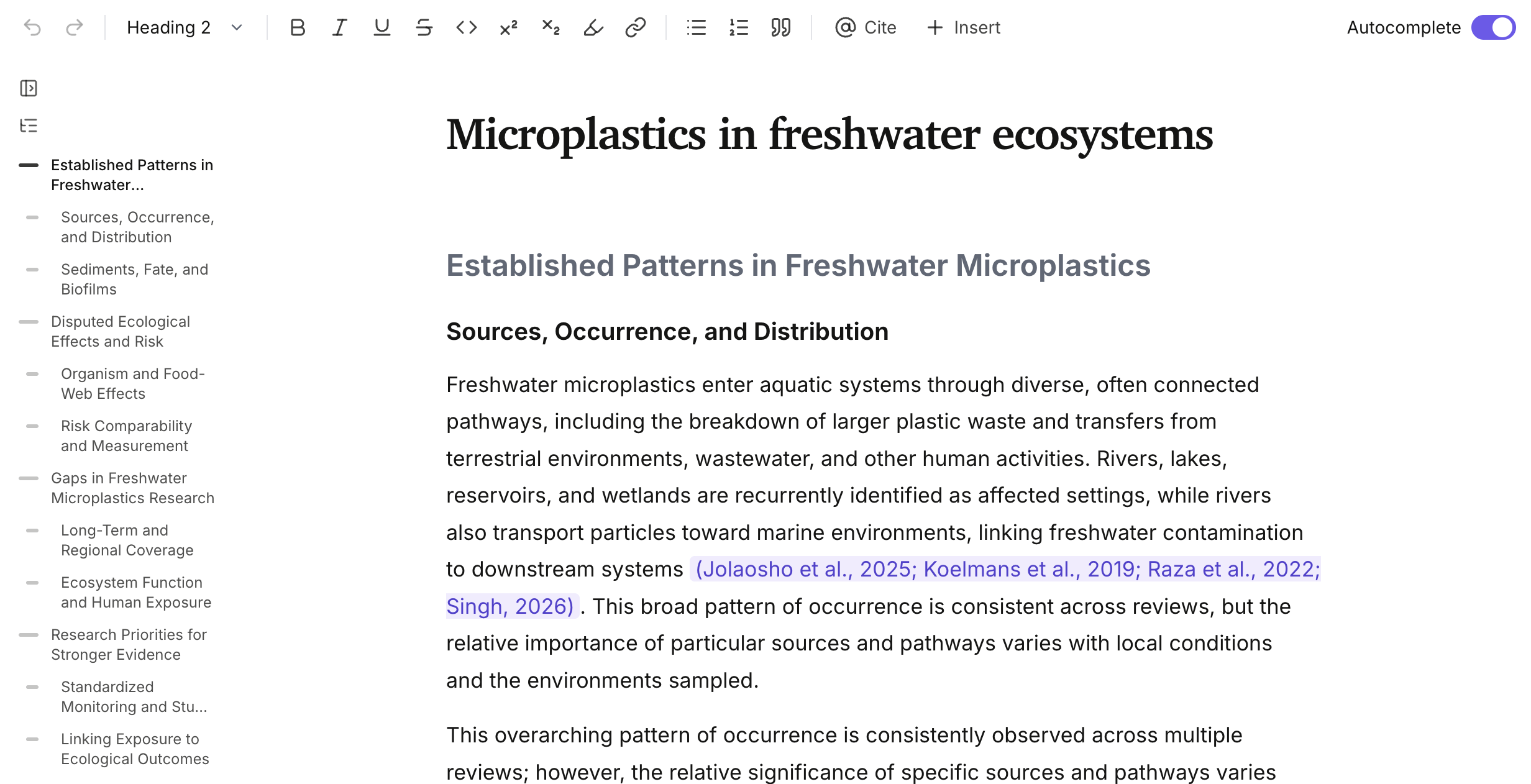
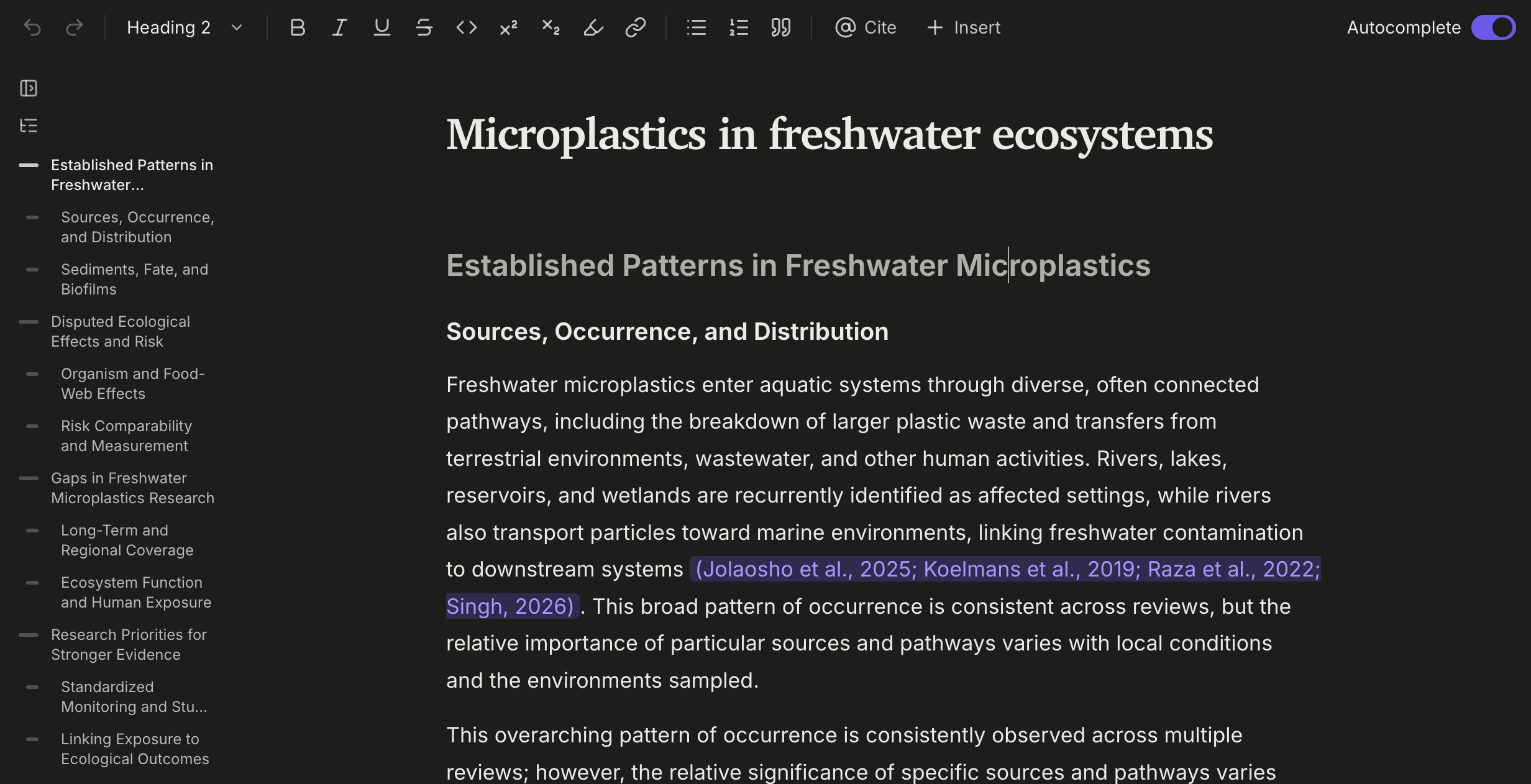
Nếu tài liệu có dàn ý rất dài, Papero chỉ giữ câu lệnh và bản nháp cho các phần đầu tiên. Khi đó, ô của một tiêu đề phía sau sẽ thông báo điều này thay vì cho bạn nhập câu lệnh.
Câu lệnh dùng để làm gì
Phần tiêu đề “Câu lệnh dùng để làm gì”Câu lệnh là ghi chú dành cho Papero, không thuộc văn bản của bạn. Papero đọc chúng khi:
- gợi ý câu tiếp theo trong lúc bạn gõ (xem Tự động hoàn thành);
- soạn bản nháp cho một phần (xem Soạn bản nháp cho một phần);
- tinh chỉnh gợi ý bằng Bám sát chủ đề;
- gợi ý tiêu đề, như ở trên.
Một câu lệnh tốt nêu rõ phần đó phải đề cập những gì trong vài dòng ngắn. Ví dụ, câu lệnh của phần Phương pháp trong Các phần tiêu chuẩn yêu cầu nêu thiết kế nghiên cứu, người tham gia hoặc vật liệu, quy trình và các thước đo, và cách phân tích dữ liệu.
Thêm mục lục
Phần tiêu đề “Thêm mục lục”Gõ / và chọn Mục lục để thêm danh sách các tiêu đề, từ Tiêu đề 2 đến Tiêu đề 4. Mục lục tự cập nhật khi bạn viết, và bạn có thể nhấp vào một mục để chuyển đến tiêu đề đó.
Để có ý tưởng lập dàn ý cho bài luận, xem trường hợp sử dụng dàn ý bài luận.