

Astuces
Cette page suit un travail du plan jusqu’au rendu et donne quelques astuces pour chaque étape : trouver des articles, les citer, améliorer votre texte avec l’IA et vérifier votre travail. Chaque astuce renvoie à la page qui détaille les étapes.
Planifier avant d’écrire
Section intitulée « Planifier avant d’écrire »- Commencez un nouveau document par une courte description de votre travail, et laissez Papero en tirer le plan. Vous pourrez modifier chaque titre ensuite. Voir Rédiger votre premier document.
- Écrivez quelques lignes dans chaque consigne de section : les points à traiter, leur ordre, et les sources ou données à citer. L’autocomplétion et les brouillons de section lisent ces consignes : une bonne consigne donne un meilleur texte. Voir Plans et titres.
Trouver des sources tôt
Section intitulée « Trouver des sources tôt »- Rassemblez des articles avant d’écrire sur la page Trouver des articles de la barre latérale, et enregistrez ceux qui vous intéressent dans votre bibliothèque. Dans une section, Trouver des articles sous la consigne de section cherche pour cette section. Voir Trouver des articles.
- Ouvrez Filtres pour affiner les résultats par Publié à partir de, Cité par et Impact de la revue. Un filtre ne fait qu’écarter des résultats : lisez l’article avant de vous appuyer dessus. Voir Filtre d’impact de la revue.
- Cliquez sur Enregistrer avec le PDF quand un résultat a un PDF gratuit, ou sur Obtenir le PDF gratuit pour une source déjà enregistrée. Avec le PDF, Chat peut répondre à partir de l’article lui-même, et avec Plus le Rapport de citations vérifie vos phrases par rapport au texte intégral, pas seulement au résumé. Voir Obtenir un PDF gratuit.
- Vous avez déjà une liste de lectures ? Importez un fichier .bib ou .ris, ou récupérez votre bibliothèque Zotero ou Mendeley. Voir Intégrations.
Citer en écrivant
Section intitulée « Citer en écrivant »- Tapez
@après une espace pour ouvrir Citer à l’endroit du curseur. Champ de recherche vide, Trouver des articles pour cette phrase cherche des articles qui correspondent à la phrase que vous écrivez. Voir Citer en écrivant. - Collez un DOI, un PMID, un identifiant arXiv ou un ISBN dans le champ de recherche pour obtenir exactement cet article. Voir Ajouter une source par identifiant.
- Quand une suggestion de l’autocomplétion dit ce que vous vouliez dire, Accepter et citer l’accepte et ouvre la recherche pour cette phrase. Voir Autocomplétion.
- Avec Plus, pour que les suggestions et les brouillons ne citent que des sources de confiance, choisissez Sélection sous Sources dans la section, et cochez les sources autorisées. Voir Autocomplétion.
Améliorer votre texte avec l’IA
Section intitulée « Améliorer votre texte avec l’IA »- Sélectionnez une phrase et cliquez sur Reformuler, ou appuyez sur
Ctrl+J, pour la raccourcir, la simplifier ou la rendre plus académique. Sous Demander à l’IA, vous pouvez aussi écrire avec vos mots ce qu’il faut changer. Rien ne change tant que vous n’acceptez pas l’aperçu. Voir Reformuler du texte. - Cliquez sur Générer un brouillon pour une première version d’une section, puis faites-la vôtre. Le brouillon attend dans une carte jusqu’à ce que vous cliquiez sur Ajouter au document. Voir Rédiger une section.
- Interrogez Chat sur vos sources. Tapez
/dans Chat pour des actions prêtes à l’emploi comme Trouver les affirmations qui ont besoin d’une citation et Trouver les failles de mon argumentation, et enregistrez les consignes que vous utilisez souvent. Voir Discuter avec votre bibliothèque et Consignes enregistrées et actions. - Décrivez un graphique avec des mots, ou créez-le à partir d’un tableau. Écrivez une formule en TeX, décrivez-la avec des mots ou reprenez-la d’une image. Voir Graphiques et formules.
Vérifier avant de rendre
Section intitulée « Vérifier avant de rendre »- Ouvrez l’onglet Révision du panneau latéral et cliquez sur Relire mon brouillon. Sous Autres vérifications, Sources signale les articles rétractés et les preprints, et Affirmations trouve les faits et chiffres sans citation. Voir Vérifications de révision.
- Avec Plus, le Rapport de citations vérifie chaque phrase citée par rapport aux articles qu’elle cite. Voir Le rapport de citations.
- Enregistrez une version nommée avant une grosse modification, ou avant d’envoyer le brouillon à votre directeur ou directrice. Voir Historique des versions.
- Partagez un lien pour que d’autres lisent et commentent sans modifier votre texte. Voir Partager et commenter.
- Si votre cursus demande comment vous avez utilisé l’IA, insérez la Déclaration d’usage de l’IA depuis le menu Insertion et complétez-la. Voir Déclaration d’usage de l’IA.
Travailler plus vite
Section intitulée « Travailler plus vite »- Appuyez sur
Ctrl+Kpour trouver un document ou lancer une action depuis n’importe où. Sur Mac, utilisez⌘là où cette page indiqueCtrl. Voir Raccourcis clavier. - Ouvrez le menu du compte, puis Aide et Raccourcis, pour toutes les touches qui fonctionnent dans l’éditeur.
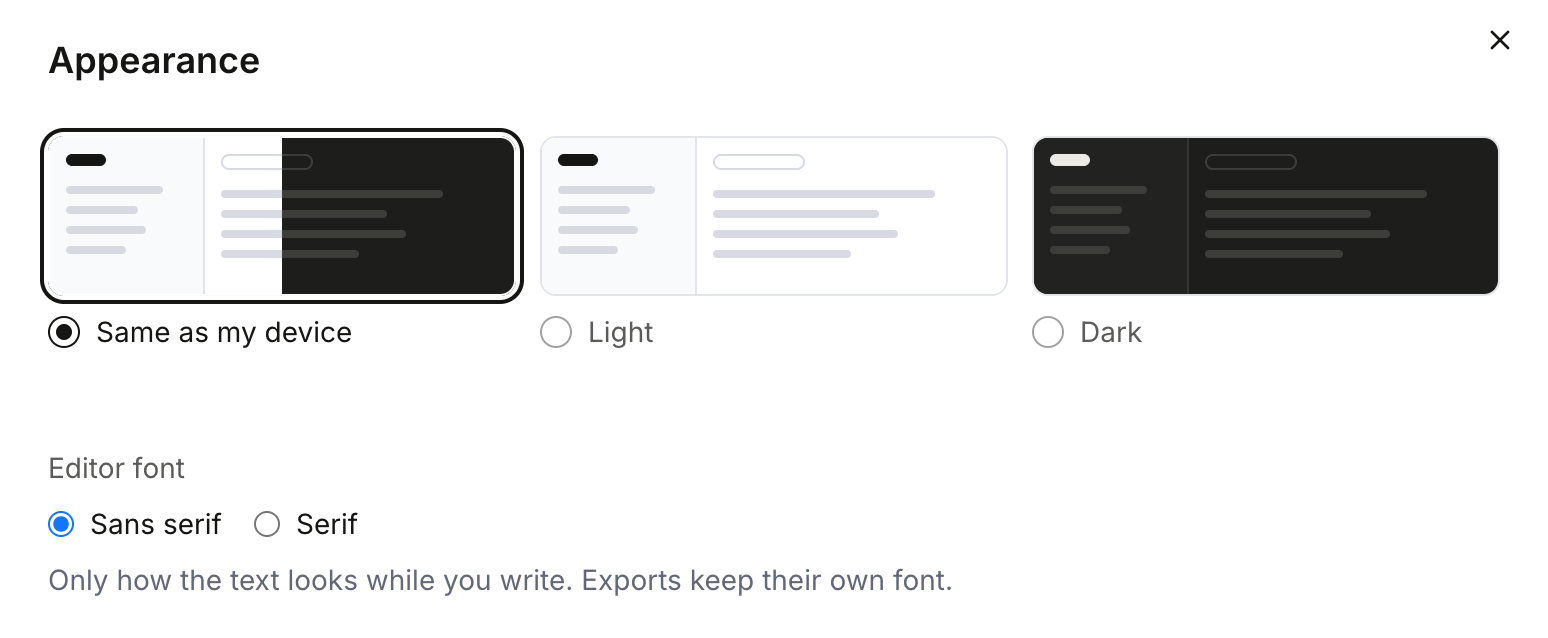
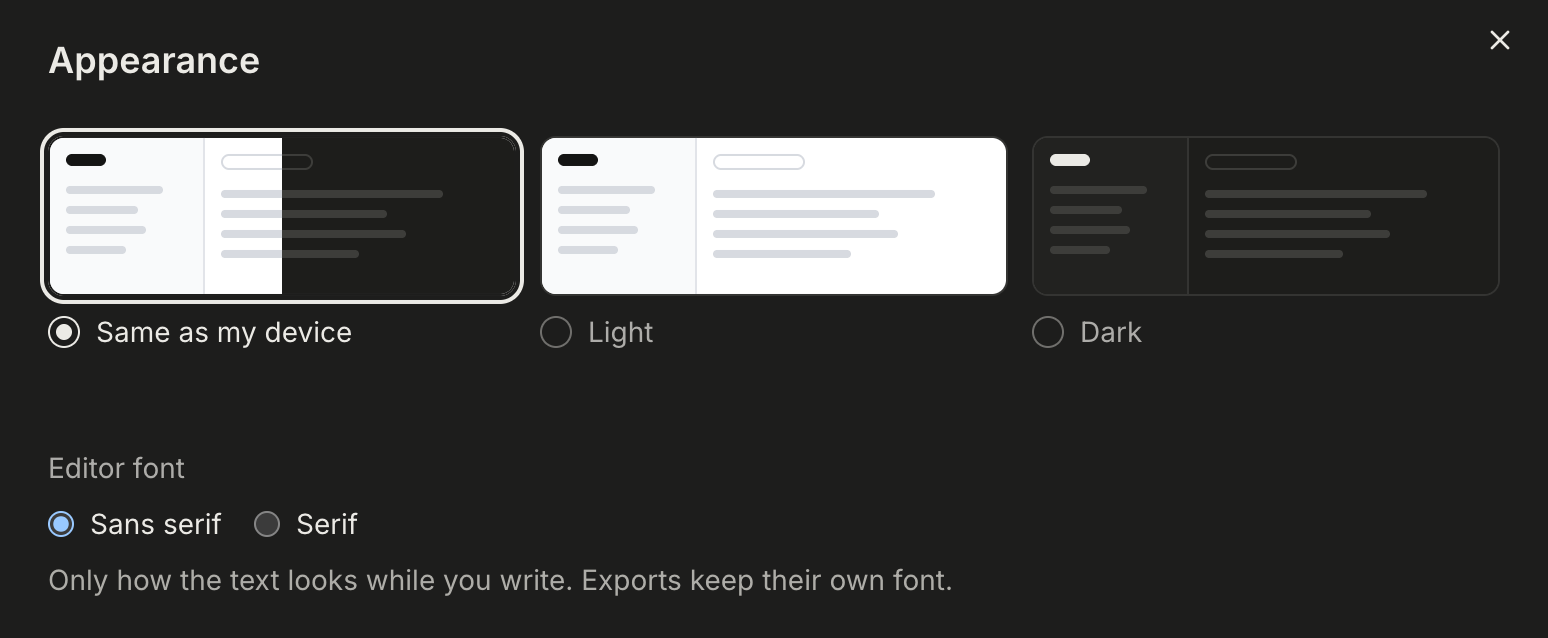
- Dans Paramètres, sous Apparence, choisissez Clair, Sombre ou Identique à mon appareil, et une police Avec empattement pour l’éditeur si vous la préférez. La police ne change que l’apparence du texte pendant que vous écrivez.
Quand passer à Plus
Section intitulée « Quand passer à Plus »Gratuit suffit pour faire le plan d’un travail, le rédiger et le citer. Plus ajoute ce qu’il faut pour la version finale : la bibliographie à lire, copier et exporter, le Rapport de citations, et des quotas mensuels avec une limite d’usage raisonnable de l’IA plus élevée. Voir Gratuit et Plus pour tout ce qu’ajoute Plus, et la page des tarifs pour les chiffres.