

Consejos y trucos
Esta página sigue un trabajo desde la planificación hasta la entrega y da algunos consejos para cada paso: cómo encontrar artículos, citarlos, mejorar tu texto con IA y revisar tu trabajo. Cada consejo enlaza con la página que tiene todos los pasos.
Planifica antes de escribir
Sección titulada «Planifica antes de escribir»- Empieza un documento nuevo con una breve descripción de tu trabajo y deja que Papero cree el esquema a partir de ella. Puedes cambiar cualquier título después. Consulta Escribe tu primer documento.
- Escribe unas líneas en cada instrucción de sección: los puntos que quieres tratar, su orden y las fuentes o datos que vas a mencionar. El autocompletado y los borradores de sección leen estas instrucciones, así que una buena instrucción da mejor texto. Consulta Esquemas y encabezados.
Busca fuentes pronto
Sección titulada «Busca fuentes pronto»- Reúne artículos antes de escribir en la página Buscar artículos de la barra lateral y guarda en tu biblioteca los que quieras. En una sección, Buscar artículos bajo la instrucción de sección busca para esa sección. Consulta Busca artículos.
- Abre Filtros para acotar los resultados por Publicado desde, Citado por e Impacto de la revista. Un filtro solo descarta resultados: lee el artículo antes de apoyarte en él. Consulta Filtro de impacto de la revista.
- Pulsa Guardar con PDF cuando un resultado tenga un PDF gratuito, u Obtener PDF gratuito en una fuente que ya guardaste. Con el PDF, el chat puede responder a partir del propio artículo y, en Plus, el Informe de citas comprueba tus frases frente al texto completo, no solo el resumen. Consulta Obtén un PDF gratuito.
- ¿Ya tienes una lista de lecturas? Importa un archivo .bib o .ris, o trae tu biblioteca de Zotero o Mendeley. Consulta Integraciones.
Cita mientras escribes
Sección titulada «Cita mientras escribes»- Escribe
@después de un espacio para abrir Citar en el cursor. Con el cuadro de búsqueda vacío, Encontrar artículos para esta frase busca artículos que encajen con la frase que estás escribiendo. Consulta Cita mientras escribes. - Pega un DOI, PMID, ID de arXiv o ISBN en el cuadro de búsqueda para obtener ese artículo exacto. Consulta Añade una fuente por su identificador.
- Cuando una sugerencia del autocompletado dice lo que querías, Aceptar y citar la acepta y abre la búsqueda para esa frase. Consulta Autocompletado.
- En Plus, para que las sugerencias y los borradores citen solo fuentes de tu confianza, en Fuentes de la sección elige Elegidas y marca las fuentes que se pueden citar. Consulta Autocompletado.
Mejora tu texto con IA
Sección titulada «Mejora tu texto con IA»- Selecciona una frase y pulsa Reescribir, o
Ctrl+J, para acortarla, simplificarla o hacerla más académica. En Preguntar a la IA también puedes escribir con tus palabras qué cambiar. No cambia nada hasta que aceptas la vista previa. Consulta Reescribe texto. - Pulsa Generar borrador para tener una primera versión de una sección y luego hazla tuya. El borrador espera en una tarjeta hasta que pulsas Añadir al documento. Consulta Redacta una sección.
- Pregunta al chat por tus fuentes. Escribe
/en el chat para acciones listas como Encontrar afirmaciones que necesitan una cita y Encontrar lagunas en mi argumento, y guarda las instrucciones que usas a menudo. Consulta Chatea con tu biblioteca y Indicaciones guardadas y acciones. - Describe un gráfico con palabras o créalo a partir de una tabla. Escribe una ecuación en TeX, descríbela con palabras o sácala de una imagen. Consulta Gráficos y ecuaciones.
Revisa antes de entregar
Sección titulada «Revisa antes de entregar»- Abre la pestaña Revisión del panel lateral y pulsa Revisar mi borrador. En Más comprobaciones, Fuentes señala artículos retractados y preprints, y Afirmaciones encuentra datos y cifras sin cita. Consulta Comprobaciones de revisión.
- En Plus, el Informe de citas comprueba cada frase citada frente a los artículos que cita. Consulta El informe de citas.
- Guarda una versión con nombre antes de un cambio grande o antes de enviar el borrador a tu director. Consulta Historial de versiones.
- Comparte un enlace para que otros lean y comenten sin editar tu texto. Consulta Comparte y comenta.
- Si tu curso pide que expliques cómo usaste la IA, inserta la Declaración de uso de IA desde el menú Insertar y complétala. Consulta Declaración de uso de IA.
Trabaja más rápido
Sección titulada «Trabaja más rápido»- Pulsa
Ctrl+Kpara encontrar un documento o ejecutar una acción desde cualquier sitio. En Mac, usa⌘donde esta página diceCtrl. Consulta Atajos de teclado. - Abre el menú de la cuenta y luego Ayuda y Atajos para ver todas las teclas que funcionan en el editor.
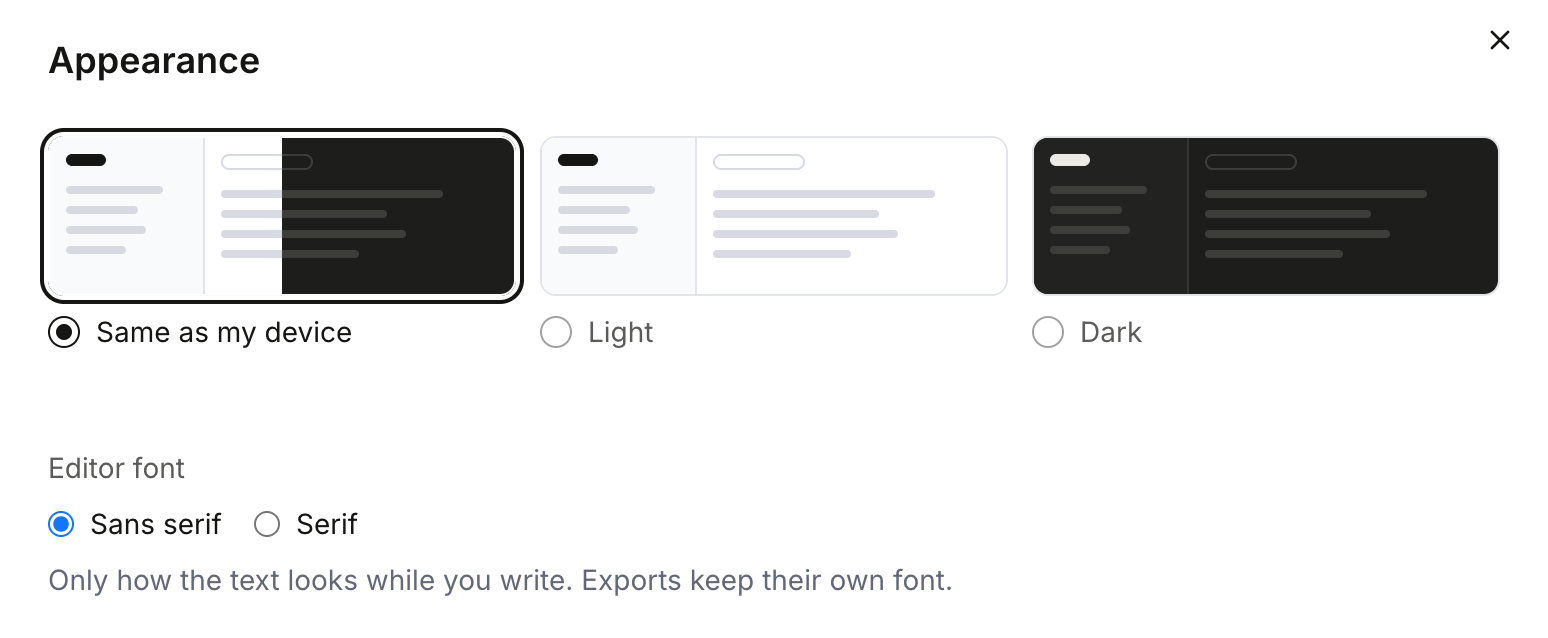
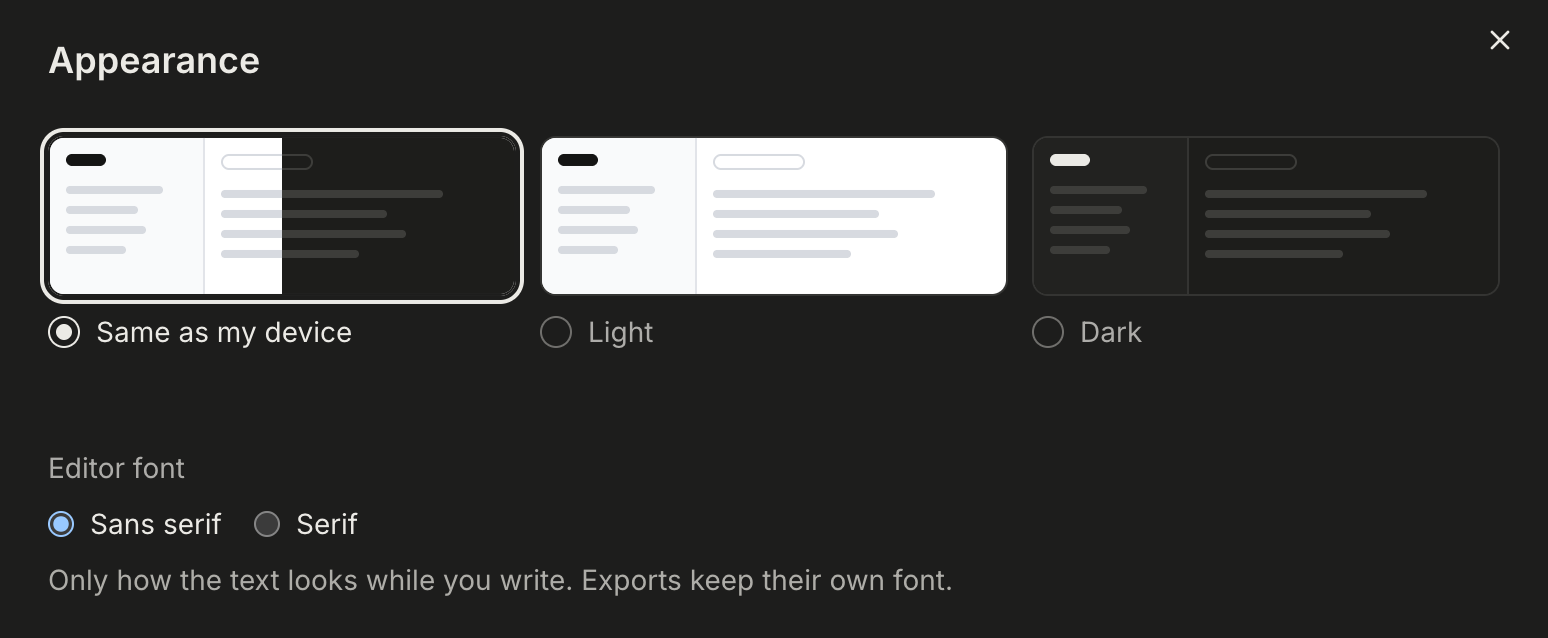
- En Configuración, en Apariencia, elige Claro, Oscuro o Igual que mi dispositivo, y una fuente Con serifa para el editor si la prefieres. La fuente solo cambia cómo se ve el texto mientras escribes.
Cuándo pasar a Plus
Sección titulada «Cuándo pasar a Plus»Gratis basta para hacer el esquema de un trabajo, escribirlo y citarlo. Plus añade lo que necesitas para la versión final: la lista de referencias para leerla, copiarla y exportarla, el Informe de citas y cupos mensuales con un límite de uso razonable de la IA más alto. Consulta Gratis y Plus para todo lo que añade Plus, y la página de precios para las cifras.