

Tablolar, şekiller ve görseller
Papero tablolarınızı ve şekillerinizi numaralandırır, resim yazılarını atıf stilinizin beklediği yere koyar ve onlara yapılan başvuruları güncel tutar. Grafikler ve denklemler için Grafikler ve denklemler sayfasına bakın.
Tablo ekleme
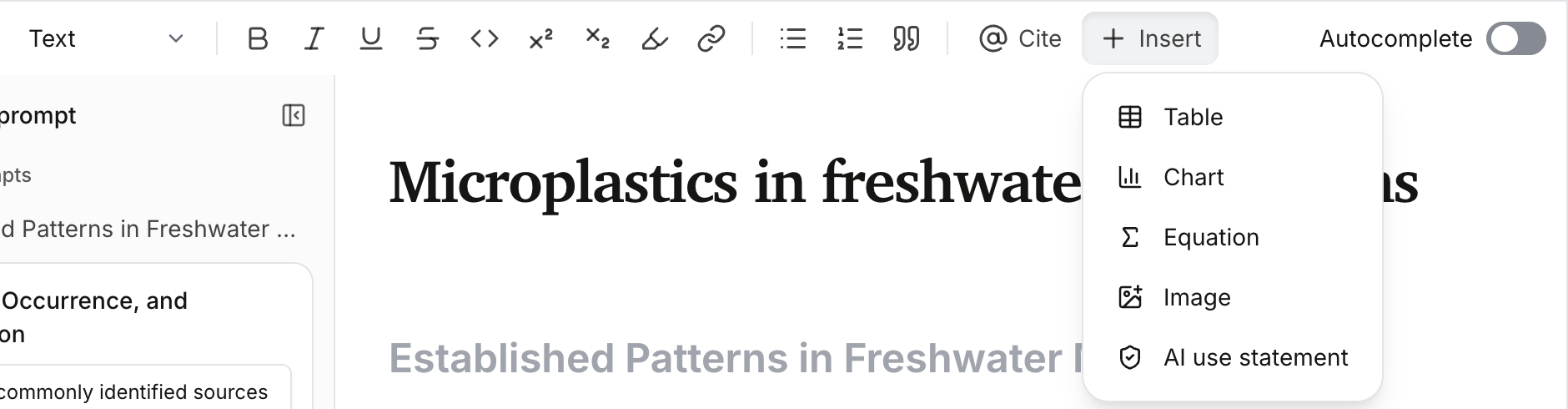
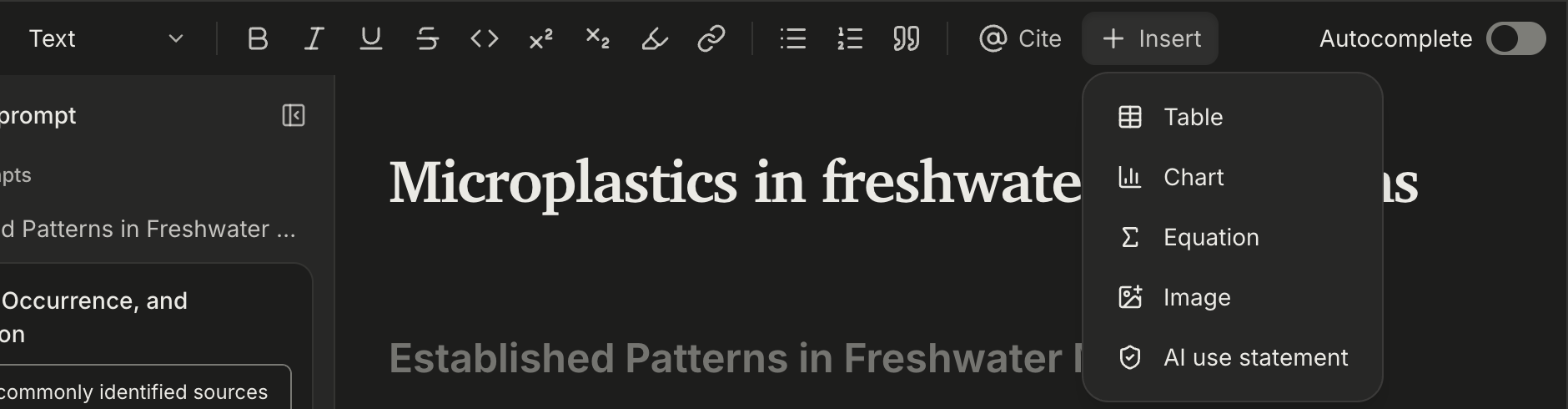
Bölüm başlığı “Tablo ekleme”- İmlecinizi tablonun gireceği yere koyun.
- Araç çubuğunda Ekle düğmesine basın ve Tablo seçeneğini seçin.
- Izgarada istediğiniz boyutun, örneğin Satır: 3, sütun: 4 seçeneğinin üzerine gelin, ardından tıklayın.
/ yazıp Tablo seçeneğini seçerek üç satır üç sütunluk bir tablo da ekleyebilirsiniz.
Yeni tablonun üstünde “Tablo 1.” ya da sonraki numarayla etiketlenmiş bir resim yazısı satırı, tablonun içinde de bir başlık satırı bulunur. Etiketler belgenizin dilindedir. İmleç ilk hücrede başlar. Tablonun başlığını yazmak için resim yazısına tıklayın ya da ilk hücredeyken Shift+Tab tuşlarına basın. APA stilinde etiket, italik bir başlığın üstünde kendi satırında durur.
Elinizdeki verileri getirmek için:
- Excel'den ya da Google E-Tablolar'dan kopyaladığınız hücreleri veya sekmeyle ayrılmış metni yapıştırın: tablo olarak gelir.
- Boyut ızgarasında Dosyadan içe aktar… düğmesine basın ya da
/yazıp Dosyadan tablo seçeneğini seçin. Papero CSV, TSV ya da Excel (.xlsx) dosyalarını okur, bir çalışma kitabının ilk sayfasını alır ve ilk satırı başlık satırı olarak kullanır.
Tabloyu düzenleme
Bölüm başlığı “Tabloyu düzenleme”İmleciniz bir tablodayken tablonun üstünde Tablo araçları görünür:
- satır ve sütun ekleme: Üste satır ekle, Alta satır ekle, Sola sütun ekle, Sağa sütun ekle;
- Hücreleri birleştir ve Hücreyi böl (birden çok hücre seçmek için üzerlerinden sürükleyin ya da Shift+tıklayın);
- başlık satırını açıp kapatmak için Başlık satırı;
- Sola hizala, Ortala ve Sağa hizala;
- A’dan Z’ye sırala ve Z’den A’ya sırala, sayı sütunlarında ise Küçükten büyüğe sırala ve Büyükten küçüğe sırala;
- Bu tablodan grafik oluştur ve Tabloyu kopyala;
- Diğer tablo işlemleri: bir satırı ya da sütunu taşıma, Bu hücreye not ekle, Olasılık notu ekle ve Toplam satırı ekle;
- Sil: Bu satırı sil, Bu sütunu sil ya da Tabloyu sil.
Aynı işlemleri menü olarak görmek için bir hücreye sağ tıklayın ya da Shift+F10 tuşuna basın. Tab hücreler arasında geçiş yapar. Alt+Shift+↑ ve Alt+Shift+↓ imlecinizin bulunduğu satırı taşır; bir satırı sol kenarındaki tutamaçtan sürükleyebilirsiniz de.
Bir işlem soluk görünüyorsa nedenini görmek için üzerine gelin.
Tablonun altına not ekleme
Bölüm başlığı “Tablonun altına not ekleme”Tablonun altına kaynaklar, kısaltmalar ya da anlamlılık düzeyleri için “Not.” etiketli bir not koymak üzere Tablo araçları içindeki Not ekle düğmesine basın. Tek bir hücreye ilişkin not ve olasılık notu, APA'nın kullandığı sırayla genel notun ardından gelir.
Tabloyu kopyala, tabloyu Excel'e, Google E-Tablolar'a ya da Word'e yapıştırabilmeniz için kopyalar.
Görsel ekleme
Bölüm başlığı “Görsel ekleme”- İmlecinizi görselin gireceği yere koyun.
- Araç çubuğunda Ekle düğmesine basın ya da
/yazın ve Görsel seçeneğini seçin. - Bir ya da birden çok görsel dosyası seçin.
Görsel dosyalarını sayfaya sürükleyebilir ya da bir ekran görüntüsünü veya kopyaladığınız bir görseli yapıştırabilirsiniz. İmleciniz bir tablo hücresindeyse görsel tablonun ardından gelir. Yapıştırılan bir web sayfasının yalnızca bağlantısını verdiği görseller dışarıda kalır: önce görseli kaydedin, sonra sayfaya bırakın.
Papero PNG, JPEG, WebP ve GIF dosyalarını kabul eder. Eklemeden önce SVG dosyasını PNG olarak, HEIC fotoğrafını JPEG olarak kaydedin. Papero her görseli yüklemeden önce tarayıcınızda hazırlar: büyük bir resmi küçültür ve fotoğrafın çekildiği yer gibi gizli verileri kaldırır. Yükleme başarısız olursa Yeniden dene ya da Kaldır düğmesine basın.
Görsel eklemek için onaylanmış bir e-posta adresi gerekir. Kaç görsel ve ne kadar görsel depolama alanı kullanabileceğinizi planınız belirler; bir sınıra ulaştığınızda Papero bunu söyler.
Görsel seçenekleri
Bölüm başlığı “Görsel seçenekleri”Araç çubuğunu görmek için görselin üzerine gelin:
- Genişlik: Küçük, Orta ya da Tam.
- Alternatif metin: görseli göremeyen biri için betimleyin. Boş bırakırsanız resim yazısı kullanılır.
- Resim yazısını göster ya da Resim yazısını gizle.
- Not ekle, şeklin altına “Not.” etiketli bir not koyar.
- Görseli değiştir resmi değiştirir, resim yazısını korur.
- Görseli indir resmi kaydeder.
Numaralar, resim yazıları ve başvurular
Bölüm başlığı “Numaralar, resim yazıları ve başvurular”Tablolar ve şekiller, göründükleri sırayla ayrı ayrı numaralandırılır. Görseller de grafikler de şekildir.
- Bir tablo, resim yazısı hemen üstünde durduğunda numaralandırılır.
- Bir şekil, resim yazısı gösterildiği sürece numaralandırılır. Resim yazısını gizlerseniz şekil numara almaz.
- APA, şeklin etiketini ve resim yazısını resmin üstüne koyar; etiket kendi satırında “Şekil 1” olarak durur. Diğer stiller bunları resmin altına “Şekil 1.” olarak koyar; MLA ise “Şek. 1.” yazar.
Metninizden bir tabloya ya da şekle başvurmak için / yazın ve onu Başvuru altından seçin. Başvuru “Tablo 2” ya da “Şekil 1” olarak görünür ve tablo ya da şekil eklediğinizde, taşıdığınızda veya sildiğinizde güncellenir. Başvurduğu tablo ya da şekil silinirse başvuruda bir soru işareti görünür; üzerine geldiğinizde ne olduğunu söyler.
Hepsini listelemek için / yazın ve Tablolar listesi ya da Şekiller listesi seçeneğini seçin. Her liste siz yazdıkça güncellenir.
Word'e dışa aktardığınızda numaralar, resim yazıları ve başvurular belgenizle birlikte gider. Word'e dışa aktarma sayfasına bakın.