

Grafikler ve denklemler
Papero belgenizin içinde grafik ve diyagram çizebilir, denklem dizebilir. Grafik, tıpkı bir görsel gibi resim yazısı olan numaralı bir şekildir. Denklem bir cümlenin içinde ya da numarasıyla kendi satırında durabilir.
Mac'te bu sayfada Ctrl yazan her yerde ⌘ okuyun.
Grafik oluşturma
Bölüm başlığı “Grafik oluşturma”- İmlecinizi grafiğin gireceği yere koyun.
- Araç çubuğunda Ekle düğmesine basın ya da
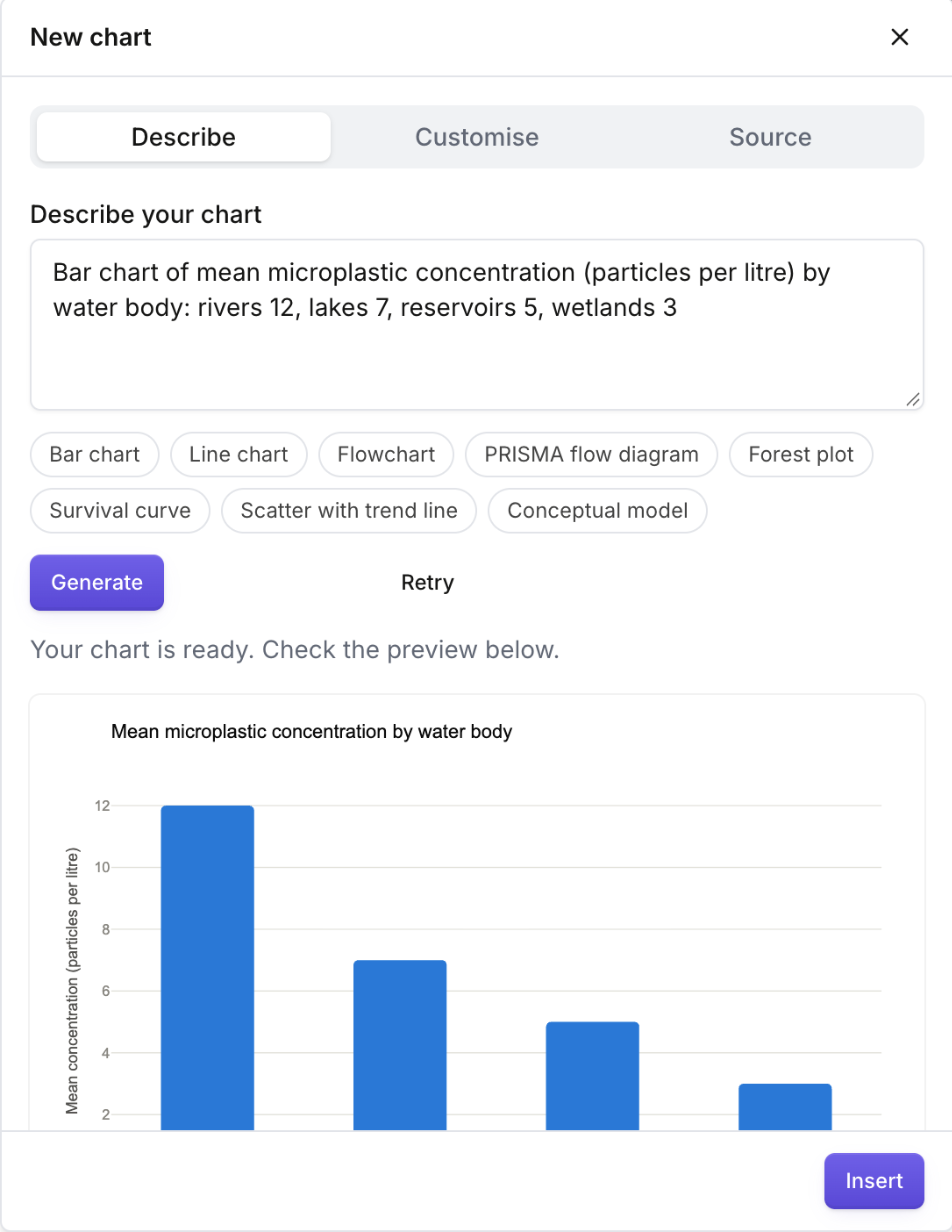
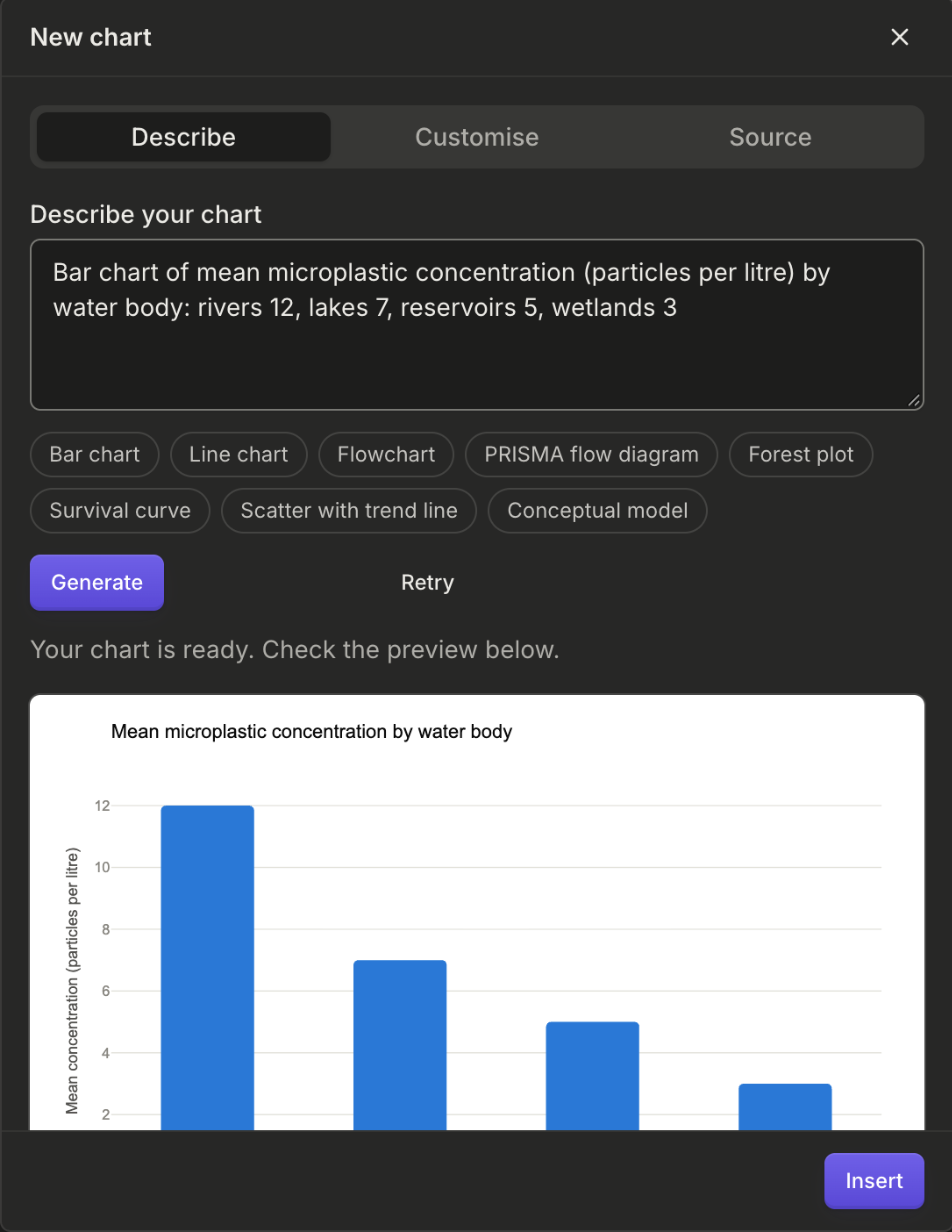
/yazın ve Grafik seçeneğini seçin. - Yeni grafik paneli, canlı bir önizlemenin üstünde üç sekmeyle açılır: Tarif et, Özelleştir ve Kod.
- Tarif et sekmesinde grafiğin neyi gösterdiğini yazın, sayıları ya da adımları verin, ardından Oluştur düğmesine basın. Papero önce Grafiğiniz hazırlanıyor…, sonra Grafiğiniz hazır. Aşağıdaki önizlemeyi kontrol edin. iletisini gösterir.
- Grafiği belgenize koymak için Ekle düğmesine basın.
Hızlı başlangıçlar altındaki çipler kutuyu düzenleyebileceğiniz bir örnekle doldurur: Çubuk grafik, Çizgi grafik, Akış şeması, PRISMA akış diyagramı, Orman grafiği, Sağkalım eğrisi, Eğilim çizgili saçılım grafiği ve Kavramsal model. Örnekteki sayıları kendi sayılarınızla değiştirin.
Yanıt çizilemiyorsa Yeniden dene düğmesine basın ya da grafiği farklı biçimde tarif edin. Etiketler, onları tarif ettiğiniz dilde kalır.
Grafiği özelleştirme
Bölüm başlığı “Grafiği özelleştirme”Özelleştir sekmesi grafiği yapay zekâ kullanmadan değiştirir. Sunduğu seçenekler grafiğe göre değişir:
- Renkler: Grafiğin kendi renkleri, Papero varsayılanı (renk körlüğüne uygun), Gri tonlama (baskı) ya da Mavi tonları, ayrıca her seri, çubuk ya da dilim için bir renk.
- Gösterge: Otomatik, Üst, Alt, Sağ, İçeride, sağ üst ya da Gizli.
- Yönlendirme: Dikey ya da Yatay.
- Yatay eksen başlığı, Dikey eksen başlığı ve Grafik başlığı; başlık için Başlığı görüntünün içinde göster ya da Başlığı resim yazısına taşı seçenekleri.
- Diyagramlarda Yön: Yukarıdan aşağıya ya da Soldan sağa.
Grafiğin kodunu yazma ya da yapıştırma
Bölüm başlığı “Grafiğin kodunu yazma ya da yapıştırma”Kod sekmesi grafiğin kodunu içerir ve bu kodu doğrudan düzenleyebilirsiniz. Biçim altında grafikler için Plotly (JSON), akış şemaları gibi diyagramlar için Mermaid seçin. Bir Plotly grafiği çubuk, saçılım, kutu, keman, histogram, ısı haritası, kontur ya da pasta izlerini kullanabilir. Kodda hata varsa panel neyin yanlış olduğunu söyler ve çalışan son görüntüyü korur.
Tablodan grafik oluşturma
Bölüm başlığı “Tablodan grafik oluşturma”Bir tabloda, Tablo araçları içindeki Bu tablodan grafik oluştur düğmesine basın. Grafik paneli, tablonun verileri grafiğin kaynağı olarak yüklenmiş hâlde açılır. İlk sütun çubukları adlandırır; tabloda bu sütundan sonra bir sayı sütunu bulunmalı ve başlık satırının altında birleştirilmiş hücre olmamalıdır. Tablolar, şekiller ve görseller sayfasına bakın.
Grafiği sonradan değiştirme
Bölüm başlığı “Grafiği sonradan değiştirme”Araç çubuğunu görmek için grafiğin üzerine gelin:
- Grafiği düzenle paneli yeniden açar. Değişikliklerinizi kaydetmek için Uygula düğmesine basın. Tarif et sekmesinde grafikte farklı etiketler gibi bir değişiklik isteyebilirsiniz.
- Resim yazısını göster ya da Resim yazısını gizle ve Not ekle.
- Grafiği büyüt grafiği daha büyük gösterir.
- PNG indir görüntüyü kaydeder.
- Grafik kodunu kopyala grafiğin Plotly ya da Mermaid kodunu kopyalar.
Denklem ekleme
Bölüm başlığı “Denklem ekleme”Denklemi üç yolla ekleyebilirsiniz:
- Araç çubuğunda Ekle düğmesine basın ve Denklem seçeneğini seçin.
/yazın; kendi satırında duran bir formül için Denklem, cümle içindeki bir formül için Satır içi denklem seçeneğini seçin.- Satır içi denklem için TeX'i dolar işaretleri arasına yazın, örneğin
$x^2$; kendi satırında duran bir denklem için boş bir satıra$$ve bir boşluk yazın.
Denklem başlığa, resim yazısına ya da kod bloğuna konamaz.
Denklemi düzenleme
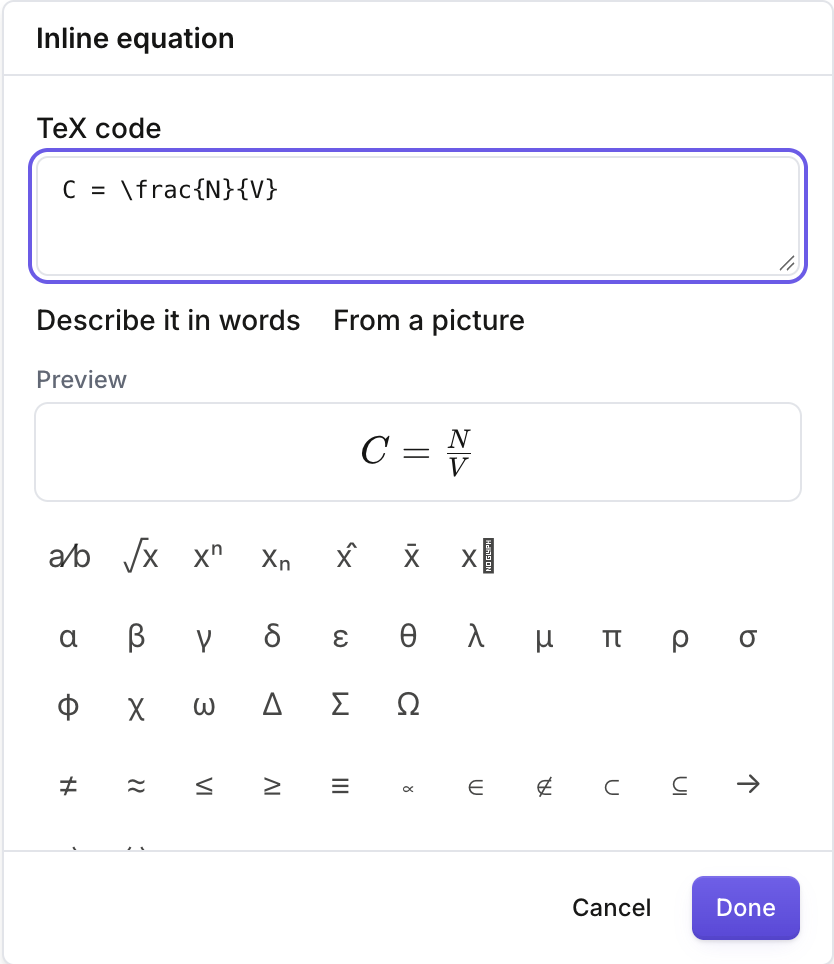
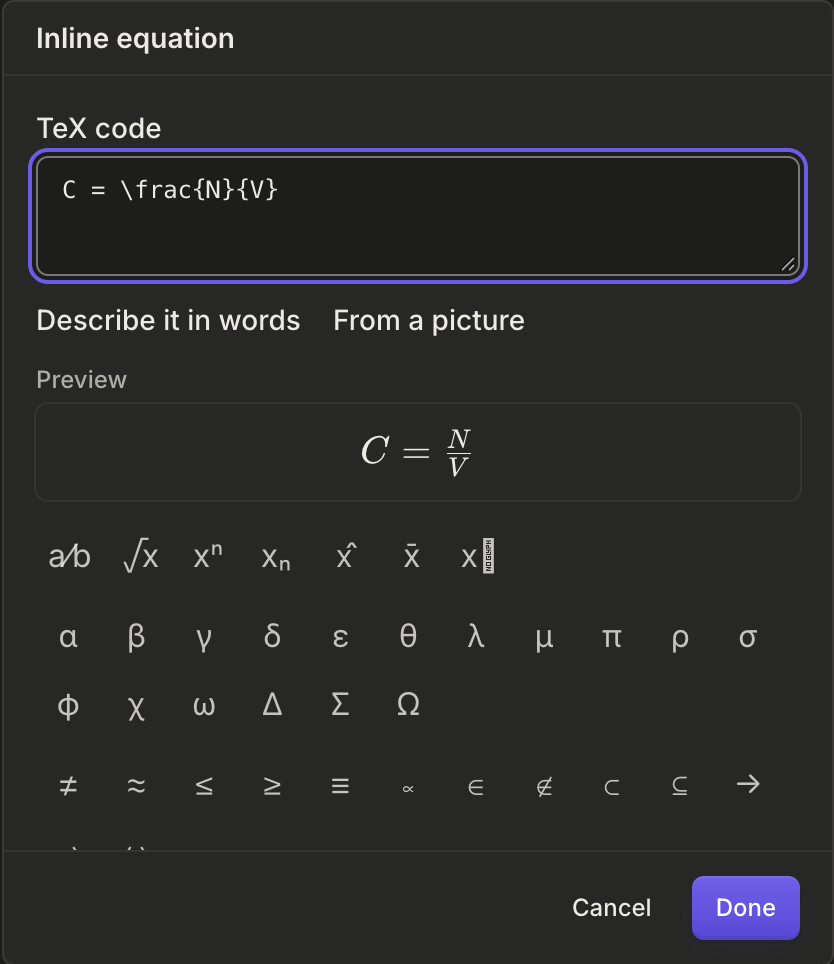
Bölüm başlığı “Denklemi düzenleme”Denklem düzenleyicisi denklemin üzerinde açılır:
- Formülü TeX kodu alanına yazın. Altındaki Önizleme siz yazarken sonucu gösterir.
- Yapılar, Yunan harfleri, Bağıntılar ve İşleçler öğelerini TeX karşılıklarını hatırlamadan eklemek için Simgeler kısmını kullanın.
- Kendi satırında duran bir denklem numaralandırılır; böylece metniniz ona başvurabilir. Numarayı kaldırmak için Numaralı seçeneğini kapatın.
- Denklemi tutmak için Tamam düğmesine ya da
Ctrl+Entertuşuna basın. İptal denklemi olduğu gibi bırakır.
Düzenleyiciyi yeniden açmak için denkleme tıklayın ya da denklemi seçip Enter tuşuna basın. Metninizden numaralı bir denkleme başvurmak için / yazın ve denklemi Başvuru altından seçin.
ChatGPT'den, Claude'dan ya da formülleri MathJax ile gösteren bir web sayfasından kopyaladığınız bir formülü yapıştırdığınızda formül genellikle düzenleyebileceğiniz bir denklem olarak gelir. Yapıştırılan metinde $ ya da $$ işaretleri arasındaki TeX de denkleme dönüşür.
Denklemi sözcüklerle tarif etme
Bölüm başlığı “Denklemi sözcüklerle tarif etme”TeX'i bilmiyorsanız denklem düzenleyicisinde Sözcüklerle tarif et düğmesine basın. Bir açıklama yazın, örneğin “ikinci dereceden denklemin kök formülü”, ve Oluştur düğmesine basın. Papero TeX'i kutuya yazar: önizlemeyi kontrol edin, ardından denklemi tutmak için Tamam düğmesine basın.
Yapay zekâ, verileriniz ve kullanım hakkınız
Bölüm başlığı “Yapay zekâ, verileriniz ve kullanım hakkınız”Bir grafiği ya da denklemi tarif ettiğinizde Papero yapay zekâya yalnızca açıklamanızı ve, var olan bir grafiği ya da denklemi değiştiriyorsanız, onun mevcut kodunu ya da TeX'ini gönderir. Belgenizden başka hiçbir şey gönderilmez.
Tarif edilerek oluşturulan bir grafik ya da denklem, onu tuttuğunuzda planınızın yapay zekâ kullanım hakkında bir yeniden yazma sayılır. Grafiği özelleştirmek, kodunu düzenlemek ve TeX yazmak yapay zekâ kullanmaz. Grafiğin Tarif et sekmesi ve Sözcüklerle tarif et kaç yeniden yazma hakkınız kaldığını gösterir; hesap menüsündeki Kullanım ise tüm kullanım haklarınızı gösterir. Planları karşılaştırmak için fiyatlandırma sayfasına bakın.
Papero'nun yapabildiği diğer şeyler için özellikler sayfasına bakın.