

Paylaşma ve yorum
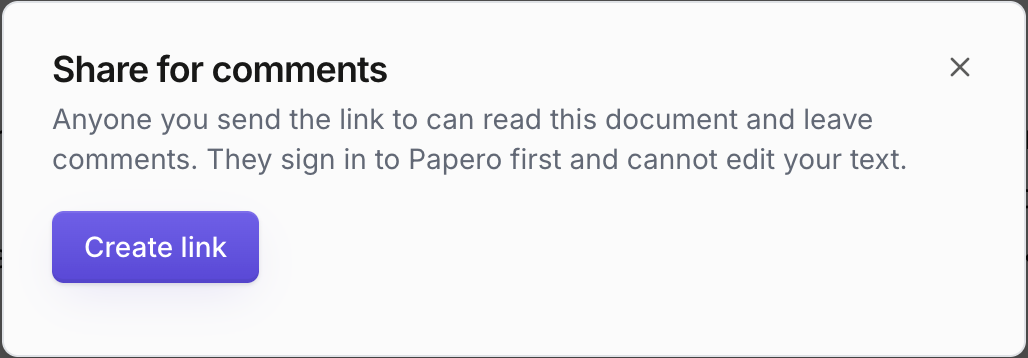
Geri bildirim almak istediğinizde, örneğin bir danışmandan, ortak yazardan veya sınıf arkadaşından, bir belgeyi bağlantıyla paylaşın. Papero'ya giriş yapmış ve bağlantıya sahip herkes belgeyi okuyabilir ve belgenin pasajlarına yorum yapabilir. Metninizi düzenleyemezler.
Bir belgeyi paylaşın
Bölüm başlığı “Bir belgeyi paylaşın”- Belgeyi açın ve sağ üstteki Paylaş düğmesine basın.
- Henüz görünen adınız yoksa pencere Görünen adınız altında bir ad gösterir. İsterseniz değiştirin. Bu ad yorumlarınızın yanında gösterilir ve bağlantıya sahip herkes onu görür.
- Bağlantı oluştur düğmesine basın. Yeni görünen ad da bununla birlikte kaydedilir.
- Bağlantıyı kopyala düğmesine basın ve bağlantıyı belgeyi okumasını istediğiniz kişilere gönderin.
Bağlantı yalnızca bir kez gösterilir. Kaybederseniz yeni bir bağlantı almak için bağlantıyı sıfırlayın. Bir bağlantı çalıştığı sürece pencerede Bağlantı etkin yazar ve Paylaş düğmesinde Paylaşıldı görünür (dar bir pencerede düğme yalnızca noktalı bir simge gösterir).
Bağlantıyı yalnızca belgeyi okumasını istediğiniz kişilerle paylaşın. Bağlantıya sahip herkes, bağlantı çalıştığı sürece belgeyi okuyabilir.
Bağlantıyı sıfırlayın veya durdurun
Bölüm başlığı “Bağlantıyı sıfırlayın veya durdurun”Paylaşıldı düğmesine yeniden basın, ardından:
- Bağlantıyı sıfırla yeni bir bağlantı oluşturur ve eski bağlantı hemen çalışmayı bırakır. Yeni bağlantının okuyucuları başlangıçta hiçbir yorum görmez. Siz tüm yorumları görmeye devam edersiniz.
- Paylaşımı durdur bağlantıyı hemen sonlandırır.
Papero, mevcut bağlantıya sahip kişilerin erişimini kaybedeceği konusunda sizi uyarır. Devam etmek için Onayla düğmesine basın. Bir okuyucunun önceden açtığı bir görsel yaklaşık iki saate kadar görüntülenebilir kalabilir.
Paylaşılan bir belgeyi arşivlemek bağlantısını duraklatır. Belgeyi geri yüklemek aynı bağlantıyı yeniden çalıştırır. Bir bağlantıyı kalıcı olarak sonlandırmak için onu durdurun veya sıfırlayın.
Okuyucular neleri görür
Bölüm başlığı “Okuyucular neleri görür”Okuyucu bağlantıyı açar ve Papero'ya giriş yapar. Belgeyi, paylaştıktan sonra yaptığınız değişiklikler dahil, açtığı andaki hâliyle görür. Sayfada görünen adınızla birlikte Paylaşan: yazar.
Okuyucular başlığı, metni, şekilleri ve biçimlendirilmiş kaynakçayı görür. Hesabınız Ücretsiz plandaysa kaynakça onlara da bulanık görünür. Kütüphanenizi, diğer belgelerinizi, istemlerinizi ve ana hattınızı, kaydettiğiniz sürümleri veya sohbet konuşmalarınızı asla görmezler.
Bir pasaja yorum yapın
Bölüm başlığı “Bir pasaja yorum yapın”Okuyucular paylaşılan sayfadan yorum yapar. Siz de kendi belgenize yorum yapabilirsiniz.
- Yorum yapmak istediğiniz metni seçin.
- Yorum yap düğmesine basın.
- Yorumunuz altına yazın ve Gönder düğmesine basın.
Yorum yapmak için onaylanmış bir e-posta adresine ve bir görünen ada ihtiyacınız vardır. Papero hangisi eksikse onu ister. Bir okuyucunun görünen adı ve e-posta adresi, yazar olarak size gösterilir.
Yorumlar paneli
Bölüm başlığı “Yorumlar paneli”Belgenizde Yan panel düğmesine, ardından Yorumlar sekmesine basın. Sekme, son baktığınızdan bu yana kaç yeni yorum geldiğini gösterir. Panelde:
- Göster listeyi filtreler: Tümü, Açık veya Çözüldü.
- Bir yoruma bastığınızda yorumun ilgili olduğu pasaj metinde işaretlenir.
- Yanıtla, bir yorumu kendi yorum dizisinde yanıtlar.
- Düzenle ve Sil kendi yorumlarınızda çalışır. Yazar olarak belgenizdeki her yorumu silebilirsiniz.
- Çöz bir yorum dizisini tamamlandı olarak işaretler, Yeniden aç ise diziyi yeniden açar. Bunu yalnızca yazar yapabilir.
Değişen metin üzerinde olarak işaretlenen bir yorum, sonradan düzenlediğiniz bir metne işaret eder. Geçerli bağlantıda görünmüyor olarak işaretlenen bir yorum, o zamandan beri sıfırladığınız bir bağlantı üzerinden gelmiştir.
Silinen bir yorumun metni hemen silinir. Yanıtları olan bir yorum, dizide ad olmadan Yorum silindi olarak kalır.
Yeni yorumlarla ilgili e-posta
Bölüm başlığı “Yeni yorumlarla ilgili e-posta”Papero, paylaştığınız bir belgeye biri yorum yaptığında size e-posta gönderebilir. E-posta belgenin adını ve kaç yeni yorum olduğunu belirtir. Yorumların metnini asla içermez ve Papero her yorum için ayrı yazmak yerine yeni yorumları bir araya toplar.
Bunu açmak veya kapatmak için Ayarlar bölümünü, ardından Yazma sekmesini açın ve Yeni yorumlarda bana e-posta gönder seçeneğini kullanın. Papero yalnızca onaylanmış bir adrese e-posta gönderir.
Bağlantı artık çalışmadığında
Bölüm başlığı “Bağlantı artık çalışmadığında”Durdurulmuş veya sıfırlanmış bir bağlantıyı ya da belgesi arşivlenmiş bir bağlantıyı açan okuyucu Bu bağlantı artık çalışmıyor. mesajını görür. Yazardan yeni bir bağlantı isteyin.
Verileriniz
Bölüm başlığı “Verileriniz”Bir belgeyi silmek, bağlantısını ve yorumlarını da siler. Papero'nun neleri ne kadar süreyle sakladığını öğrenmek için Gizlilik Politikası sayfasına bakın.
Bir makaleyi ortak yazarlarla birlikte düzenlemek için makaleyi dışa aktarın ve Word'de veya Overleaf'te üzerinde çalışın. Bkz. Word'e dışa aktarma ve LaTeX ve Overleaf'e dışa aktarma.