

Papero'yu Claude'a veya ChatGPT'ye bağlama
Papero bağlayıcısı, Claude'un veya ChatGPT'nin Papero'yu sohbetten kullanmasını sağlar. Bağlayıcıyı ekledikten sonra asistan akademik makaleleri arayabilir, kaynakları sorgulayıp biçimlendirebilir ve Papero belgelerinizi okuyabilir.
Bağlayıcı salt okunurdur. Papero'da hiçbir şeyi değiştiremez veya silemez ve Papero'nun yapay zekâ özelliklerini çalıştırmaz. Ücretsiz planda ve Plus'ta çalışır.
Bağlayıcı adresi
Bölüm başlığı “Bağlayıcı adresi”Her asistan aynı adrese ihtiyaç duyar:
https://app.papero.ai/mcp
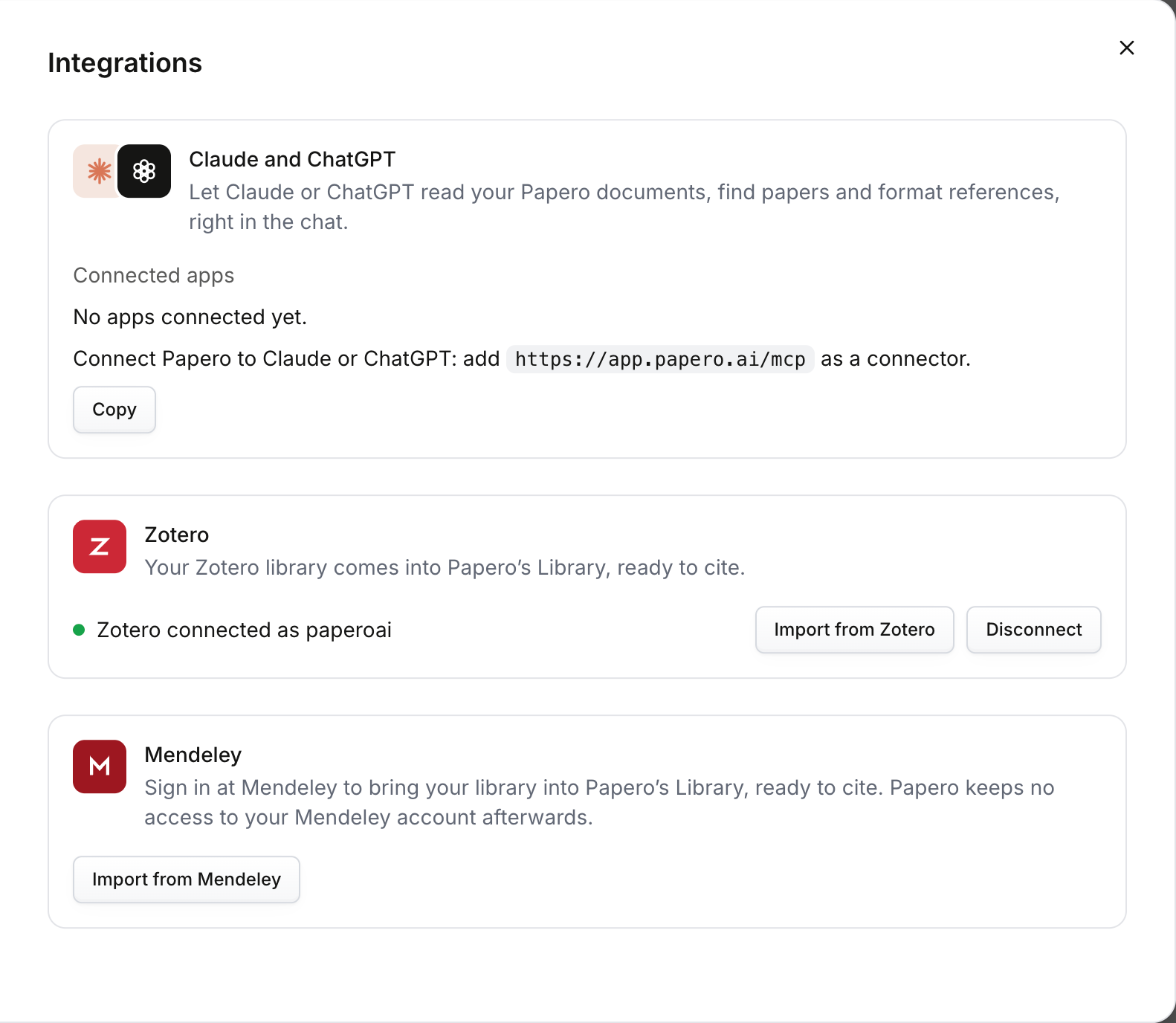
Adresi Papero'dan kopyalamak için Ayarlar > Entegrasyonlar bölümünü açın. Claude ve ChatGPT kartında Kopyala düğmesine basın.
Claude'a ekleme
Bölüm başlığı “Claude'a ekleme”- claude.ai'de veya Claude Desktop'ta ayarları açın, ardından bağlayıcılar bölümüne gidin ve özel bağlayıcı ekleme seçeneğini seçin.
- Bağlayıcıya Papero adını verin, adresi yapıştırın ve ekleyin.
- Bağlan seçeneğine tıklayın. Tarayıcınızda bir Papero sayfası açılır.
- İstenirse Papero'ya giriş yapın, ardından İzin ver düğmesine basın.
Team veya Enterprise planında, önce bir sahip bağlayıcıyı kuruluş için eklemelidir.
ChatGPT'ye ekleme
Bölüm başlığı “ChatGPT'ye ekleme”- ChatGPT'nin ayarlarında geliştirici modunu açın.
- Yukarıdaki adresi kullanan ve kimlik doğrulama yöntemi OAuth olan, Papero adlı bir uygulama oluşturun.
- ChatGPT istediğinde Papero'ya giriş yapın, ardından İzin ver düğmesine basın.
Geliştirici modunun kullanılabilmesi ChatGPT planınıza ve bir çalışma alanında, yöneticisinin neye izin verdiğine bağlıdır.
Claude Code'a ekleme
Bölüm başlığı “Claude Code'a ekleme”Şu komutu çalıştırın:
claude mcp add --transport http papero https://app.papero.ai/mcpArdından Claude Code'da /mcp yazın, papero seçeneğini seçin ve giriş yapın.
Giriş yapma ve izin verme
Bölüm başlığı “Giriş yapma ve izin verme”Papero'nun kendi sayfasında giriş yaparsınız, bu yüzden asistan parolanızı veya bir API anahtarını hiçbir zaman almaz. Sayfa, erişim isteyen uygulamanın adını verir (örneğin “Claude uygulamasını Papero'ya bağlayın”) ve uygulamanın neler yapabileceğini söyler. Uygulamanın adını ve döneceğiniz adresi kontrol edin, ardından İzin ver düğmesine basın. Vazgeçmek için İptal düğmesine basın.
Giriş yapmadıysanız Papero'ya giriş yapın düğmesine basın. Giriş yaptıktan sonra Giriş yaptım, devam et düğmesine basın. Papero'yu ilk kez kullanıyorsanız önce kaydolabilirsiniz. E-posta adresiyle kaydolduğunuzda Papero size e-postayla 6 haneli bir kod gönderir. Kodu kaydolduğunuz sayfaya yazın; Papero sizi bağlantıya geri getirir.
Papero, daha önce bağladığınız bir uygulama da olsa, bir uygulama her bağlandığında size sorar.
Asistan neler yapabilir
Bölüm başlığı “Asistan neler yapabilir”- Makale arama: OpenAlex'te bir konudaki akademik çalışmaları ilgiye, tarihe veya atıf sayısına göre sıralanmış olarak, yıl, atıf sayısı ve ön baskı filtreleriyle bulur. Her arama, makale arama hakkınıza ve her planda bulunan günlük makale arama sınırına sayılır. Yapıştırılan bir DOI sayılmaz.
- Makale sorgulama: bir DOI, PMID, arXiv kimliği veya ISBN verin, makalenin bilgilerini (geri çekilip çekilmediği dahil) geri alın.
- Kaynak biçimlendirme: tanımlayıcıları APA, MLA, Chicago (yazar-tarih), Harvard, IEEE, Vancouver, AMA, Nature veya ACS stilinde bir kaynakçaya dönüştürür. Papero'ya hiçbir şey kaydedilmez.
- Belgelerinizi listeleme: kendi Papero belgelerinizi en son değiştirilenden başlayarak gösterir. Siz istemedikçe arşivlenmiş belgeler dışarıda bırakılır.
- Belge okuma: bir belgenin metnini ve kaynakçasını belgenin atıf stilinde okur. Çok uzun bir belge kısaltılır. Ücretsiz planda metin ve metin içi atıflar olduğu gibi gelir; kaynakça girdileri ise yer tutucu olarak gelir.
- Planınızı kontrol etme: planınızı ve her kullanım hakkından ne kadar kaldığını gösterir.
Sorabilecekleriniz:
- “Bu üç DOI'yi APA 7 stilinde bir kaynakçaya dönüştürün.”
- “İklim göçü üzerine olan Papero belgemi okuyun ve atıf olmadan bir iddiada bulunan cümleleri listeleyin.”
- “Papero'da kaç makale aramam kaldı?”
Asistan belgenize yazamaz. Asistanın yazdığı bir şeyi kullanmak için onu belgenize kendiniz yapıştırın.
Bağlı uygulamaları görme ve erişimlerini kaldırma
Bölüm başlığı “Bağlı uygulamaları görme ve erişimlerini kaldırma”Ayarlar > Entegrasyonlar bölümünü açın. Bağlı uygulamalar altında her uygulamanın ne zaman bağlandığı ve en son ne zaman kullanıldığı görünür.
- Uygulamanın yanındaki Erişimi kaldır düğmesine basın.
- Papero bağlantının kesilip kesilmeyeceğini sorar. Bağlantıyı kes düğmesine basın.
Uygulama Papero belgelerinize erişimini hemen kaybeder ve bir sonraki isteği reddedilir. Uygulamayı yeniden kullanmak için onu yeniden bağlayın.
Uygulamayı kullansanız bile erişim bir süre sonra kendiliğinden sona erer. Bu olduğunda uygulamayı yeniden bağlayın. Papero hesabınızı silmek her bağlantıyı siler.
Verileriniz
Bölüm başlığı “Verileriniz”Papero asistana kendiliğinden hiçbir şey göndermez. Asistan yalnızca çağırdığı araçların yanıtlarını alır. Bu yanıtlar, okumasını istediğiniz bir belgenin metnini içerebilir. Asistanın sağlayıcısının (örneğin Anthropic veya OpenAI) bu yanıtlarla ne yaptığı, o sağlayıcının kendi şartları ve gizlilik politikasıyla belirlenir.
Papero her bağlantıyı ve her araç çağrısını kaydeder: hangi uygulama, hangi araç, çalışıp çalışmadığı ve ne zaman olduğu. Asistanın ne sorduğunu veya aracın ne yanıt verdiğini kaydetmez. Bu kayıtlar veri indirme dosyanızda yer alır. Ayrıntılar Gizlilik Politikasında yer alır, papero.ai'deki bağlayıcı sayfası da kurulumu gösterir.
Sonraki adım: Hesap ve faturalandırma.