

Sürüm geçmişi
Papero siz yazarken her belgenin önceki sürümlerini saklar. Bu sürümlere geri dönüp bakabilir, büyük bir değişiklikten önce bir sürümü adıyla kaydedebilir ve geri dönmeniz gerekirse eski bir sürümü geri yükleyebilirsiniz. Sürüm geçmişi Ücretsiz ve Plus planlarında aynı şekilde çalışır.
Sürüm geçmişini açın
Bölüm başlığı “Sürüm geçmişini açın”- Belgeyi açın.
- Sağ üstteki üç nokta olan Belge seçenekleri düğmesine basın.
- Sürüm geçmişi… seçeneğini seçin.
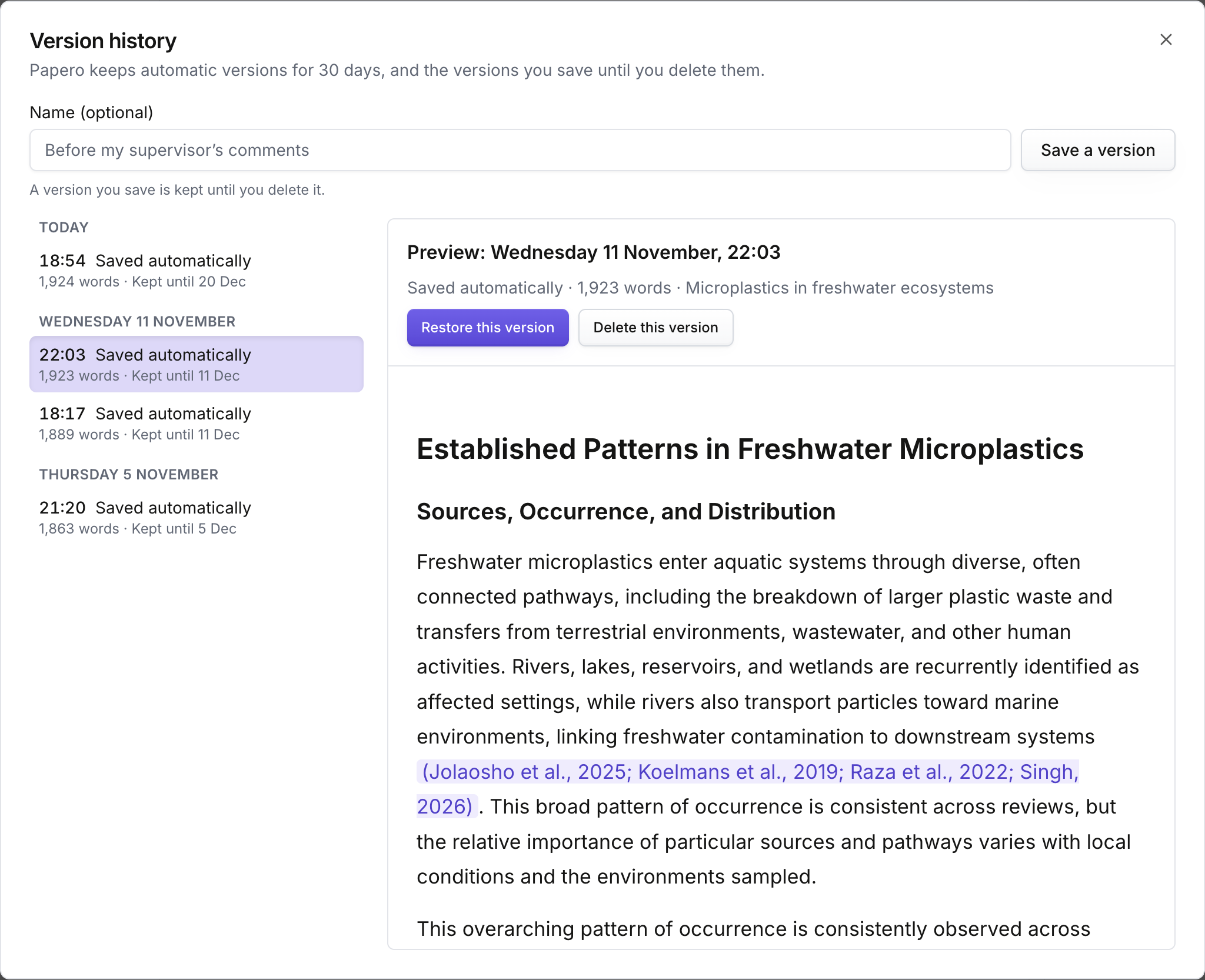
Sürüm geçmişi penceresi sürümleri en yeniden başlayarak, güne göre gruplanmış hâlde listeler: Bugün, Dün, ardından tarih. Her sürüm saatini, neden saklandığını ve sözcük sayısını gösterir. Otomatik bir sürüm veya bir Geri yüklemeden önce sürümü, Papero'nun onu hangi tarihe kadar saklayacağını da gösterir.
Arşivlenmiş bir belge gibi salt okunur bir belgenin geçmişini de açıp sürümlerini okuyabilirsiniz.
Papero sürümleri nasıl saklar
Bölüm başlığı “Papero sürümleri nasıl saklar”- Otomatik kaydedildi: Papero siz yazarken ara ara bir sürüm saklar. Son sürümden bu yana hiçbir şey değişmediyse sürüm saklamaz.
- Sizin kaydettiğiniz: ad vermeden kendiniz kaydettiğiniz bir sürüm. Ad verdiğiniz bir sürümde bunun yerine adı görünür.
- Geri yüklemeden önce: eski bir sürümü geri yüklediğinizde Papero önce mevcut metninizi saklar; böylece geri dönebilirsiniz.
Otomatik ve Geri yüklemeden önce sürümleri sonsuza kadar saklanmaz. Her birinin altındaki tarihine kadar saklanır satırı, Papero'nun o sürümü sileceği tarihi verir. Kendiniz kaydettiğiniz bir sürüm, adlı olsun ya da olmasın, siz silene kadar saklanır.
Sürümler için ayrılan alan sınırlıdır. Alan azaldığında önce en eski otomatik sürümler silinir. Kendiniz kaydettiğiniz sürümler yer açmak için hiçbir zaman kaldırılmaz. Kaydettiğiniz sürümler alanı doldurursa Papero belgenin otomatik sürümlerini şimdilik kaydetmeyi durdurur ve bunu listenin üstünde belirtir. Devam etmesi için bu belgede veya başka bir belgede kaydettiğiniz bir sürümü silin.
Bir sürüm kaydedin
Bölüm başlığı “Bir sürüm kaydedin”Büyük bir düzenlemeden önce veya taslağı danışmanınıza göndermeden önce bir sürüm kaydedin.
- Sürüm geçmişi… penceresini açın.
- Ad (isteğe bağlı) altına “Danışmanımın yorumlarından önce” gibi bir ad yazın. Boş bırakabilirsiniz.
- Sürüm kaydet düğmesine basın.
Papero önce son değişikliklerinizi kaydeder; böylece sürüm ekranda gördüğünüzü içerir. Bir belge, kendiniz kaydettiğiniz sürümlerden yalnızca sınırlı sayıda saklayabilir. Sınır dolduğunda Papero başka bir sürüm kaydetmeden önce birini silmenizi ister.
Bir sürümü önizleyin ve geri yükleyin
Bölüm başlığı “Bir sürümü önizleyin ve geri yükleyin”- Listeden bir sürüm seçin. Sürümün metni listenin yanında, salt okunur olarak, Önizleme: ve sürümün günü ile saati altında görünür.
- İstediğiniz sürüm olduğundan emin olmak için metni okuyun.
- Bu sürümü geri yükle düğmesine basın.
- Papero Bu sürüm geri yüklensin mi? Geçerli sürümünüz geçmişte saklanır. diye sorar. Geri yükle düğmesine basın.
Belge artık eski metni içerir. Geri yüklemeden hemen önceki metniniz listede Geri yüklemeden önce olarak kalır.
Çok eski bir sürüm, bölüm istemlerinizi saklamamış olabilir. Papero onu geri yüklemeden önce sizi uyarır: o sürümde bulunmayan bir başlık, istemini kaybeder.
Arşivlenmiş bir belgeye sürüm geri yükleyemezsiniz. Önce belgeyi arşivden geri yükleyin.
Bir sürümü silin
Bölüm başlığı “Bir sürümü silin”- Listeden sürümü seçin.
- Bu sürümü sil düğmesine basın.
- Evet, sil düğmesine basın. Bu işlem geri alınamaz.
En yeni Geri yüklemeden önce sürümü silinemez: son geri yüklemeden geri dönüş yolunuz odur.
Bir sorun çıktığında
Bölüm başlığı “Bir sorun çıktığında”- Sürüm geçmişiniz dolu. Yer açmak için kaydettiğiniz eski sürümleri silin. Artık ihtiyacınız olmayan sürümleri silin, ardından yeniden deneyin.
- Papero son değişikliklerinizi kaydedemezse sürüm kaydetmez veya onların üzerine bir sürüm geri yüklemez. Önce metninizi kopyalayın, ardından sayfayı yenileyin.
- Hesabınızın depolama alanı dolduysa geri yükleme gerçekleşmez. Yer açmak için artık ihtiyacınız olmayan belgeleri arşivleyin ve Arşiv'den kalıcı olarak silin.
- Kısa sürede çok sayıda sürüm açarsanız bir dakika bekleyin ve yeniden deneyin.
Sürümlerinizi kimler görür
Bölüm başlığı “Sürümlerinizi kimler görür”Sürümleriniz hesabınıza özeldir. Bir belgeyi yorum için paylaştığınız kişiler belgeyi şu anki hâliyle görür, kaydedilmiş sürümlerini asla görmez. Bkz. Paylaşma ve yorum.
Sonraki adım: bir belgeyi yorum için paylaşın.