

PDF okuyucu
Papero'nun kendi PDF okuyucusu vardır, böylece bir makaleyi uygulamadan çıkmadan okuyabilirsiniz. Bir belgede okuyucu metninizin yanında açılır. Böylece yazarken bir kaynağı kontrol edebilir ve ondan sayfasıyla birlikte alıntı yapabilirsiniz. Okuyucu Ücretsiz planda ve Plus'ta, kütüphanenizdeki her PDF için çalışır.
PDF açma
Bölüm başlığı “PDF açma”Okuyucuyu açmanın birkaç yolu vardır:
- Kütüphane sayfası: PDF'si olan bir kaynağın başlığına basın. Kaynaktaki PDF rozeti (örneğin PDF, 12 sayfa) de PDF’yi aç seçeneğinin bulunduğu bir menü açar. Okuyucu, siz Geri veya PDF’yi kapat düğmesine basana kadar listenin üstünde kalır.
- Bir belgedeki Kütüphane paneli: bir kaynakta PDF’yi aç düğmesine basın. Kütüphaneniz sayfasına bakın.
- Metninizdeki bir atıf: atfa tıklayın ve PDF'si olan bir kaynakta PDF’de göster düğmesine basın. Aşağıdaki Bir atfın dayandığı pasajı gösterme bölümüne bakın.
- Bir Sohbet yanıtı: yanıtta bir kaynağın ardından gelen küçük düğmeye (örneğin “s. 4”) ya da pasajın sayfa numarası yoksa PDF düğmesine basın. Okuyucu Yanıtın kullandığı pasaj başlığıyla açılır. Kütüphanenizle sohbet sayfasına bakın.
- Atıf raporu: raporun kontrol ettiği bir cümlenin altındaki bir kaynağın yanında Pasajları göster düğmesine basın. Okuyucu Kontrolün okuduğu pasajlar başlığıyla açılır. Atıf raporu sayfasına bakın.
Bilgisayarda bir belgede okuyucu metninizin yanında durur. Genişletmek veya daraltmak için sol kenarını sürükleyin. Papero seçtiğiniz genişliği hatırlar. Dar bir pencerede okuyucu bunun yerine metnin üstünde açılır. Telefonda ise sayfanın üstüne açılan bir panel olarak görünür.
Okuyucuda gezinme
Bölüm başlığı “Okuyucuda gezinme”Okuyucunun üst kısmı makaleyi yazarları ve yılıyla adlandırır (örneğin Maheshwari ve ark., 2019) ve başlığını altında gösterir.
Bunun altındaki araç çubuğunda şunlar bulunur:
- Önceki sayfa ve Sonraki sayfa düğmeleriyle birlikte Sayfa 3/18. İstediğiniz sayfayı yazmak için sayfa göstergesine basın;
- Uzaklaştır, Yakınlaştır ve Genişliğe sığdır.
Sayfalar tek sütunda kayar.
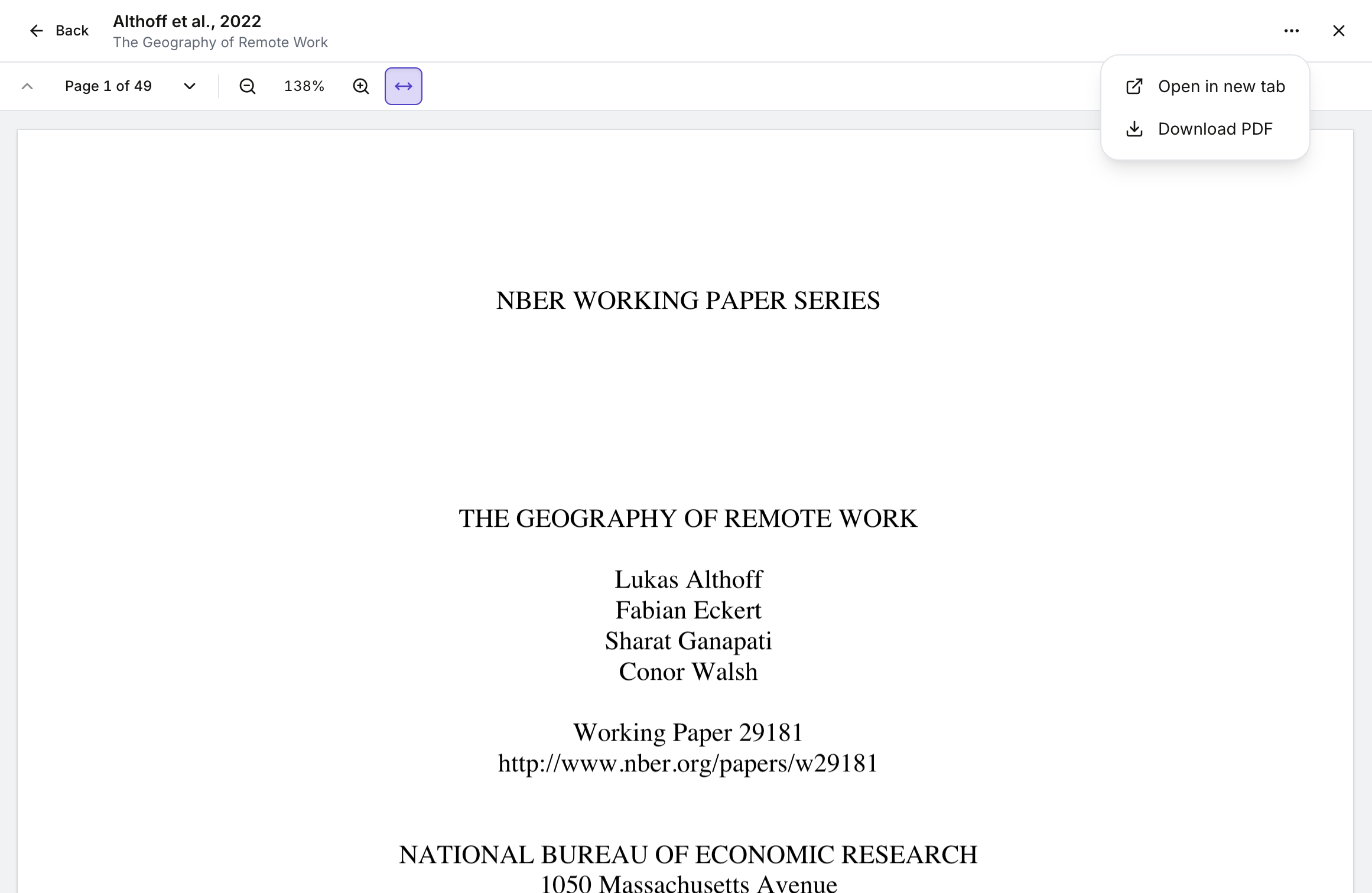
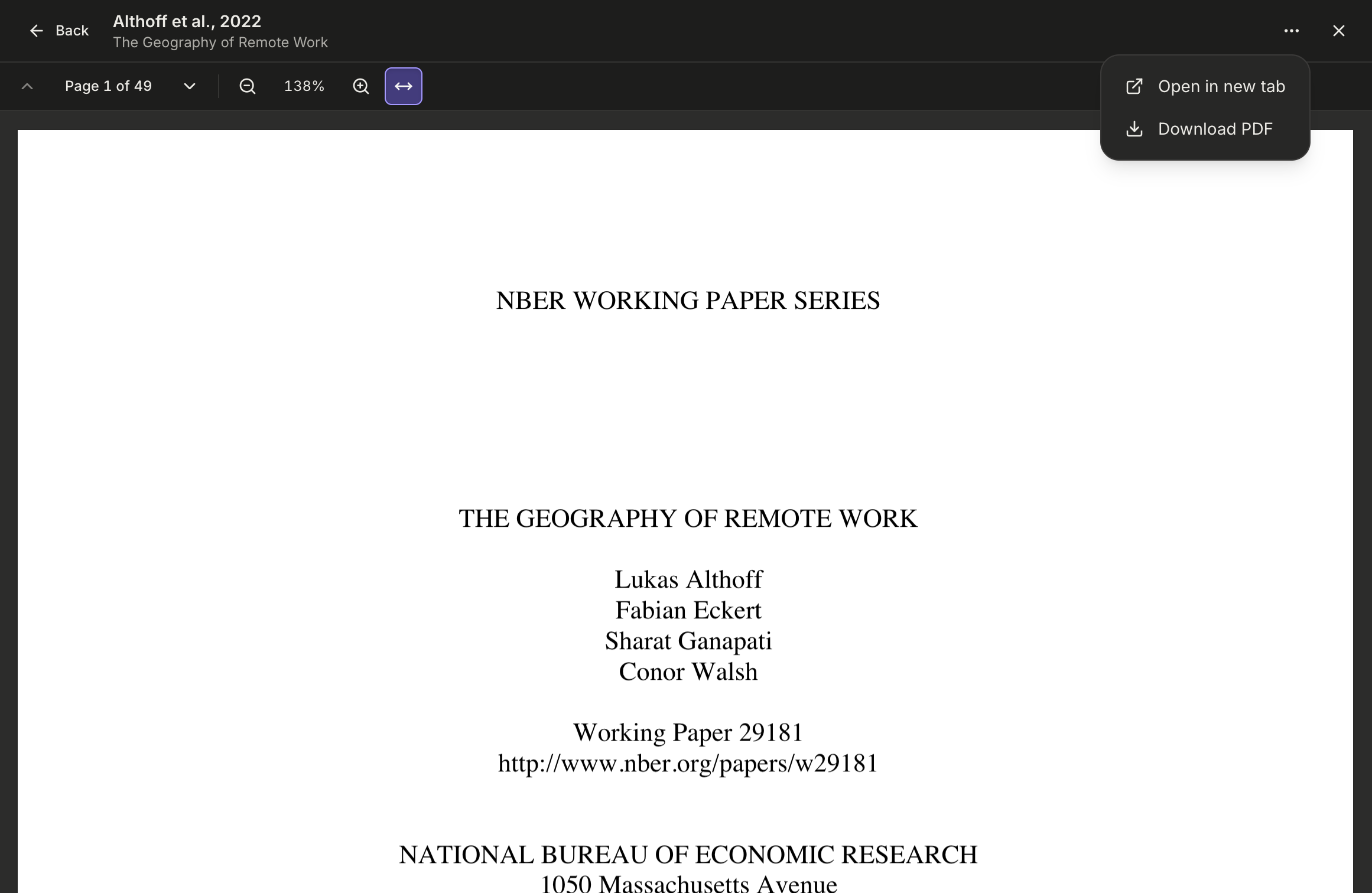
Sağ üstteki PDF seçenekleri menüsünde Yeni sekmede aç, PDF’yi indir ve bir belgede Bu makaleye atıf yap bulunur. Bu makaleye atıf yap, imlecinizin bulunduğu yere makaleye bir atıf ekler.
Bir atfın dayandığı pasajı gösterme
Bölüm başlığı “Bir atfın dayandığı pasajı gösterme”Atıf yapılan bir kaynağın PDF'si varsa PDF’de göster, PDF'de cümlenize en yakın pasajı bulur.
- Metninizdeki bir atfa tıklayın.
- Kaynakta PDF’de göster düğmesine basın.
- Okuyucu Cümlenize en yakın pasaj başlığıyla açılır. Pasaj, bulunduğu sayfada vurgulanmıştır.
Atıf bir sayfa belirtiyorsa Papero o sayfada arar. Yeterince yakın bir pasaj yoksa okuyucu atıf yapılan sayfada ya da ilk sayfada açılır ve Bu cümleyle yakından eşleşen bir pasaj yok. uyarısını gösterir. Çok uzun bir PDF'de Papero dosyanın tamamını taramayabilir. Atfa sayfayı ekleyip yeniden deneyin, böylece Papero orada arama yapabilir. Yazarken atıf yapma sayfasına bakın.
Sohbet yanıtları ve Atıf raporu da pasajlarını aynı şekilde işaretler.
Birden fazla pasaj olduğunda Pasaj 1/2, Önceki pasaj ve Sonraki pasaj düğmeleriyle birlikte nerede olduğunuzu gösterir. Pasajdan uzaklaşacak kadar kaydırırsanız Pasaja dön sizi geri götürür. Papero bir pasajı sayfada işaretleyemezse Bu pasajı sayfada işaretleyemedik. Kullanılan metin budur. uyarısını gösterir ve onun yerine metni gösterir.
PDF'den alıntı yapma
Bölüm başlığı “PDF'den alıntı yapma”Bir alıntıyı, sayfasına yapılan bir atıfla birlikte doğrudan PDF'den belgenize alabilirsiniz.
- Metninizde alıntının gideceği yere tıklayın.
- Okuyucuda istediğiniz metni seçin.
- Seçiminizin altındaki küçük menüde Atıfla alıntı yap düğmesine basın.
Papero metni tırnak içinde imlecinizin bulunduğu yere koyar ve ardından makaleye bir atıf ekler. Papero sayfayı anlayabildiğinde atıf, makalede basılı olan sayfa numarasını içerir. Anlayamadığında atıfta sayfa olmaz ve sayfayı kendiniz ekleyebilirsiniz. Yazarken atıf yapma sayfasına bakın. Tırnak işaretleri belgenizin diline uyar, örneğin Fransızca bir belgede açılı tırnak işaretleri kullanılır. Önce metninize tıklamayı unutursanız Papero Önce metninizin içine tıklayın, sonra alıntı yapın. uyarısını gösterir.
Bir pasaj gösterilirken Bu pasajdan alıntı yap, pasajın tamamını seçmenize gerek kalmadan aynı şekilde alıntılar.
Aynı menüdeki Kopyala, seçilen metni kopyalar. Telefonda, Kütüphane sayfasında ve salt okunur bir belgede menüde yalnızca Kopyala bulunur.
Bir PDF açılmadığında
Bölüm başlığı “Bir PDF açılmadığında”- Bu PDF kaldırıldı: PDF artık kütüphanenizde değil.
- Bu PDF yüklenemedi: Yeniden dene düğmesine ya da PDF'yi tarayıcınızın kendi görüntüleyicisinde açmak için Yeni sekmede aç düğmesine basın.
Metni olmayan taranmış bir PDF diğerleri gibi açılır, ancak seçilecek veya vurgulanacak metin yoktur. PDF yükleme sayfasına bakın.
Sonraki adım: Ücretsiz PDF alma.