

Düzenleyici
Düzenleyici, yazdığınız yerdir. Bu sayfa belge sayfasının her bölümünün ne işe yaradığını gösterir. Mac'te ⌘ tuşunu bu sayfada Ctrl yazan her yerde, ⌥ (Option) tuşunu da Alt yerine düşünün.
Sayfanın bölümleri
Bölüm başlığı “Sayfanın bölümleri”- Sayfanın en üstündeki başlık. Başlığı olmayan bir belge listelerinizde, oluşturduğunuz tarih ve saatle birlikte Başlıksız olarak görünür.
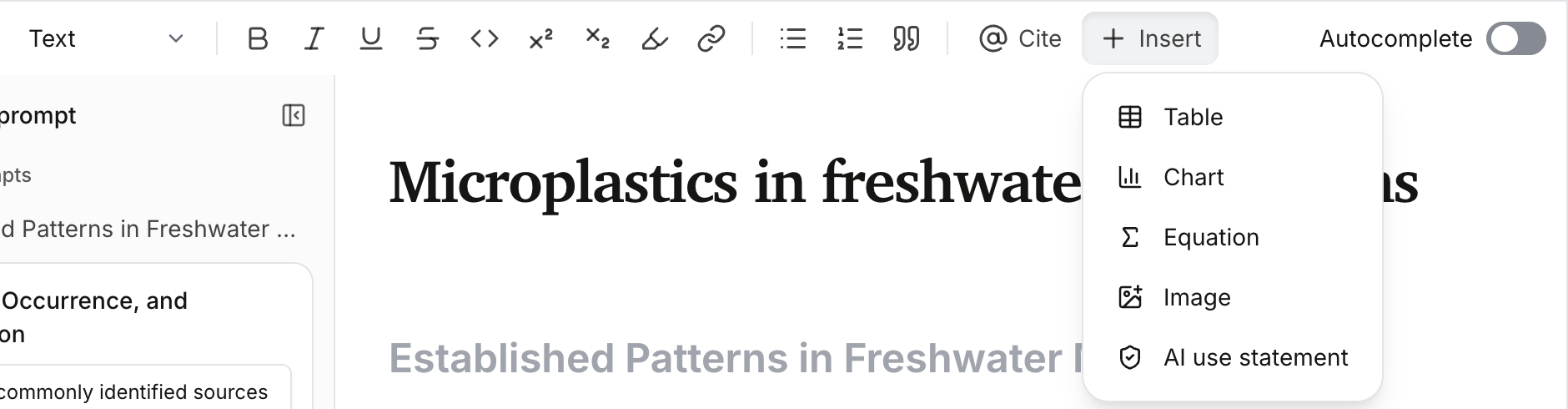
- Üst bilginin altındaki araç çubuğu: biçimlendirme, Atıf yap ve Ekle.
- Yazdığınız sayfanın kendisi.
- Daha geniş bir ekranda soldaki istem paneli: bir Belge istemi ve Bölüm istemleri. Paneli İstem panelini gizle ile gizleyin. İlk belgenizi yazma sayfasına bakın.
- Sağ üstteki Yan panel düğmesi. Sayfanın yanında dört sekmeli bir panel açar: Sohbet, İnceleme, Kütüphane ve Yorumlar. Paneli kapatmak için panelin içindeyken
Esctuşuna basın. - Hemen yanındaki Paylaş, belgeyi yorum için paylaşır. Bir bağlantı etkin olduğu sürece düğmede Paylaşıldı yazar.
- Sağ üstteki üç nokta, yani Belge seçenekleri (aşağıya bakın).
- Sağ alttaki sözcük sayısı.
- En soldaki kenar çubuğu. Belgelerinize ve kütüphanenize buradan gidersiniz. Genişletmek için sağ kenarını sürükleyin. Papero seçtiğiniz genişliği hatırlar. Göstermek veya gizlemek için
Ctrl+\tuşlarına basın.
Sayfa tırnaksız (sans serif) bir yazı tipi kullanır. Bunun yerine tırnaklı (serif) bir yazı tipiyle yazmak için Ayarlar > Görünüm içinde Düzenleyici yazı tipi altında Serifli seçeneğini seçin. Bu yalnızca metnin bu tarayıcıda nasıl göründüğünü değiştirir: dışa aktarılan dosyalar kendi yazı tiplerini korur.
Araç çubuğu
Bölüm başlığı “Araç çubuğu”Soldan sağa:
- Geri al ve Yinele.
- Metin stili: Metin, Başlık 2, Başlık 3, Başlık 4 veya Kod bloğu. Başlık 2, Yöntem veya Bulgular gibi bir ana bölüm başlatır; Başlık 3 bunun içinde bir alt bölüm başlatır.
- Kalın, İtalik, Altı çizili, Üstü çizili, Kod, Üst simge, Alt simge, Vurgula ve Bağlantı.
- Madde işaretli liste, Numaralı liste ve Alıntı.
- İmlecinizin olduğu yerde bir makale arayıp ona atıf yapmak için Atıf yap.
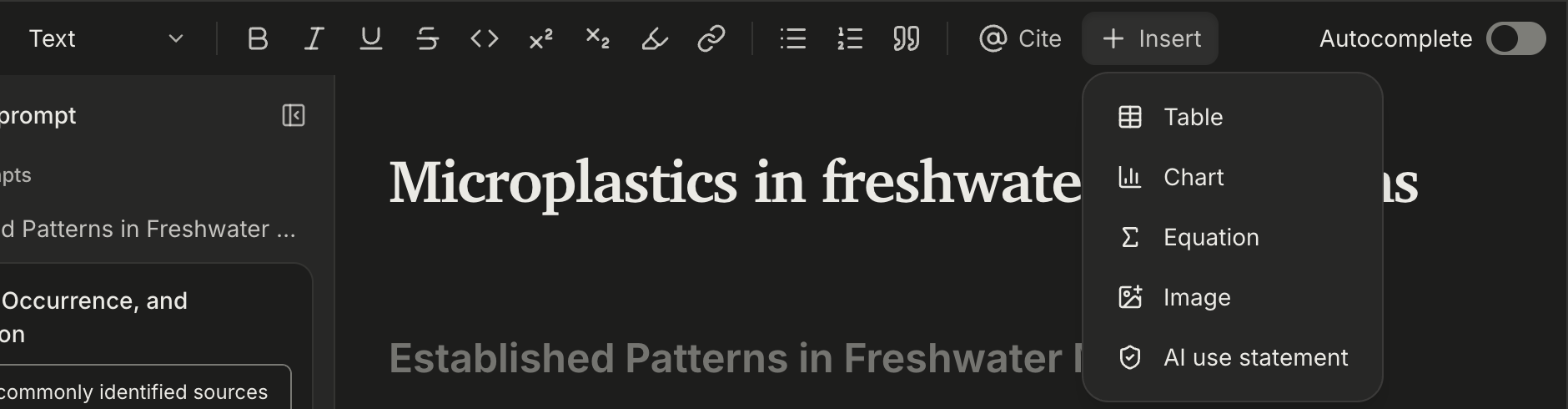
- Tablo, Grafik, Denklem, Görsel ve Yapay zekâ kullanım beyanı öğelerini içeren Ekle menüsü.
- Sağ uçta, önerileri kapatıp açan Otomatik tamamlama anahtarı.
Bir düğmenin adını ve klavye kısayolunu görmek için üzerine gelin. Dar bir pencerede bazı düğmeler Diğer biçimlendirme altına taşınır. Otomatik tamamlama anahtarı, Ayarlar > Yazma içindeki Yazarken otomatik tamamlama ile aynı ayardır.
/ ile blok ekleyin
Bölüm başlığı “/ ile blok ekleyin”Ekleyebileceğiniz her şeyin listesi olan Blok ekle listesini açmak için sayfada / yazın:
- Bloklar: Metin, Başlık 2, Başlık 3, Başlık 4, Madde işaretli liste, Numaralı liste, Alıntı, Kod bloğu, Tablo, Dosyadan tablo, Grafik, Görsel, Denklem, Satır içi denklem, Ayırıcı çizgi, İçindekiler, Tablolar listesi, Şekiller listesi ve Yapay zekâ kullanım beyanı.
- İşlemler: Makaleye atıf yap.
- Başvuru: numaralı tablolarınız, şekilleriniz ve denklemleriniz; böylece metinden bunlardan birine gönderme yapabilirsiniz.
Listeyi daraltmak için / işaretinden sonra yazmaya devam edin; örneğin tablolar için /tab. Seçmek için yukarı ve aşağı oklarını, eklemek için Enter tuşunu kullanın. İçindekiler, tablolar listesi veya şekiller listesi siz yazdıkça kendiliğinden güncellenir.
Blokları taşıyın ve değiştirin
Bölüm başlığı “Blokları taşıyın ve değiştirin”Bir paragrafın, başlığın veya listenin üzerine geldiğinizde denetimleri sol kenar boşluğunda belirir:
-
Bu bloğu yapay zekâ ile yeniden yaz, bloğun metni için yeniden yazma hazır ayarlarını açar.
-
Alta blok ekle, bloğun altına
/listesi açık bir satır ekler. -
Tutamaç, sürüklediğinizde bloğu taşır. Daha fazla seçenek için tutamaca tıklayın:
- Yukarı taşı ve Aşağı taşı.
- Çoğalt.
- Dönüştür: Metin, Başlık 2, Başlık 3, Başlık 4, Madde işaretli liste, Numaralı liste veya Alıntı.
- Sil.
Dar bir pencerede kenar boşluğunda yalnızca tutamaç görünür ve diğer iki denetim onun menüsünde yer alır. Telefonda kenar boşluğu denetimleri gizlidir.
Klavyeden Ctrl+Alt+↑ ve Ctrl+Alt+↓ imlecinizin bulunduğu bloğu taşır, Ctrl+J ise seçimi ya da imlecinizin bulunduğu cümleyi yeniden yazar.
Belge seçenekleri menüsü
Bölüm başlığı “Belge seçenekleri menüsü”Sağ üstteki üç noktaya basın. Menüde üç grup vardır:
- Dışa aktar: Belgeyi dışa aktar… (Word veya LaTeX), Plus'ta BibTeX dosyası (.bib) ve RIS dosyası (.ris) seçeneklerini açan Kaynakları dışa aktar, ayrıca Panoya kopyala.
- Ekle: belgenizde henüz olmayan bölümleri öneren Başlık öner….
- Bu belge: Bul ve değiştir, Sürüm geçmişi…, Belge dili… ve Öneri ayarları….
En alttaki Belgeyi arşivle, belgeyi arşive taşır; belge siz geri yükleyene kadar orada salt okunur kalır.
Bul ve değiştir
Bölüm başlığı “Bul ve değiştir”Ctrl+Ftuşlarına basın ya da Belge seçenekleri içinde Bul ve değiştir öğesini seçin.- Bul kutusuna yazın. Kutunun yanındaki sayı hangi eşleşmede olduğunuzu gösterir. Sonraki eşleşme için
Entertuşuna ya da Sonraki düğmesine, geri gitmek için Önceki düğmesine basın. - Eşleşmeleri daraltmak için Büyük/küçük harf eşleştir veya Tam sözcük seçeneğini açın.
- Değiştirmek için Değiştirmeyi göster düğmesine ya da
Ctrl+Htuşlarına basın (Mac'te⌘+Shift+H). Şununla değiştir kutusuna yazın, ardından tek bir eşleşme için Değiştir, tüm eşleşmeler için Tümünü değiştir düğmesine basın.
Tümünü değiştir sonrasında bir bildirim kaç eşleşmenin değiştirildiğini söyler ve bir Geri al düğmesi sunar. Bulma çubuğunu kapatmak için Kapat düğmesine basın.
Kaydetme
Bölüm başlığı “Kaydetme”Papero siz yazarken kaydeder: sayfanın üst kısmında önce Kaydediliyor…, ardından Kaydedildi görünür.
Bağlantınız koparsa Yeniden bağlanılıyor… mesajını görürsünüz. Yazmaya devam edin: Papero değişikliklerinizi tutar ve bağlantı geri geldiğinde kaydeder.
Aynı belge başka bir sekmede veya pencerede değiştirilirse Papero, diğerinin üzerine yazmak yerine bu sekmede kaydetmeyi durdurur. O andan beri yazdığınız her şeyi kopyalayın, ardından en son sürümü görmek için Yeniden yükle düğmesine basın. Bir belgenin önceki bir hâline dönmek için Sürüm geçmişi… öğesini kullanın. Sürüm geçmişi sayfasına bakın.
Düzenleyicide çalışan tüm tuşlar için Klavye kısayolları sayfasına bakın. Tablolar ve görseller için Tablolar, şekiller ve görseller, grafikler ve denklemler için Grafikler ve denklemler sayfasına bakın.