

İpuçları ve püf noktaları
Bu sayfa bir çalışmayı plandan teslime kadar izler ve her adım için birkaç ipucu verir: makaleleri bulmak ve atıf yapmak, metninizi yapay zekâyla iyileştirmek ve çalışmanızı kontrol etmek. Her ipucu, tüm adımların bulunduğu sayfaya bağlanır.
Yazmadan önce planlayın
Bölüm başlığı “Yazmadan önce planlayın”- Yeni bir belgeye çalışmanızın kısa bir tanımıyla başlayın ve Papero'nun bu tanımdan ana hatları oluşturmasına izin verin. Her başlığı sonradan değiştirebilirsiniz. Bkz. İlk belgenizi yazma.
- Her bölüm istemine birkaç satır yazın: anlatılacak noktalar, sıraları ve anılacak kaynaklar veya veriler. Otomatik tamamlama ve bölüm taslakları bu istemleri okur; iyi bir istem daha iyi metin verir. Bkz. Ana hatlar ve başlıklar.
Kaynakları erken bulun
Bölüm başlığı “Kaynakları erken bulun”- Yazmadan önce kenar çubuğundaki Makale bul sayfasında makaleleri toplayın ve istediklerinizi kütüphanenize kaydedin. Bir bölümdeyken, bölüm isteminin altındaki Makale bul o bölüm için arama yapar. Bkz. Makale bulma.
- Sonuçları Yayın yılı (en erken), Atıf sayısı ve Dergi etkisi ile daraltmak için Filtreler bölümünü açın. Bir filtre yalnızca sonuçları ayıklar: bir makaleye dayanmadan önce onu okuyun. Bkz. Dergi etkisi filtresi.
- Bir sonucun ücretsiz PDF'i varsa PDF ile kaydet düğmesine, daha önce kaydettiğiniz bir kaynakta Ücretsiz PDF al düğmesine basın. PDF olduğunda Sohbet doğrudan makaleden yanıt verebilir; Plus'ta Atıf raporu da cümlelerinizi yalnızca özetle değil, tam metinle karşılaştırır. Bkz. Ücretsiz PDF alma.
- Okuma listeniz zaten hazır mı? Bir .bib veya .ris dosyasını içe aktarın ya da Zotero veya Mendeley kütüphanenizi getirin. Bkz. Entegrasyonlar.
Yazarken atıf yapın
Bölüm başlığı “Yazarken atıf yapın”- İmlecin olduğu yerde Atıf yap panelini açmak için bir boşluktan sonra
@yazın. Arama kutusu boşken Bu cümle için makale bul, yazdığınız cümleye uyan makaleleri arar. Bkz. Yazarken atıf yapma. - Tam olarak o makaleyi bulmak için arama kutusuna bir DOI, PMID, arXiv kimliği veya ISBN yapıştırın. Bkz. Tanımlayıcıyla kaynak ekleme.
- Bir otomatik tamamlama önerisi tam da demek istediğiniz şeyse Kabul et ve atıf yap öneriyi alır ve o cümle için aramayı açar. Bkz. Otomatik tamamlama.
- Plus'ta önerilerin ve taslakların yalnızca güvendiğiniz kaynaklara atıf yapması için bölümün Kaynaklar ayarını Seçili yapın ve atıf yapılabilecek kaynakları işaretleyin. Bkz. Otomatik tamamlama.
Metninizi yapay zekâyla iyileştirin
Bölüm başlığı “Metninizi yapay zekâyla iyileştirin”- Bir cümle seçip Yeniden yaz düğmesine veya
Ctrl+Jtuşlarına basarak cümleyi kısaltın, sadeleştirin ya da daha akademik hâle getirin. Yapay zekâya sor altında neyin değişeceğini kendi sözlerinizle de yazabilirsiniz. Önizlemeyi kabul edene kadar hiçbir şey değişmez. Bkz. Metni yeniden yazma. - Bir bölümün ilk sürümü için Taslak oluştur düğmesine basın, sonra onu kendi metninize dönüştürün. Taslak, siz Belgeye ekle düğmesine basana kadar bir kartta bekler. Bkz. Bölüm taslağı oluşturma.
- Sohbet'e kaynaklarınız hakkında soru sorun. Atıf gereken iddiaları bul ve Argümanımdaki boşlukları bul gibi hazır işlemler için Sohbet'te
/yazın ve sık kullandığınız istemleri kaydedin. Bkz. Kütüphanenizle sohbet ve Kayıtlı istemler ve işlemler. - Bir grafiği sözcüklerle tarif edin veya bir tablodan oluşturun. Bir denklemi TeX ile yazın, sözcüklerle tarif edin veya bir görselden alın. Bkz. Grafikler ve denklemler.
Teslimden önce kontrol edin
Bölüm başlığı “Teslimden önce kontrol edin”- Yan panelde İnceleme sekmesini açın ve Taslağımı incele düğmesine basın. Diğer kontroller altında Kaynaklar geri çekilmiş makaleleri ve ön baskıları işaretler, İddialar ise atıfsız olgu ve rakamları bulur. Bkz. İnceleme kontrolleri.
- Plus'ta Atıf raporu, atıf yapılan her cümleyi atıf yaptığı makalelerle karşılaştırır. Bkz. Atıf raporu.
- Büyük bir değişiklikten veya taslağı danışmanınıza göndermeden önce adlandırılmış bir sürüm kaydedin. Bkz. Sürüm geçmişi.
- Başkalarının metninizi düzenlemeden okuyup yorum yapabilmesi için bir bağlantı paylaşın. Bkz. Paylaşma ve yorum.
- Dersiniz yapay zekâyı nasıl kullandığınızı soruyorsa Ekle menüsünden Yapay zekâ kullanım beyanı öğesini ekleyin ve doldurun. Bkz. Yapay zekâ kullanım beyanı.
Daha hızlı çalışın
Bölüm başlığı “Daha hızlı çalışın”- Her yerden bir belge bulmak veya bir eylem çalıştırmak için
Ctrl+Ktuşlarına basın. Mac'te, bu sayfadaCtrlyazan yerlerde⌘kullanın. Bkz. Klavye kısayolları. - Düzenleyicide çalışan tüm tuşlar için hesap menüsünü açın, ardından Yardım ve Kısayollar seçeneklerine gidin.
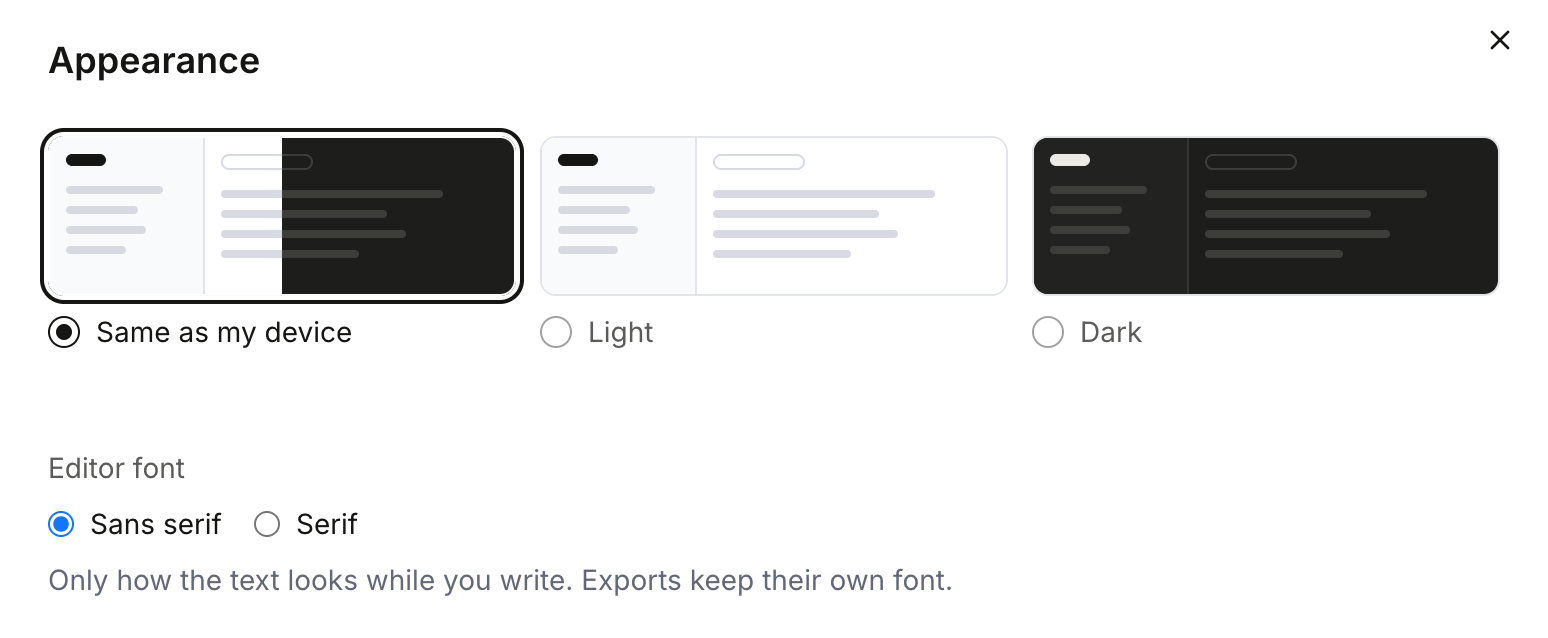
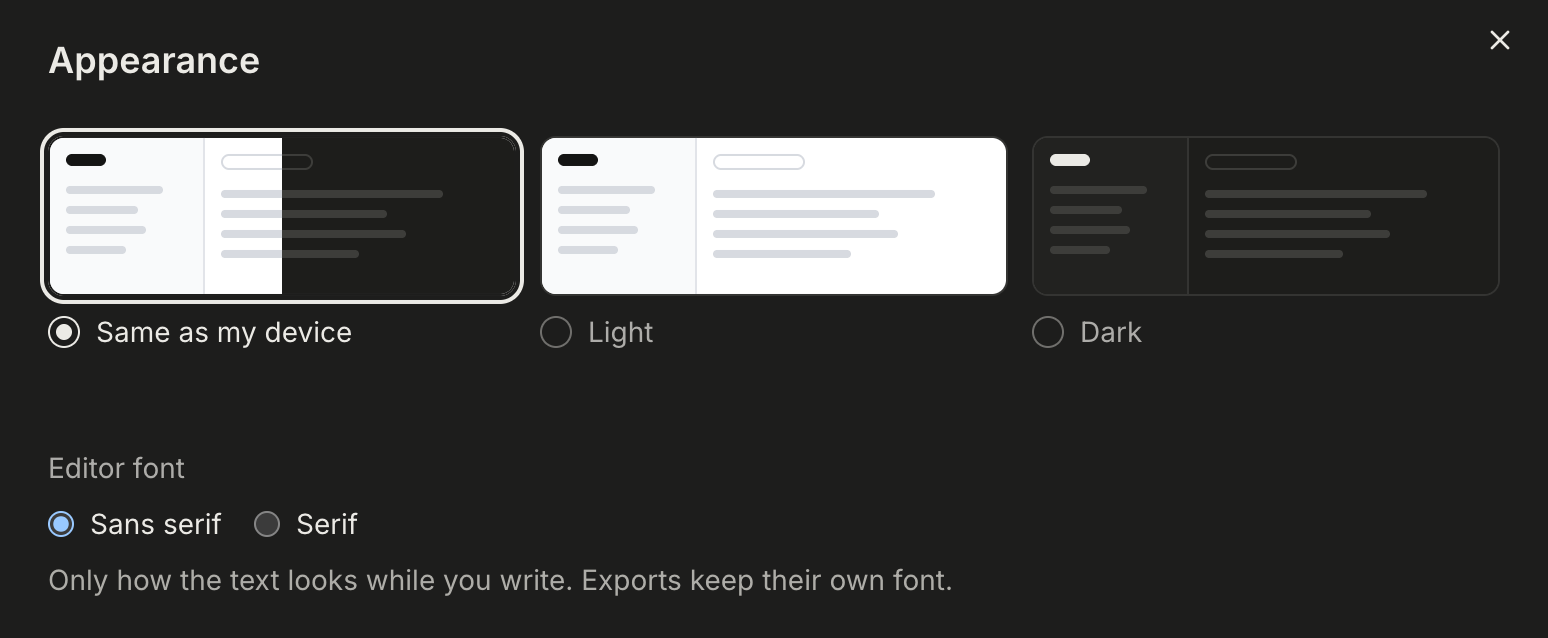
- Ayarlar içinde Görünüm altında Açık, Koyu veya Cihazımla aynı seçin; isterseniz düzenleyici yazı tipini Serifli yapın. Yazı tipi yalnızca yazarken metnin görünüşünü değiştirir.
Plus'a ne zaman geçmeli
Bölüm başlığı “Plus'a ne zaman geçmeli”Ücretsiz plan bir çalışmanın ana hatlarını çıkarmaya, onu yazmaya ve atıf yapmaya yeter. Plus son sürüm için gerekenleri ekler: kaynakçayı okuma, kopyalama ve dışa aktarma, Atıf raporu ve yapay zekâ için daha yüksek adil kullanım sınırıyla aylık kullanım hakları. Plus'ın eklediği her şey için bkz. Ücretsiz plan ve Plus; rakamlar için fiyatlandırma sayfasına bakın.