

Ana hatlar ve başlıklar
Yapısı önceden kurulmuş bir makaleyi yazmak daha kolaydır. Papero'da yapı, başlıklarınızdır ve her bölüm neyi ele alması gerektiğini söyleyen kısa bir istem taşıyabilir. Bu sayfa yapıyı nasıl kuracağınızı ve değiştireceğinizi gösterir.
Mac'te bu sayfada Ctrl yazan her yerde ⌘, Alt yerine de ⌥ (Option) okuyun.
Papero belgesinde başlıklar
Bölüm başlığı “Papero belgesinde başlıklar”Sayfanın en üstündeki başlık, belgenin başlığıdır. Metnin içinde üç başlık düzeyi kullanırsınız:
- Başlık 2, Yöntem ya da Bulgular gibi bir ana bölüm başlatır.
- Başlık 3, bir ana bölümün içinde bir alt bölüm başlatır.
- Başlık 4, bir alt bölümün içindeki daha küçük bir başlıktır.
Başlık oluşturmak için araç çubuğundaki Metin stili menüsünden başlığı seçin, satırın başına ##, ### ya da #### ve bir boşluk yazın veya Ctrl+Alt+2, Ctrl+Alt+3 ya da Ctrl+Alt+4 tuşlarına basın. Düzeyi sonradan değiştirmek için blok menüsündeki Dönüştür seçeneğini kullanın. Düzenleyici ve Klavye kısayolları sayfalarına bakın.
Bir sonraki başlığa kadar metni olmayan bir Başlık 2 ya da 3 daha açık renkte görünür; böylece hangi bölümlerin henüz yazılması gerektiğini görebilirsiniz. Alt bölümü olmayan bir bölüm, metninin gireceği yerde Boş bölüm. Buraya yazın ya da taslak oluşturun. iletisini de gösterir. Bölüm taslağı hakkınızın tamamını şimdilik kullandıysanız, yenileri açılana kadar Boş bölüm. Buraya yazın. iletisini gösterir.
Bir ana hattan başlama
Bölüm başlığı “Bir ana hattan başlama”Bir belge oluşturduğunuzda Ne yazıyorsunuz? ekranında, Belge ayarları içindeki Ana hat seçeneği belgenin nasıl başlayacağını belirler:
- Açıklamamdan: Papero'nun yapay zekâsı konunuza uyan ana bölümleri, yararlı olduğu yerlerde alt bölümlerle birlikte yazar. Her başlık kısa bir istemle gelir.
- Standart bölümler: dört ana bölüm, yani Giriş, Yöntem, Bulgular ve Tartışma; her birinde o bölüme genellikle neyin girdiğini listeleyen bir istem bulunur.
- Başlık yok: boş bir sayfa.
Adım adım anlatım İlk belgenizi yazın sayfasındadır. Ana hat belgeye girdikten sonra sıradan metindir: bir başlığın üzerine yazarak adını değiştirin, gerekmeyeni silin ya da kendi başlıklarınızı ekleyin.
Belgeye önerilen başlıkları ekleme
Bölüm başlığı “Belgeye önerilen başlıkları ekleme”Belgenizde eksik bölümler varsa Papero eksik olanları önerebilir.
- Belge seçenekleri (sağ üstteki üç nokta) düğmesine basın ve Başlık öner… seçeneğini seçin.
- Başlık öner düğmesine basın. Papero başlığı, belge istemini ve var olan başlıkları okur; çalışırken Belgeniz için başlıklar bulunuyor… iletisini gösterir.
- Önerilen başlıklar altındaki listeyi okuyun. Her başlık, Papero'nun ona vereceği istemle birlikte gelir.
- Başlıkları istemleriyle birlikte belgenin sonuna eklemek için Sona ekle düğmesine basın. Hiçbir şey eklememek için İptal düğmesine basın.
Sona ekle düğmesine basana kadar hiçbir şey değişmez. Her istek, kullanım hakkınızdan bir yapay zekâ ana hattı kullanır. Belgenin ne başlığı ne de belge istemi varsa Papero, makalenin neyle ilgili olduğunu bilmek için önce bunlardan birini ister. Belgenizde bu bölümler zaten varsa Papero bunu söyler.
Ekledikten sonra bir başlığı sol kenar boşluğundaki tutamaçla ya da Ctrl+Alt+↑ ve Ctrl+Alt+↓ ile taşıyın.
İstem paneli
Bölüm başlığı “İstem paneli”Geniş bir ekranda istem paneli sayfanın solunda durur. Panelde iki tür istem bulunur.
Belge istemi, makalenin tamamını anlatan kısa tanımdır. İlk hâli, Ne yazıyorsunuz? altında yazdığınız açıklamadır. Okumak ya da düzenlemek için panelin üstündeki Belge istemi düğmesine basın.
Bölüm istemleri, Başlık 2 ve Başlık 3 bölümlerinizi listeler. Panel imlecinizi izler:
- İmlecinizin bulunduğu bölüm açılır. Burada Bu bölüm neyi ele almalı? diye soran bir istem kutusu, altında kalan taslak hakkınızı gösteren Taslak oluştur düğmesi ve Makale bul düğmesi bulunur.
- Diğer bölümler adlarıyla listelenir. Bir bölüme gitmek için adına tıklayın.
- Panel açıkken ve imleciniz bir bölümdeyken belgenin geri kalanı soluklaşır; böylece tek bir kısma odaklanabilirsiniz. Soluklaştırma metne tıkladığınızda başlar; belge açılırken her yer net görünür.
Makale bul, o bölüm için atıf aramasını açar; atıf, bölüm metninin sonuna eklenmeye hazırdır. Yazarken atıf yapın sayfasına bakın.
Paneli kapatmak için İstem panelini gizle düğmesine basın. Bunun ardından sayfanın yanında her bölümü işaretleyen bir şerit görünür. Geniş ekranda şerit bölüm adlarını gösterir; daha dar bir ekranda adları görmek için şeridin üzerine gelin. Bir bölüme gitmek için ona tıklayın ya da paneli yeniden açmak için İstem panelini göster düğmesine basın.
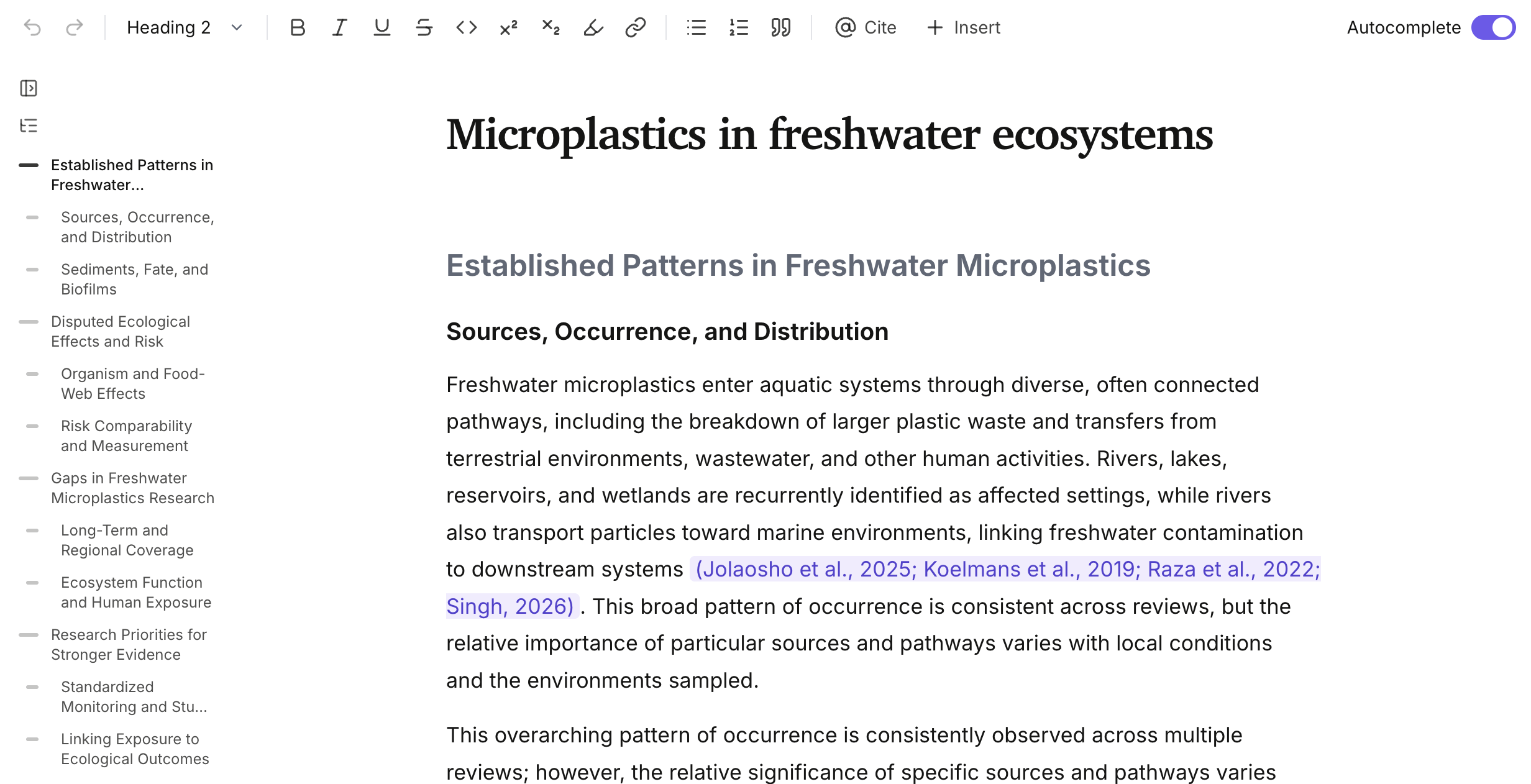
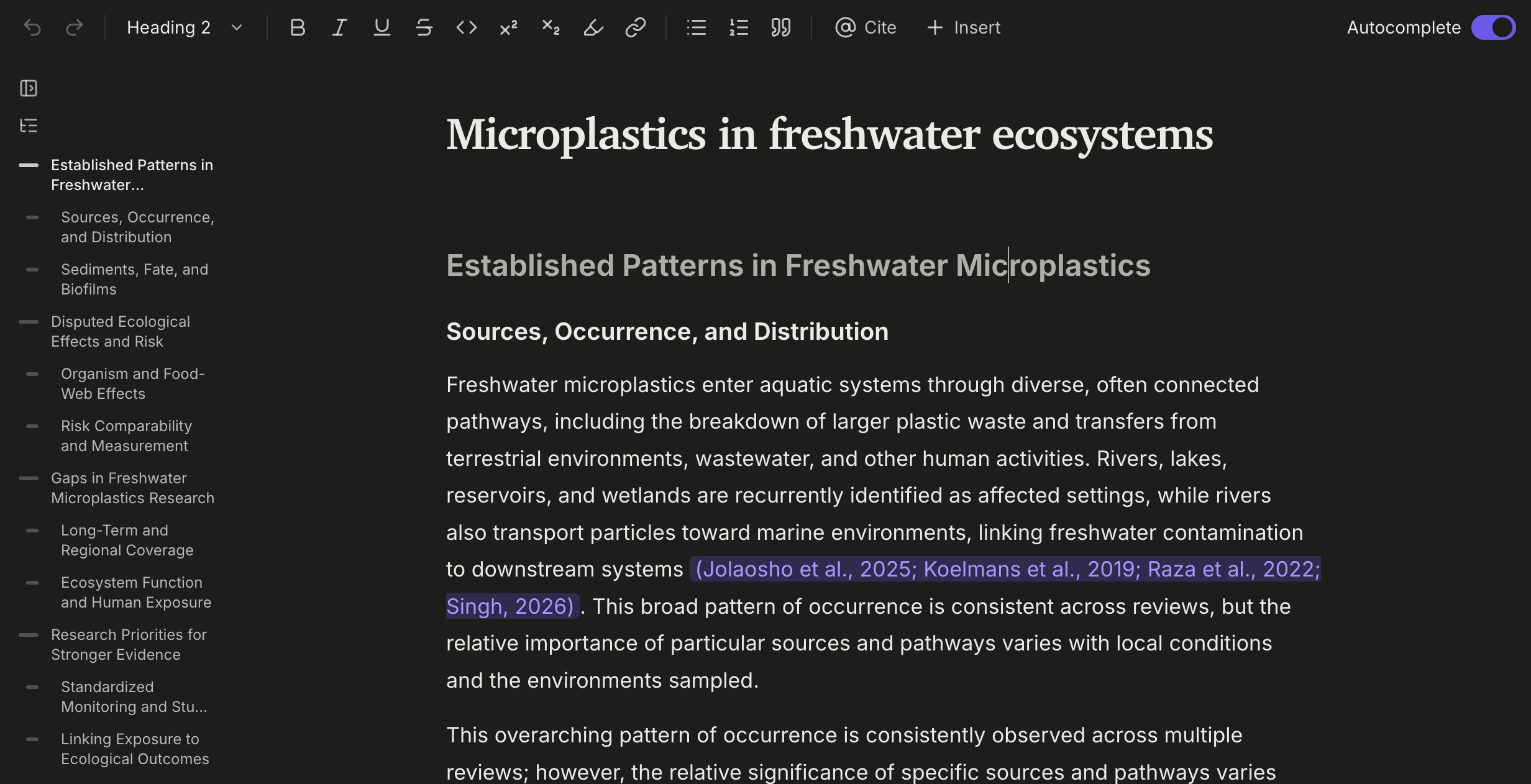
Ana hattı çok uzun olan bir belgede Papero istemleri ve taslakları yalnızca ilk bölümler için tutar. Bu durumda daha sonraki bir başlığın kutusu istem sunmak yerine bunu belirtir.
İstemler ne işe yarar
Bölüm başlığı “İstemler ne işe yarar”İstemler Papero için notlardır, metninizin parçası değildir. Papero onları şu durumlarda okur:
- siz yazarken sonraki cümleyi önerirken (Otomatik tamamlama sayfasına bakın);
- bir bölümün taslağını yazarken (Bölüm taslağı oluşturma sayfasına bakın);
- bir öneriyi Konuya bağlı kal ile iyileştirirken;
- yukarıda anlatıldığı gibi başlık önerirken.
İyi bir bölüm istemi, bölümün mutlaka ele alması gerekenleri birkaç kısa satırda belirtir. Örneğin Standart bölümler içindeki Yöntem istemi araştırma desenini, katılımcıları ya da materyalleri, işlem yolunu ve ölçümleri, verilerin nasıl analiz edildiğini sorar.
İçindekiler ekleme
Bölüm başlığı “İçindekiler ekleme”Başlık 2'den Başlık 4'e kadar başlıklarınızın listesini eklemek için / yazın ve İçindekiler seçeneğini seçin. Liste siz yazdıkça kendiliğinden güncellenir; bir girdiye tıklayarak o başlığa gidebilirsiniz.
Deneme için ana hat fikirleri arıyorsanız deneme ana hattı kullanım alanına bakın.