

LaTeX ve Overleaf'e dışa aktarma
Papero belgenizi bir LaTeX projesi olarak dışa aktarabilir: bilgisayarınızda derleyebileceğiniz veya bir LaTeX düzenleyicisine yükleyebileceğiniz bir .zip dosyası. Projeyi doğrudan Overleaf'e de gönderebilir. İkisi de Ücretsiz ve Plus planlarında çalışır.
Proje neleri içerir
Bölüm başlığı “Proje neleri içerir”.zip dosyası şunları içerir:
main.tex, yani başlığı, başlıkları, tabloları, denklemleri ve atıflarıyla belgeniz;- şekilleriniz ve grafiklerinizin kaynak dosyaları;
- Plus planında, atıf yaptığınız kaynakları içeren bir
references.bibdosyası; - derleme ve yükleme önerileri içeren bir
latexmkrcdosyası ve birREADME.txtdosyası.
Projeyi indirin
Bölüm başlığı “Projeyi indirin”- Belgeyi açın ve sağ üstteki üç nokta olan Belge seçenekleri düğmesine basın.
- Belgeyi dışa aktar… seçeneğini seçin.
- Biçim yanında LaTeX projesi (.zip) seçeneğini seçin.
- Bir düzen ve ihtiyacınız olan seçenekleri belirleyin. Bunlar Word ile aynıdır: kapak sayfası, sayfa numaraları, içindekiler sayfası, kör hakemlik, sayfa yapısı ve diğerleri. Bkz. Word'e dışa aktarma.
- .zip indir düğmesine basın.
Bazı yazı tiplerinin ücretsiz bir LaTeX sürümü yoktur; bu yüzden proje benzer görünen ücretsiz yazı tipleri kullanır. Pencere bunları sayfa yapısı altında listeler. Kiril veya Yunan alfabesi gibi bir yazı sistemiyle yazılmış bir makale XeLaTeX motoru gerektirebilir. Bu durumda proje buna göre hazırlanır ve pencere bunu size bildirir.
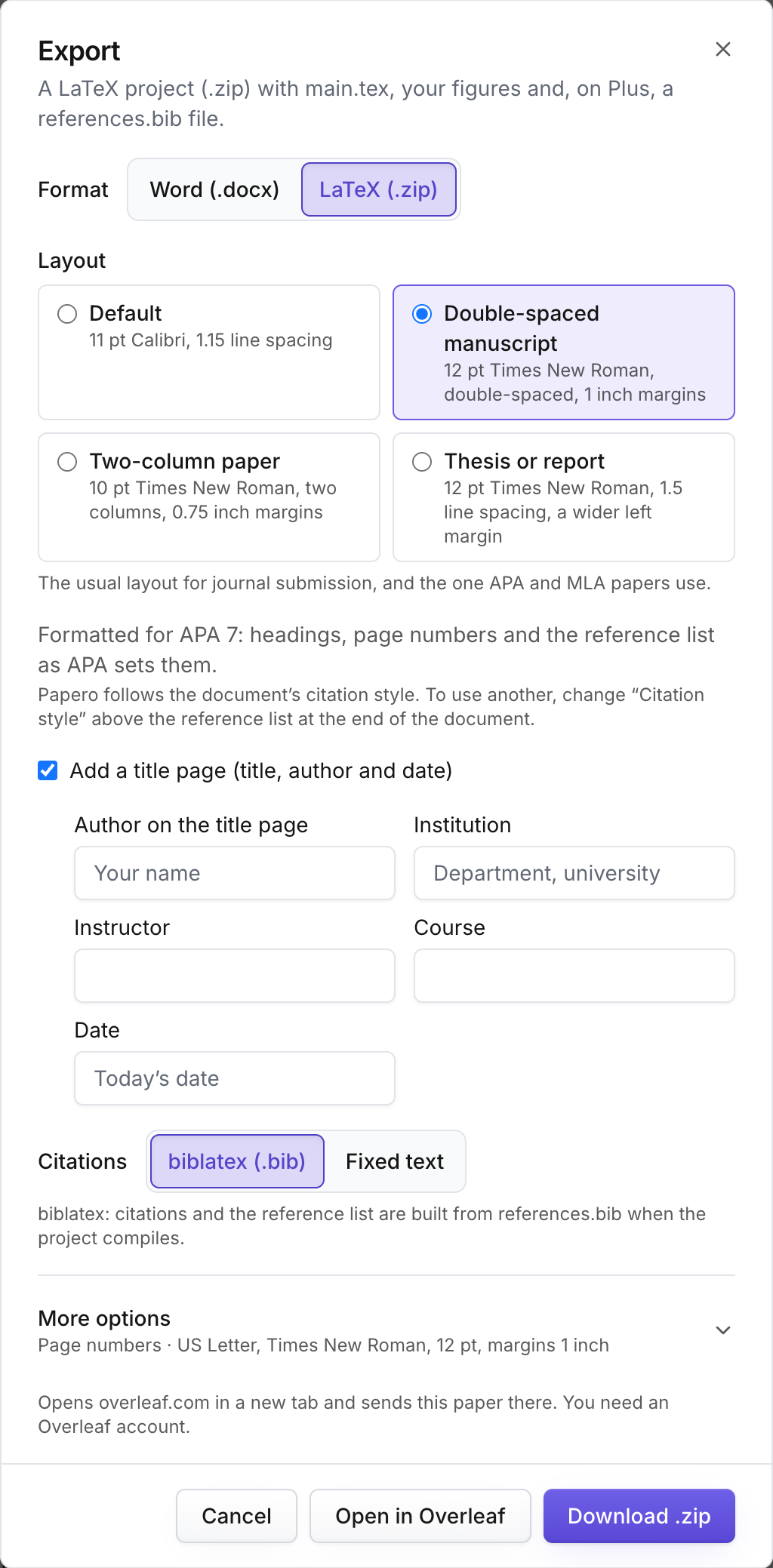
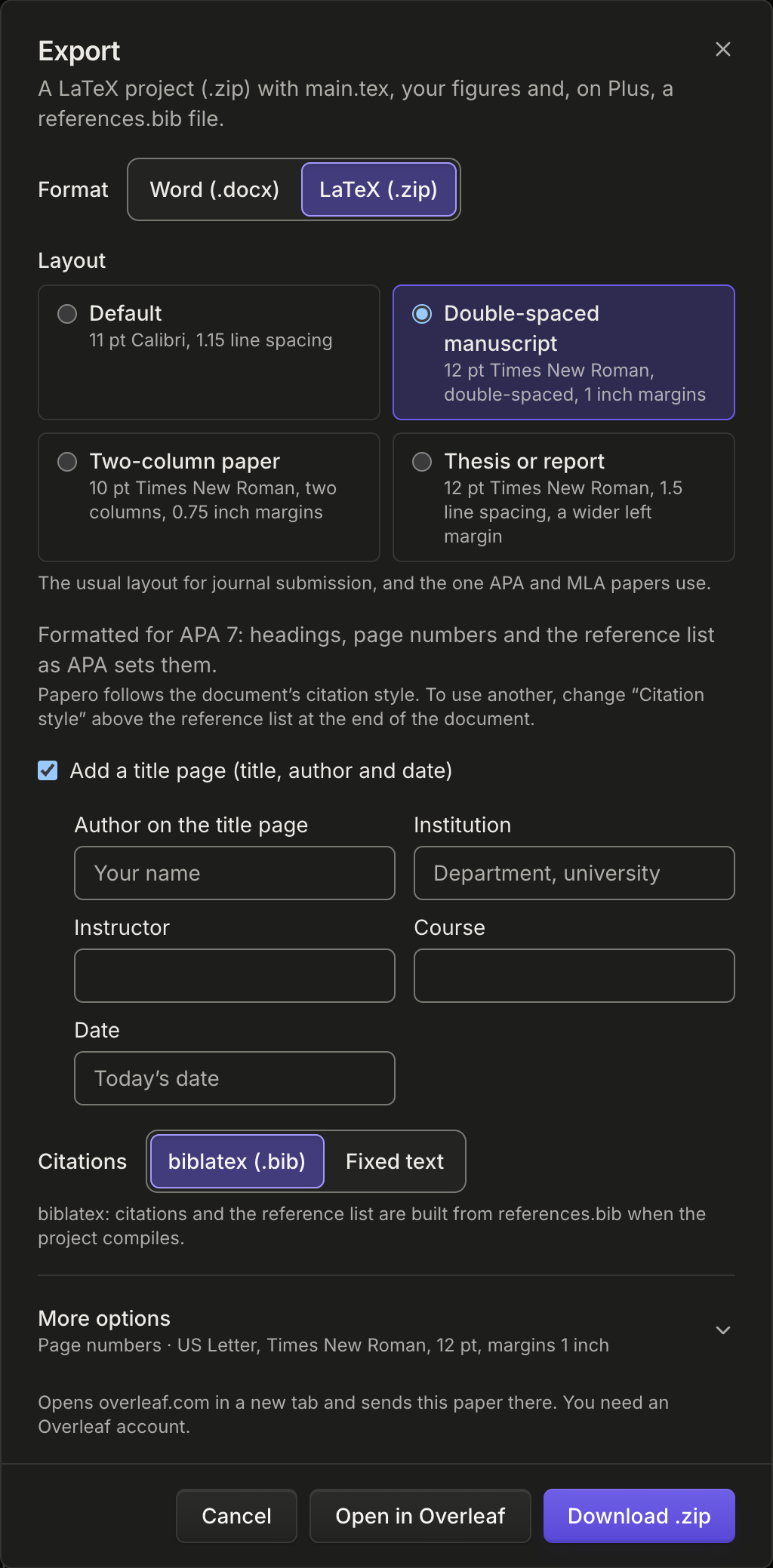
Atıfların nasıl çalışacağını seçin (Plus)
Bölüm başlığı “Atıfların nasıl çalışacağını seçin (Plus)”Plus planında pencerede iki seçenekli Atıflar ayarı görünür:
- biblatex (.bib dosyası): atıflar ve kaynakça, proje derlendiğinde
references.bibdosyasından oluşturulur. Kaynaklarınızı LaTeX'te düzenlemeye devam etmek istiyorsanız bunu seçin. - Sabit metin: atıflar ve kaynakça, tam olarak Papero'nun gösterdiği gibi, atıf stilinizde sabit metindir.
Yaygın dokuz stil (APA, MLA, Chicago, Harvard, IEEE, Vancouver, AMA, Nature ve ACS) biblatex (.bib dosyası) seçili olarak veya o belge için yaptığınız son seçimle başlar. Diğer stillerde pencere Sabit metin ile başlar, çünkü biblatex'in bu stiller için bir paketi yoktur ve onlara ancak yaklaşabilir.
Ücretsiz planda atıflar belgenizin atıf stilinde düz metindir. Belgede kaynak gösterilmişse main.tex dosyasında kaynakçanın yerinde kaynakça başlığı ve listenin Plus'a dahil olduğunu belirten bir satır bulunur. Projede references.bib dosyası yoktur. Bkz. Kaynakça ve planları fiyatlandırma sayfasında karşılaştırın.
Overleaf'te açın
Bölüm başlığı “Overleaf'te açın”Bunun için bir Overleaf hesabına ihtiyacınız var.
- Dışa aktarma penceresinde LaTeX projesi (.zip) seçeneğini seçin ve seçeneklerinizi belirleyin.
- Overleaf’te aç düğmesine basın. Papero projeyi oluşturur.
- LaTeX projeniz hazır. mesajı göründüğünde Overleaf’te aç düğmesine yeniden basın.
Overleaf yeni bir sekmede açılır ve makaleniz yeni bir proje olarak görünür. İkinci basış gereklidir, çünkü tarayıcınız yeni bir sekmeyi yalnızca doğrudan bir tıklamayla açar.
Proje doğrudan Overleaf'e gönderilemeyecek kadar büyükse veya tarayıcınız projeyi hazırlayamazsa Papero bunun yerine indirmeyi önerir. .zip dosyasını indirin, ardından Overleaf'te New Project, sonra Upload Project seçeneğini seçin.
Dışa aktardıktan sonra
Bölüm başlığı “Dışa aktardıktan sonra”Belgenizin bir kısmı projeye olduğu gibi aktarılamadığında Papero bunu size bildirir:
- LaTeX'in reddedeceği bir denklem dosyaya metin olarak yazılır.
- Eklenemeyen bir görsel,
main.texdosyasında yerini belirten bir satır bırakır.
Kör hakemlik kopyası için Diğer seçenekler altında Kör hakemlik için adları çıkar kutusunu işaretleyin. Adınız, kurumunuz, dersiniz ve öğretim üyeniz projeye girmez. Metne kendiniz yazdığınız adlar kalır; bu yüzden teşekkür bölümünüzü ve kendi çalışmalarınıza yaptığınız atıfları kontrol edin.
Dışa aktarma çalışmadığında
Bölüm başlığı “Dışa aktarma çalışmadığında”- Papero son değişikliklerinizi kaydedemezse Son kaydedilen sürümü dışa aktar seçeneğini sunar.
- Proje oluşturulamazsa Papero projeyi oluşturamadığını söyler. Birazdan yeniden deneyin.
- Birkaç dakika içinde çok fazla dışa aktarma yaparsanız Papero bir sonrakinden önce beklemenizi ister.
- LaTeX'e dışa aktarma o anda hesabınızda kullanılamıyorsa Word dosyasını yine de indirebilirsiniz.
Aynı makaleyi ortak yazarlarla düzenlemek için makaleyi dışa aktarın ve Overleaf'te birlikte çalışın. Bunun yerine Papero'da yorum toplamak için Paylaşma ve yorum sayfasına bakın.
Sonraki adım: Word belgesi içe aktarın.