

Word belgesi içe aktarma
Makalenize Word'de mi başladınız? Onu Papero'ya yeni bir belge olarak içe aktarın ve yazmaya orada devam edin. Papero dosyayı tarayıcınızda okur. Bitmiş belge dışında hiçbir şey yüklemez.
Bir dosyayı içe aktarın
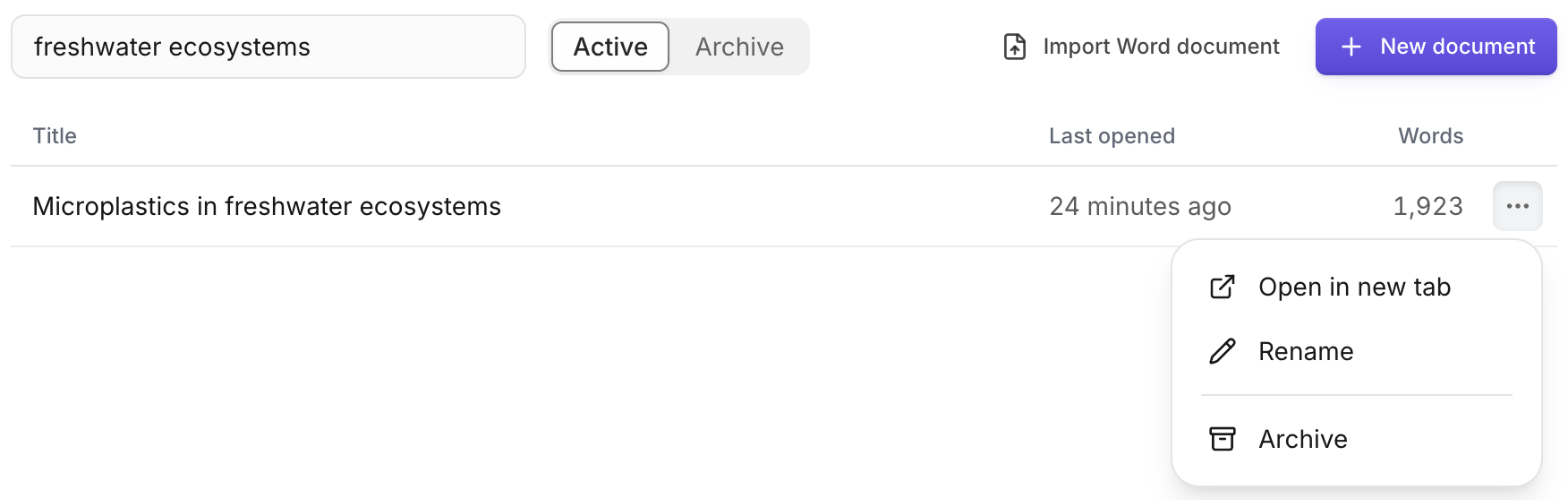
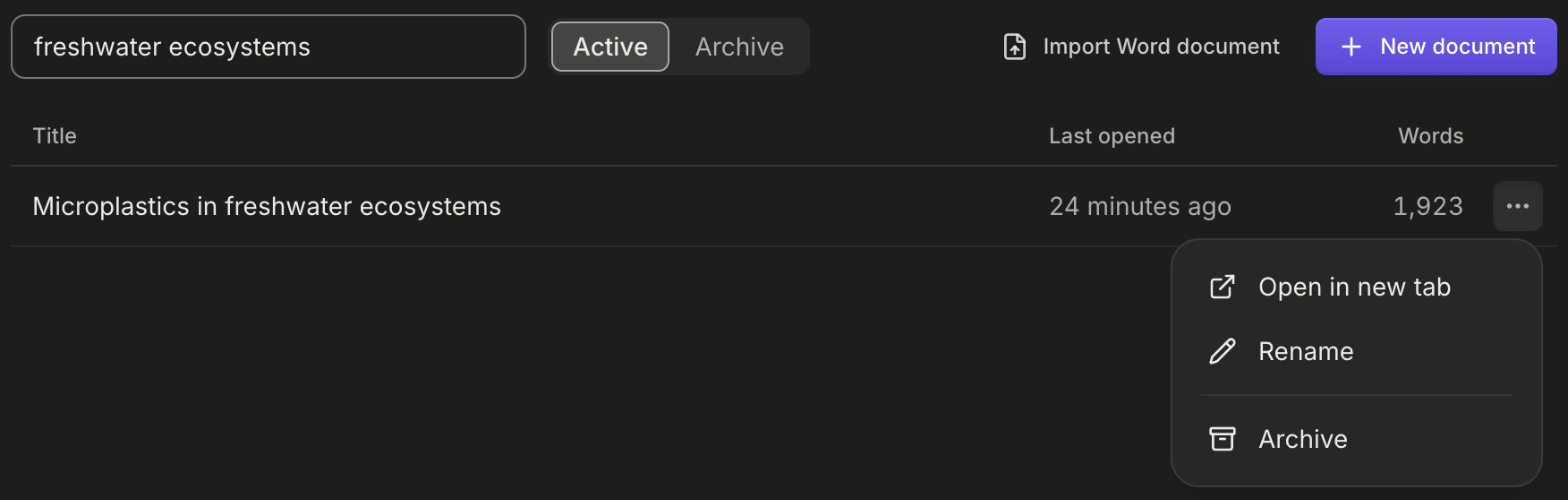
Bölüm başlığı “Bir dosyayı içe aktarın”- Kenar çubuğunda Belgeler düğmesine basın ve Word belgesi içe aktar seçeneğini seçin. Word belgesi içe aktar seçeneğini komut paletinde de seçebilirsiniz.
- Bir .docx dosyası seçin.
- Papero dosyayı okurken dosyanın adıyla birlikte İçe aktarılıyor yazısını gösterir. İşlem bitene kadar bu pencereyi kapatamazsınız.
- Yeni belge açılır.
Papero tek seferde bir dosya içe aktarır. Yeni belge, tıpkı yeni oluşturulan bir belge gibi, en son açtığınız belgenin dilini alır. Dili Belge seçenekleri içindeki Belge dili… ile değiştirebilirsiniz. Bkz. Arayüz dili.
Neler aktarılır
Bölüm başlığı “Neler aktarılır”- Paragrafları, listeleri ve tablolarıyla metniniz.
- Başlıklarınız, Papero başlıkları olarak.
- Word'ün Alıntı stillerindeki paragraflar, alıntı olarak.
- Bağlantılar, Papero'nun koruyabildiği yerlerde.
- Belge başlığı: dosya Word'ün Konu Başlığı stilindeki bir paragrafla başlıyorsa veya tek bir Başlık 1 içeriyorsa bu metin belgenin başlığı olur. Aksi takdirde metinde bir başlık olarak kalır.
Bir kaynak yönetim aracından gelen atıflar, Word'de gösterdikleri metin olarak aktarılır. Bunlar henüz Papero atıfları değildir. Papero'da yönetmek için kaynaklara Atıf yap ile yeniden atıf yapın. Bkz. Yazarken atıf yapın.
Neler dışarıda kalır
Bölüm başlığı “Neler dışarıda kalır”Papero görselleri, grafikleri veya diyagramları, denklemleri, dipnotları, sonnotları, Word yorumlarını, şekil nesnelerini veya çizimleri, bağlantılı belgeleri, üst ve alt bilgileri ve bazı simgeleri içe aktarmaz. İçe aktarmadan sonra bir bildirim, dosyanızdan nelerin içe aktarılmadığını listeler. Bildirim siz kapatana kadar kalır; böylece listeyi adım adım ele alabilirsiniz.
Görselleri geri eklemek için bkz. Tablolar, şekiller ve görseller. Denklem eklemek için bkz. Grafikler ve denklemler.
İçe aktarıldı, bazı farklarla
Bölüm başlığı “İçe aktarıldı, bazı farklarla”Bazı öğeler değişerek aktarılır. Bu durumda bildirimde İçe aktarıldı, bazı farklarla yazar ve yalnızca dosyanız için geçerli olanlar listelenir:
- İzlenen değişiklikler kabul edildi.
- Gizli metin artık normal metin olarak görünüyor.
- Bir başlık otomatik numarasını kaybetti. Metni korunur.
- Bir bağlantı, örneğin bir e-posta adresi, düz metne dönüştü. Sözcükler kalır.
- Metnin bir kısmı veya dosyadaki başka bir öğe okunamadı.
Devam etmeden önce yeni belgeyi, özellikle bildirimin işaret ettiği yerleri, bir kez baştan sona okuyun.
Bir dosya içe aktarılmadığında
Bölüm başlığı “Bir dosya içe aktarılmadığında”Papero nedenini ve ne yapmanız gerektiğini söyler. Başka dosya seç hemen yeniden denemenizi sağlar.
- Eski bir Word dosyası (.doc): dosyayı Word'de açın, .docx olarak kaydedin ve o dosyayı içe aktarın.
- .docx olmayan bir dosya: Papero yalnızca .docx olarak kaydedilmiş Word belgelerini içe aktarır.
- Çok büyük bir dosya: Word'de büyük resimleri kaldırın, dosyayı kaydedin ve yeniden deneyin.
- Parola korumalı bir dosya: Word'de parolayı kaldırın veya dosyayı yeni bir .docx olarak kaydedin.
- Tek bir Papero belgesi için çok uzun: dosyayı Word'de bölün ve her parçayı ayrı ayrı içe aktarın.
- Çok büyük veya çok derin iç içe geçmiş tablolar: tabloları Word'de sadeleştirin ve yeniden deneyin.
- Papero'nun erişemediği metin, örneğin bir metin kutusundaki metin: metni Word'de sayfaya taşıyın.
- Bozuk bir dosya: dosyayı Word'de açın, yeniden kaydedin ve bir kez daha deneyin.
- Çok fazla iç veri içeren veya okunması çok uzun süren bir dosya: Word'de metni yeni bir belgeye kopyalayın, o belgeyi kaydedin ve içe aktarın.
- Yalnızca görsel veya denklem içeren bir dosya: Papero yalnızca metin içe aktarır.
İçe aktarma yarıda kalırsa sayfayı yenileyin ve yeniden deneyin. Yine olursa dosya cihazınız için çok büyük olabilir.
Papero kaydı doğrulayamazsa, bir kısmının kaydedilmiş olma ihtimaline karşı yeni belge Arşiv bölümünüze gider. Yeniden içe aktarmadan önce orayı kontrol edin.
Sonraki adımlar
Bölüm başlığı “Sonraki adımlar”Metniniz Papero'ya aktarıldıktan sonra atıf stilinizi belirleyin ve atıf yapmaya başlayın. Bkz. Atıf stilleri ve Yazarken atıf yapın. Bitmiş makaleyi Word'e geri göndermek için bkz. Word'e dışa aktarma.
Sonraki adım: Sürüm geçmişi.