

Kütüphaneniz
Kütüphaneniz, Papero'da atıf yaptığınız veya kaydettiğiniz her kaynağı barındırır. Makaleleri kütüphaneye elle eklemeniz gerekmez: atıf yaptığınız her makale, bir aramadan kaydettiğiniz her makale, her özel atıf ve her içe aktarma oraya gider. Yüklediğiniz bir PDF, ait olduğu kaynağa eklenir ya da yeni bir kaynak olur.
Papero her makale için tek bir kaynak tutar. Kütüphanenizde zaten olan bir makaleye (örneğin aynı DOI'ye sahip bir makaleye) atıf yaptığınızda, onu kaydettiğinizde ya da içe aktardığınızda Papero bir kopya oluşturmak yerine elinizdeki kaynağı kullanır.
Kütüphane sayfasını açma
Bölüm başlığı “Kütüphane sayfasını açma”- Kenar çubuğunda Kütüphane düğmesine basın.
- Sayfa, kaynaklarınızı en son değiştirilenden başlayarak listeler. Kaç kaynak olduğu en üstte yazar.
Her satırda başlık, yazarlar, yıl ve dergi ile kaynağa nerede atıf yapıldığı gösterilir, örneğin Hiçbir belgede atıf yapılmadı. Satırda ayrıca kaynağın bulunduğu koleksiyonlar ve kaynağın PDF'si varsa sayfa sayısını gösteren bir rozet yer alır. Uzun bir kütüphanede liste parça parça gösterilir: geri kalanını görmek için Daha fazla yükle düğmesine basın.
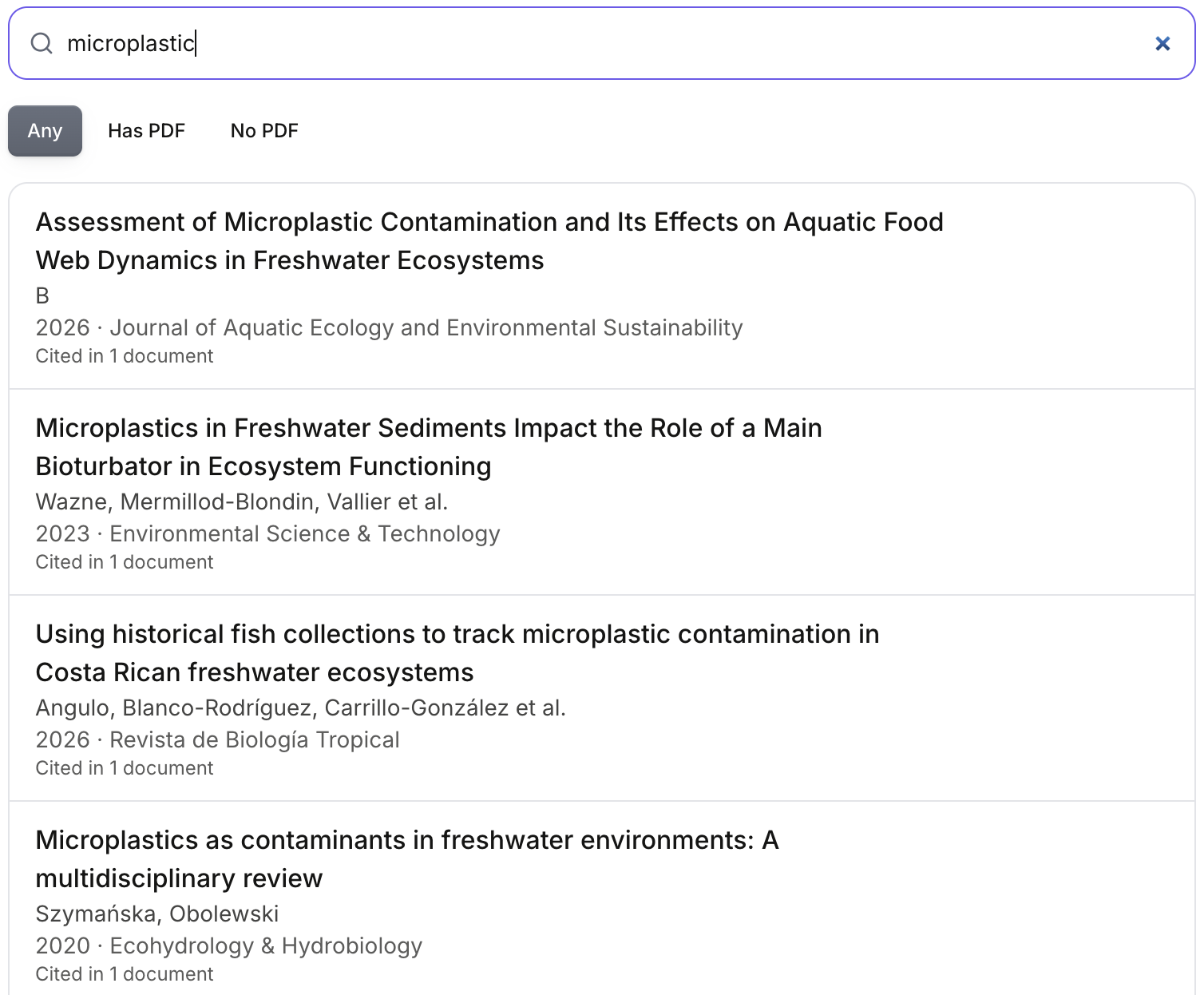
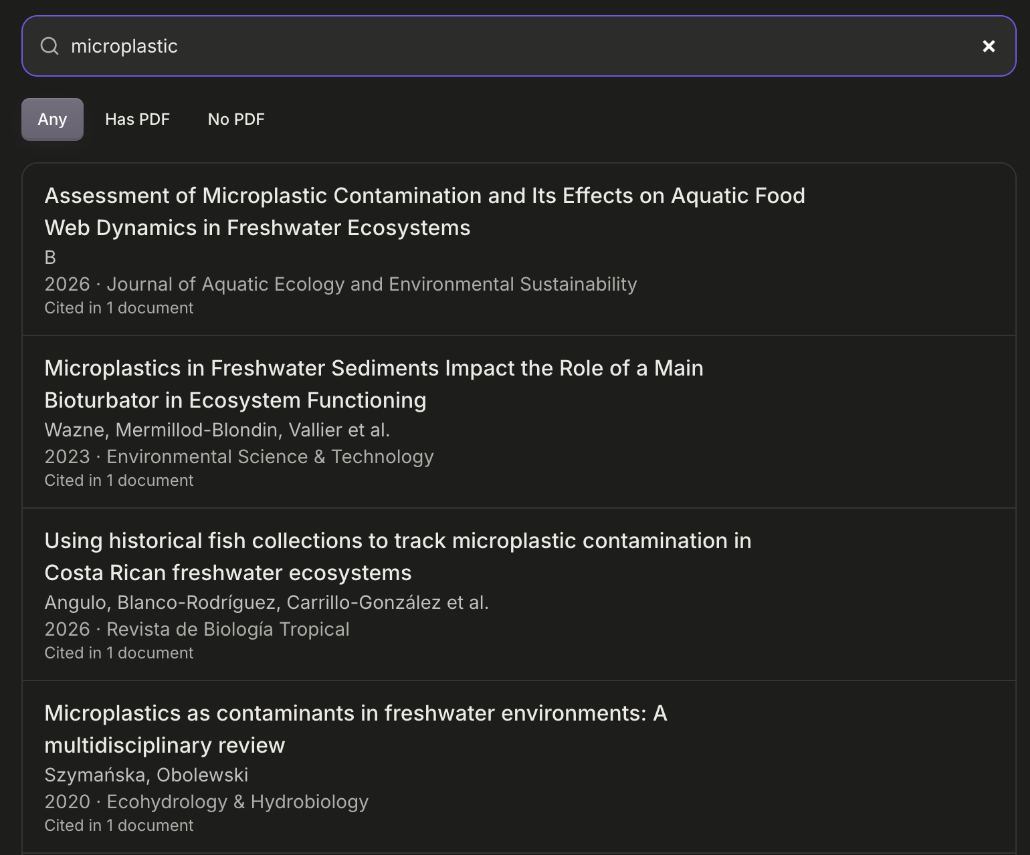
Listenin üstündeki kutu kütüphanenizde arama yapar: bir başlığın, yazarın veya derginin bir kısmını ya da bir yılı yazın.
Başlığın yanındaki İçe aktar, bir dosyadan, Zotero'dan, Mendeley'den veya web'den kaynak getirir ya da DOI ile veya elle seçeneğiyle kaynakları tek tek ekler. Dışa aktar ise Plus'ta kütüphanenizi bir dosya olarak kaydeder. BibTeX, RIS ve EndNote XML dosyalarını içe aktarma sayfasına bakın.
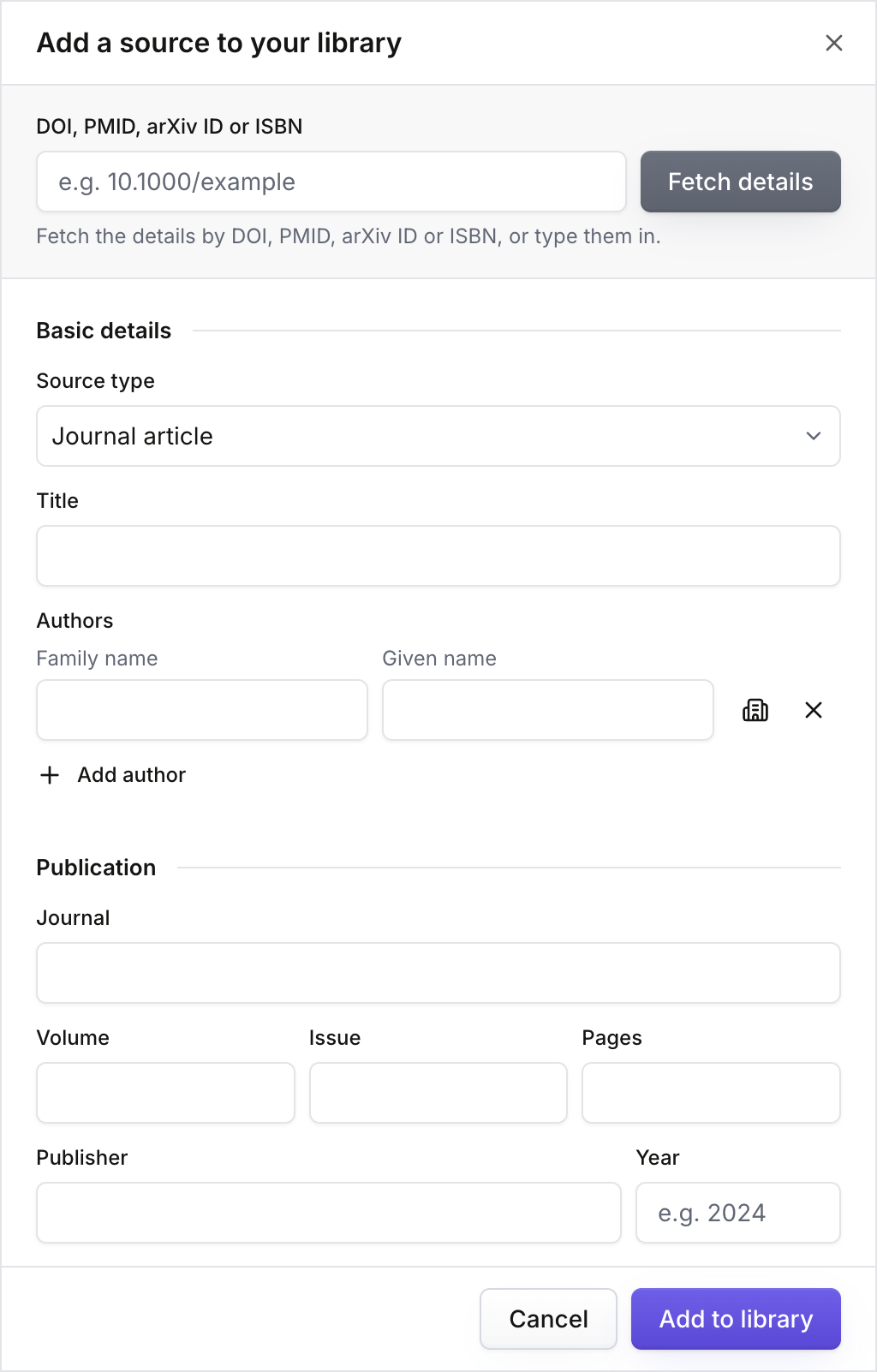
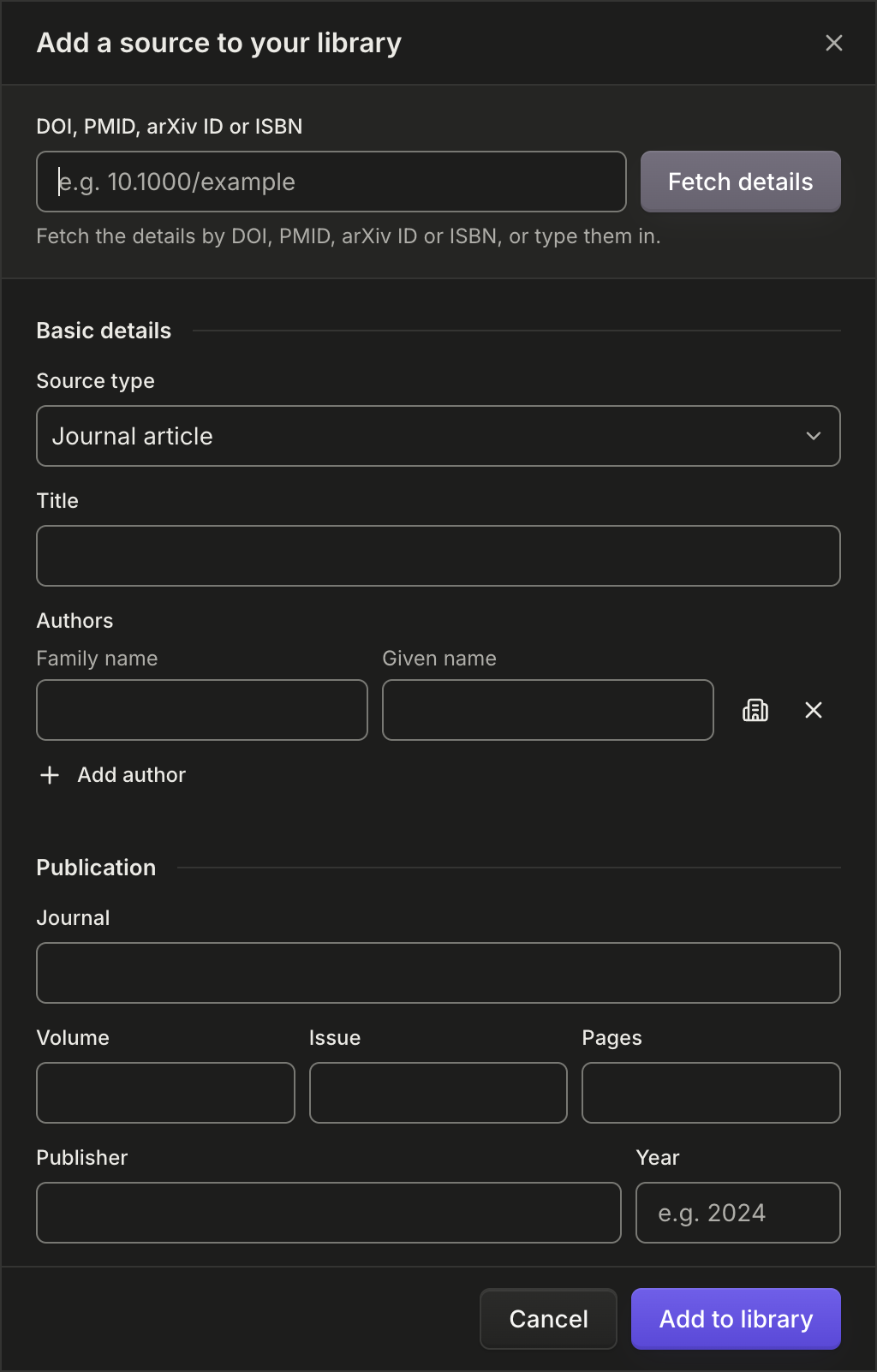
DOI ile veya elle, Kütüphaneye kaynak ekle penceresini açar. Kaynağın DOI'sini ya da bilgilerini girin ve Kütüphaneye ekle düğmesine basın: kaynak, atıf yapılmadan kütüphanenize kaydedilir.
Kaynakları koleksiyonlara ayırma
Bölüm başlığı “Kaynakları koleksiyonlara ayırma”Koleksiyonlar kaynaklarınız için klasörlerdir, örneğin her bölüm ya da proje için bir koleksiyon. Bir kaynak birden fazla koleksiyonda olabilir. Koleksiyon kaynakları yalnızca gruplar: kaynakların kendisi kütüphanenizde kalır.
Koleksiyon oluşturmak için:
- Soldaki Koleksiyonlar başlığının altında Yeni koleksiyon düğmesine basın.
- Koleksiyon adı alanına bir ad yazın.
- Oluştur düğmesine basın.
Bir kaynağı bir koleksiyona koymak için:
- İmleci kaynağın satırına getirin. Satırın düğmeleri sağda görünür (dokunmatik ekranda her zaman görünür).
- Koleksiyonlar düğmesine basın. Düğmenin ipucunda Koleksiyonlar: ve ardından kaynağın başlığı yazar.
- Koleksiyona ekle altında kaynağın ait olduğu her koleksiyonu işaretleyin. Kaynağı bir koleksiyondan çıkarmak için işareti kaldırın.
Yalnızca bir koleksiyonun kaynaklarını görmek için soldan o koleksiyona, hepsini yeniden görmek için Tüm kaynaklar seçeneğine tıklayın. Bir koleksiyonu yeniden adlandırmak veya silmek için o koleksiyon için diğer seçenekler düğmesine, ardından Yeniden adlandır veya Sil seçeneğine basın. Silme işlemi bir kez daha onay ister. Devam etmek için Koleksiyonu sil düğmesine basın. Koleksiyondaki kaynaklar kütüphanenizde kalır.
Bir makaleyi Makale bul sayfasından da bir koleksiyona ekleyebilir, bir içe aktarmanın tamamını da tek bir koleksiyona koyabilirsiniz. Tutabileceğiniz koleksiyon sayısının bir sınırı vardır. Bu sınıra ulaştığınızda Papero bunu bildirir.
Kaynak düzenleme veya silme
Bölüm başlığı “Kaynak düzenleme veya silme”Bir satırdaki kalem düğmesi, kaynağı Kaynağı düzenle yan penceresinde açar. Orada kaynağın bilgilerini düzeltebilir, PDF'sini ekleyebilir, açabilir veya kaldırabilirsiniz. Özel atıflar sayfasına bakın.
Bir kaynağı silmek için satırındaki çöp kutusu düğmesine, ardından Evet, sil düğmesine basın. Papero, bir belgenin hâlâ atıf yaptığı bir kaynağı (arşivlenmiş belgeler dahil) silmez. Kaç belgenin ona atıf yaptığını söyler, böylece önce bu atıfları kaldırabilirsiniz. Bir kaynağı silmek PDF'sini de siler.
Belgedeki Kütüphane paneli
Bölüm başlığı “Belgedeki Kütüphane paneli”Yazarken belgeden ayrılmadan kütüphanenize ulaşabilirsiniz.
- Belgenin sağ üst köşesindeki Yan panel düğmesine basın.
- Kütüphane sekmesini seçin.
Komut paletinde Kütüphane paneli seçeneğini de seçebilirsiniz. Panelin üst kısmında şunlar bulunur:
- Tüm kaynaklar veya Bu belgede, hangi kaynakların listeleneceğini belirler.
- Bir arama kutusu, kaynakları başlığa, yazara, dergiye veya yıla göre bulur.
- Tüm koleksiyonlar, koleksiyonlarınız olduğunda listeyi tek bir koleksiyonla sınırlar.
- Tümü, PDF var ve PDF yok, kaynakları PDF'si olup olmadığına göre filtreler.
Paneldeki her kaynakta şu düğmeler bulunur:
- Atıf yap, imlecinizin bulunduğu yere kaynağa bir atıf ekler. Önce metninizin içine tıklayın, yoksa Papero Önce metninizin içine tıklayın, sonra atıf yapın. uyarısını gösterir.
- PDF’yi aç, kaynağın PDF'sini metninizin yanındaki okuyucuda açar. PDF okuyucu sayfasına bakın.
- PDF ekle ve Ücretsiz PDF al, PDF'si olmayan bir kaynağa PDF ekler. PDF yükleme ve Ücretsiz PDF alma sayfalarına bakın.
- Ayrıntılar, kaynağın ayrıntılarını açar.
Belgenin zaten atıf yaptığı bir kaynakta Burada atıf yapıldı yazar. Bu belgenin atıf yaptığı bazı makalelerin PDF'si yoksa listenin üstündeki bir satır bunların sayısını gösterir. Bunları listelemek için yanındaki İncele düğmesine basın. Web sayfaları, kitaplar ve veri setleri bu sayıya dahil edilmez. PDF'leri panele de bırakabilirsiniz.
Ücretsiz plan ve Plus
Bölüm başlığı “Ücretsiz plan ve Plus”Ücretsiz plan ve Plus'ta kütüphane aynıdır: kaynaklarınızı okuyabilir, arayabilir, düzenleyebilir ve silebilir, koleksiyonlara ayırabilir, içe aktarabilir ve PDF ekleyebilirsiniz. Kaynaklarınıza Kütüphane panelinden ya da atıf panelindeki Kütüphane sekmesinden atıf yaparsınız. Kaynaklarınızı dosya olarak dışa aktarmak Plus'a dahildir. Planları karşılaştırmak için fiyatlandırma sayfasına bakın.
Sonraki adım: BibTeX, RIS ve EndNote XML dosyalarını içe aktarma.