

Word'e dışa aktarma
Bir belgeyi, dersinizin veya derginizin istediği düzende bir Word dosyası (.docx) olarak indirebilirsiniz. Başlıklarınız, tablolarınız, görselleriniz, resim yazılarınız ve atıflarınız da dosyaya aktarılır.
Belgeyi dışa aktarın
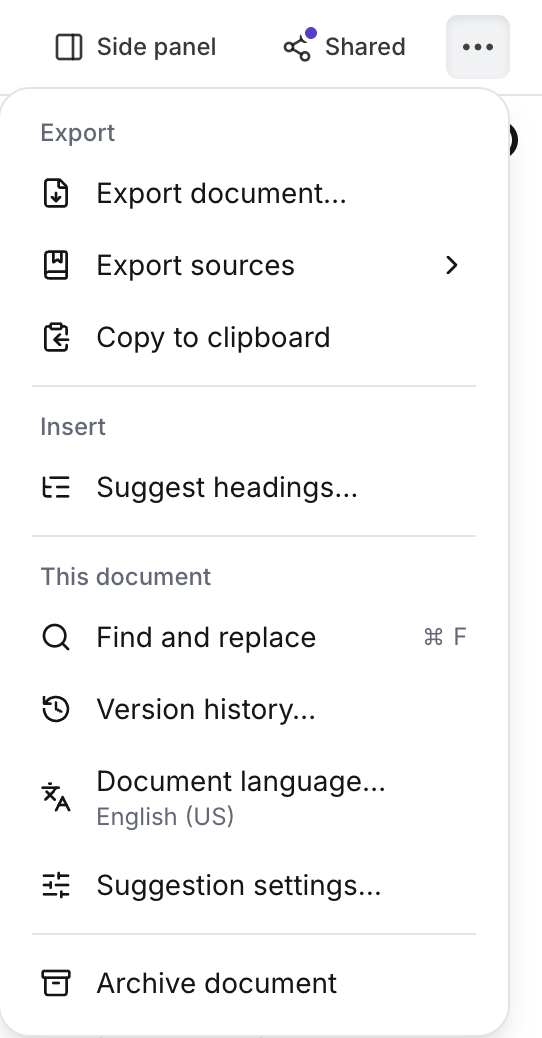
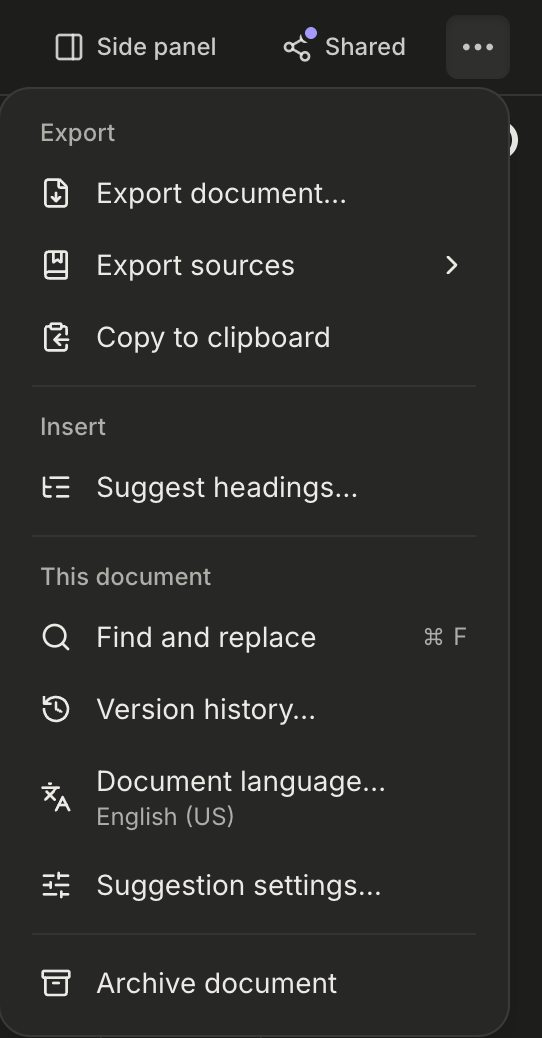
Bölüm başlığı “Belgeyi dışa aktarın”- Belgeyi açın ve sağ üstteki üç nokta olan Belge seçenekleri düğmesine basın.
- Belgeyi dışa aktar… seçeneğini seçin.
- Pencerenin üst kısmında, Biçim yanında Word dosyası (.docx) seçeneğini seçin.
- Bir düzen seçin ve isterseniz kapak sayfasını doldurun.
- .docx indir düğmesine basın.
Papero önce son değişikliklerinizi kaydeder; böylece dosya ekranda gördüğünüzü içerir. Pencere adınızı, öğretim üyenizi ve dersinizi bu tarayıcıda, her belgenin kendi düzenini ve sayfa yapısını da hatırlar; böylece bir sonraki dışa aktarma kaldığınız yerden başlar.
Bir düzen seçin
Bölüm başlığı “Bir düzen seçin”Düzen altında dört düzenden birini seçin:
- Varsayılan: paylaşmaya hazır, sade bir düzen.
- Çift aralıklı makale: Times New Roman, çift satır aralığı. Dergiye gönderim için alışılmış düzen; APA ve MLA makaleleri de bu düzeni kullanır.
- İki sütunlu makale: başlığı en üstte boydan boya uzanan bir konferans veya dergi makalesi görünümü. Çok geniş bir tablo kendi yatay sayfasına yerleşir.
- Tez veya rapor: kapak sayfası, içindekiler sayfası, her bölüm yeni bir sayfada ve sayfa numaraları. Daha geniş sol kenar boşluğu ciltleme için yer bırakır.
Belgeniz APA 7 veya MLA 9 kullanıyorsa pencere Çift aralıklı makale seçili olarak açılır ve dosya bu stile uyar: sayfa numaraları sağ üstte, stilin başlık düzeyleri ve ortalanmış bir kaynakça başlığı. Stil, belgenizin atıf stilinden gelir. Değiştirmek için kaynakçanın üstündeki Atıf stili seçeneğini kullanın. Bkz. Atıf stilleri.
Kapak sayfası olmayan bir MLA makalesi için Adınız, Öğretim üyesi ve Ders alanlarını doldurun. Papero bunları ve tarihi 1. sayfanın üstüne yazar; bu yüzden bunları belgenize yazmayın.
Kapak sayfası ekleyin
Bölüm başlığı “Kapak sayfası ekleyin”Kapak sayfası ekle (başlık, yazar ve tarih) kutusunu işaretleyin ve Kapak sayfasındaki yazar alanını doldurun. Kurum, Öğretim üyesi, Ders ve Tarih bilgilerini de ekleyebilirsiniz. Bugünün tarihi için tarih alanını boş bırakın. Tez düzeninde her zaman bir kapak sayfası bulunur. İki sütunlu düzende kapak sayfası yoktur: başlık sütunların üstünde boydan boya yer alır.
Diğer seçenekler
Bölüm başlığı “Diğer seçenekler”Geri kalanını görmek için Diğer seçenekler düğmesine basın. Bu bölüm kapalıyken altındaki bir satır, içinde nelerin açık olduğunu özetler.
- Sayfaları numaralandır, sayfa numaraları ekler.
- İçindekiler sayfası, başlıklarınızı kapak sayfasından sonra ayrı bir sayfada listeler. İki sütunlu düzende sunulmaz.
- Tablolar listesi sayfası ve Şekiller listesi sayfası, belgenizde numaralı tablolar veya şekiller varsa görünür; iki sütunlu düzen hariç.
- Gönderim için altında Kör hakemlik için adları çıkar, adınızı, kurumunuzu, dersinizi ve öğretim üyenizi dosyanın dışında tutar. Metne kendiniz yazdığınız adlar kalır; bu yüzden teşekkür bölümünüzü ve kendi çalışmalarınıza yaptığınız atıfları kontrol edin.
- Tablolar ve şekiller sonda, birçok derginin istediği gibi her birini kaynakçadan sonra kendi sayfasına yerleştirir. Belgenizde taşınacak tablo veya şekil varsa görünür; iki sütunlu düzen hariç.
- Satır numaraları, hakemlerin satırlara işaret edebilmesi için kenar boşluğundaki satırları numaralandırır.
Sayfa yapısı altında Kâğıt, Yazı tipi, Boyut veya Kenar boşlukları seçmek için Değiştir düğmesine basın. Düzenin kullandığı değeri korumak için bir ayarı Varsayılan değerinde bırakın. Burada yaptığınız bir seçim düzenin önüne geçer.
Atıflar ve kaynakça
Bölüm başlığı “Atıflar ve kaynakça”Plus planında atıflarınız ve kaynakça Zotero alanlarıdır. Stili değiştirmek veya atıf eklemek için dosyayı Zotero eklentisi yüklü Word'de açın; kaynakça da buna göre güncellenir. Zotero'su olmayan okuyucular normal metin görür. Bu, Zotero'nun diğer düzenleyiciler için olan eklentileriyle değil, Word eklentisiyle çalışır. Kör hakemlik kopyasında ise atıflar düz metindir.
Ücretsiz planda atıflar belgenizin atıf stilinde düz metindir ve kaynakça dosyaya eklenmez. Belgede kaynak gösterilmişse kaynakçanın yerinde kaynakça başlığı ve listenin Plus'a dahil olduğunu belirten bir satır yer alır. Bkz. Kaynakça ve planları fiyatlandırma sayfasında karşılaştırın.
İndirdikten sonra
Bölüm başlığı “İndirdikten sonra”Bir öğe dosyaya Papero'daki hâliyle aktarılamadığında Papero bunu size bildirir:
- Word'ün düzenlenebilir denklem olarak alamadığı bir denklem görsel olarak eklenir; dönüştürmek için yeterli zaman yoksa TeX metni olarak eklenir.
- Eklenemeyen bir görsel, dosyada yerini belirten bir satır bırakır.
- Plus planında çok sayıda atıf içeren bir belgede Zotero alanları yerine düz metin atıflar kullanılabilir.
Dışa aktarma çalışmadığında
Bölüm başlığı “Dışa aktarma çalışmadığında”- Papero son değişikliklerinizi kaydedemezse Son kaydedilen sürümü dışa aktar seçeneğini sunar.
- Çok sayıda atıf, çok geniş bir tablo veya çok derin iç içe yapı içeren bir belge dışa aktarılamayacak kadar büyük olabilir. Mesaj olası nedeni belirtir.
- Birkaç dakika içinde çok fazla dışa aktarma yaparsanız Papero bir sonrakinden önce beklemenizi ister.
- Bu stil bu belgeyi biçimlendiremiyor mesajı, stilin çok sayıda uzun yazar listesini veya ilk yazarı ve yılı aynı olan çok sayıda kaynağı işleyemediği anlamına gelir. APA, MLA ve IEEE bunları işleyebilir.
Sonraki adım: LaTeX ve Overleaf'e dışa aktarın.