

Klavye kısayolları
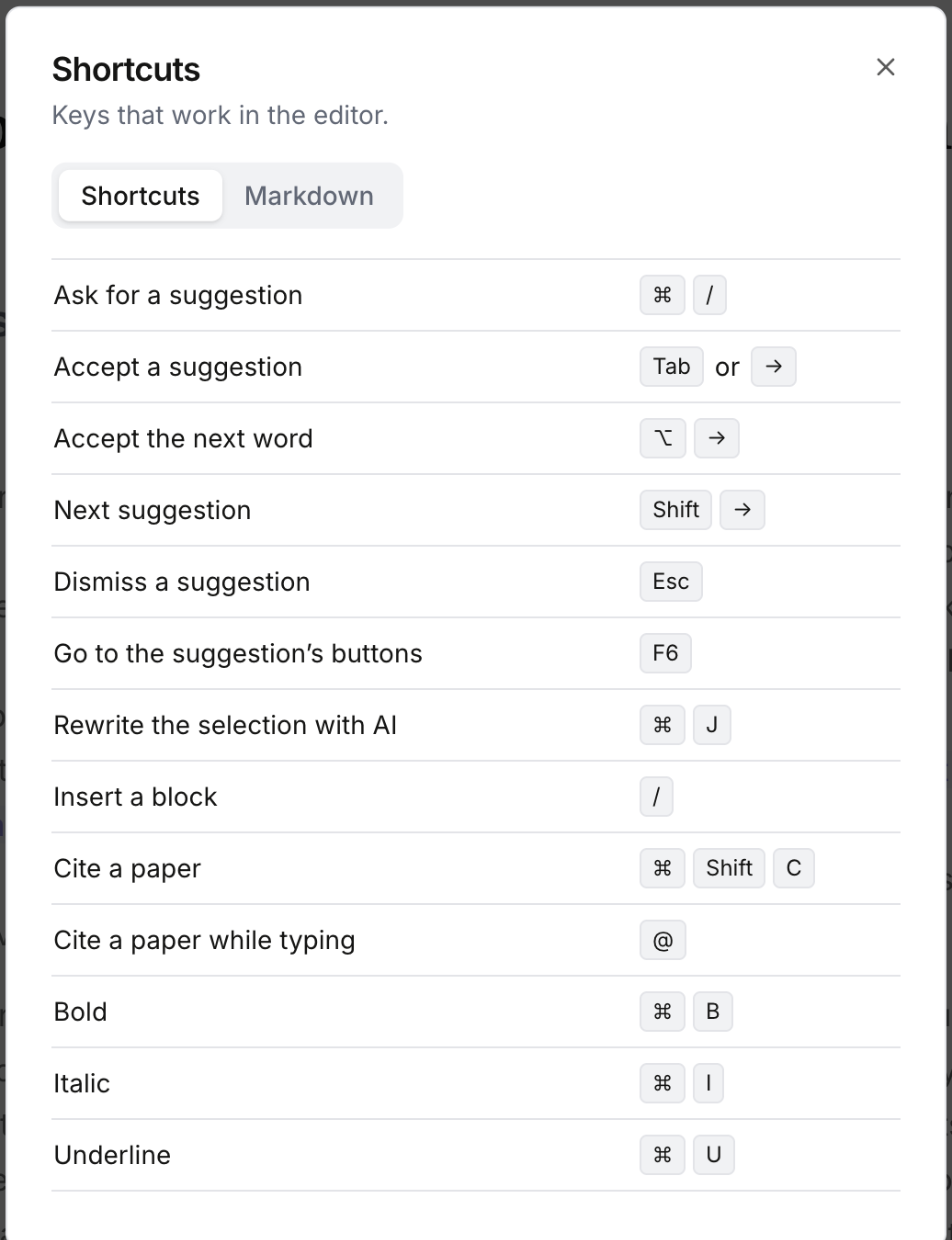
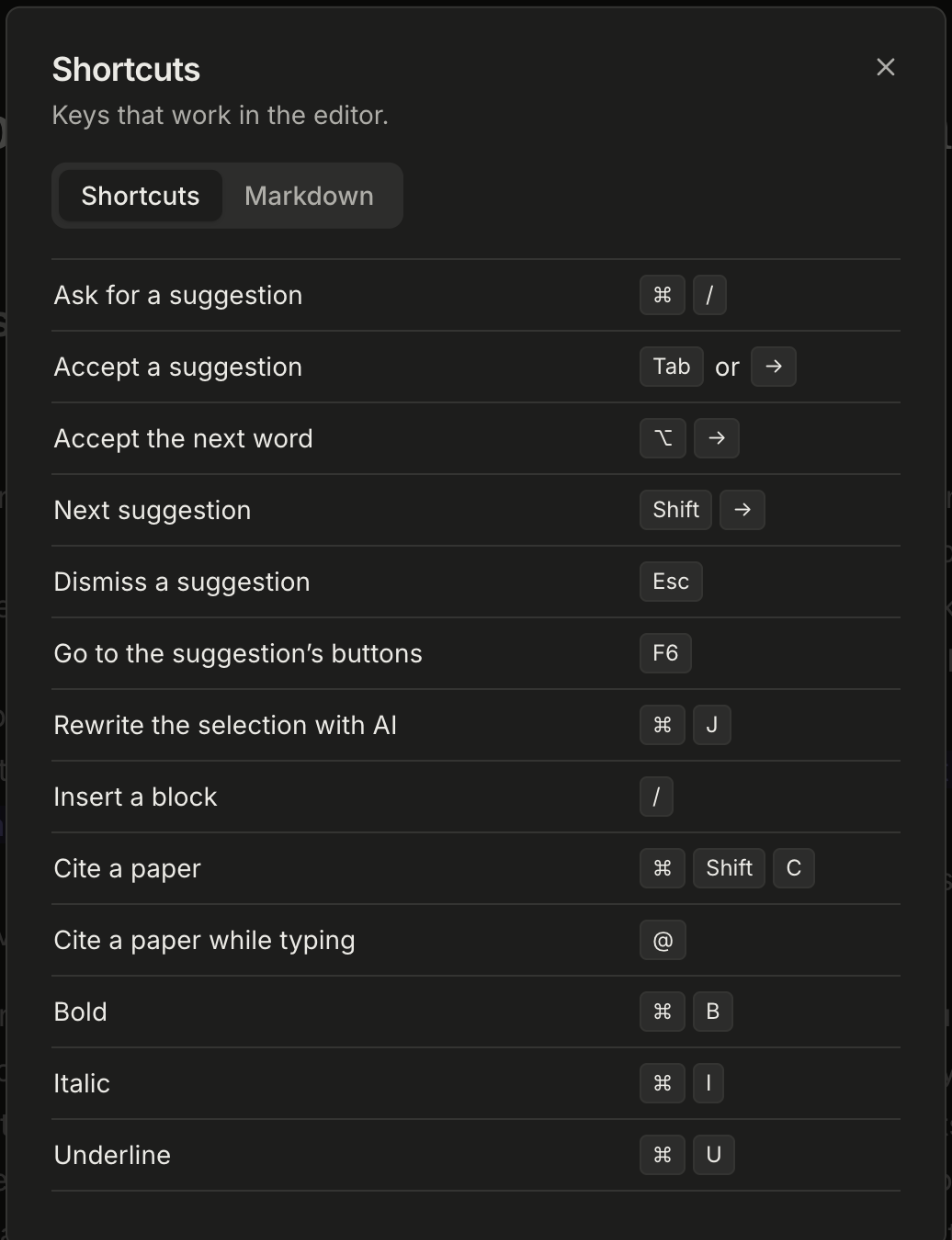
Papero'da öneriler, atıflar, biçimlendirme ve gezinme için tuşlar vardır. Uygulama tam listeyi bir Kısayollar penceresinde tutar; bu sayfada da aynı liste yer alır.
Uygulamada Kısayollar penceresini açmak için şunlardan birini yapın:
- Kenar çubuğunun altındaki hesap menüsünü açın, ardından Yardım > Kısayollar öğesini seçin.
Ctrl+Ktuşlarına basın ve Kısayollar öğesini seçin.
Pencerenin iki sekmesi vardır: düzenleyicide çalışan tuşları gösteren Kısayollar ve yazarken biçimlendirmek için neler yazabileceğinizi gösteren Markdown.
Mac'te ⌘ (Command) tuşuna bu sayfada Ctrl yazan yerde, ⌥ (Option) tuşuna da Alt yazan yerde basın. Uygulama bilgisayarınıza uygun tuşları gösterir.
Öneriler ve yapay zekâ
Bölüm başlığı “Öneriler ve yapay zekâ”| İşlem | Tuşlar |
|---|---|
| Öneri iste | Ctrl+/ |
| Öneriyi kabul et | Tab veya → |
| Sonraki sözcüğü kabul et | Alt+→ |
| Sonraki öneri | Shift+→ |
| Öneriyi kapat | Esc |
| Önerinin düğmelerine git | F6 |
| Seçimi yapay zekâ ile yeniden yaz | Ctrl+J |
Hiçbir şey seçili değilken Ctrl+J imlecinizin bulunduğu cümleyi yeniden yazar.
Atıflar ve bloklar
Bölüm başlığı “Atıflar ve bloklar”| İşlem | Tuşlar |
|---|---|
| Makaleye atıf yap | Ctrl+Shift+C |
| Yazarken makaleye atıf yap | @ |
| Blok ekle | / |
Yazdığınız yerde atıf aramasını açmak için bir boşluktan sonra @ yazın. Blok listesini açmak için / yazın; Düzenleyici sayfasına bakın.
Biçimlendirme
Bölüm başlığı “Biçimlendirme”| İşlem | Tuşlar |
|---|---|
| Kalın | Ctrl+B |
| İtalik | Ctrl+I |
| Altı çizili | Ctrl+U |
| Üstü çizili | Ctrl+Shift+S |
| Satır içi kod | Ctrl+E |
| Üst simge | Ctrl+. |
| Alt simge | Ctrl+, |
| Vurgula | Ctrl+Shift+H (Mac'te ⌘+Shift+E) |
Başlıklar, listeler ve bloklar
Bölüm başlığı “Başlıklar, listeler ve bloklar”| İşlem | Tuşlar |
|---|---|
| Başlık 2 | Ctrl+Alt+2 |
| Başlık 3 | Ctrl+Alt+3 |
| Başlık 4 | Ctrl+Alt+4 |
| Kod bloğu | Ctrl+Alt+C |
| Madde işaretli liste | Ctrl+Shift+8 |
| Numaralı liste | Ctrl+Shift+7 |
| Bloğu yukarı taşı | Ctrl+Alt+↑ |
| Bloğu aşağı taşı | Ctrl+Alt+↓ |
| Tablo satırını yukarı taşı | Alt+Shift+↑ |
| Tablo satırını aşağı taşı | Alt+Shift+↓ |
Geri alma, bulma ve uygulama
Bölüm başlığı “Geri alma, bulma ve uygulama”| İşlem | Tuşlar |
|---|---|
| Geri al | Ctrl+Z |
| Yinele | Ctrl+Shift+Z |
| Bul | Ctrl+F |
| Değiştir | Ctrl+H (Mac'te ⌘+Shift+H) |
| Belgelerde ve eylemlerde ara | Ctrl+K |
| Kenar çubuğunu göster veya gizle | Ctrl+\ |
Mac'te Değiştir ve Vurgula farklı tuşlar kullanır, çünkü orada ⌘+H uygulamayı gizler.
Yazarken Markdown
Bölüm başlığı “Yazarken Markdown”Yazarken Markdown ile biçimlendirme yapabilirsiniz. Bunları bir satırın başına veya sözcüklerin çevresine yazın:
| Yazdığınız | Sonuç |
|---|---|
## ve ardından boşluk |
Başlık 2 |
### ve ardından boşluk |
Başlık 3 |
#### ve ardından boşluk |
Başlık 4 |
- veya * ve ardından boşluk |
Madde işaretli liste |
1. ve ardından boşluk |
Numaralı liste |
> ve ardından boşluk |
Alıntı |
**text** |
Kalın |
*text* |
İtalik |
~~text~~ |
Üstü çizili |
``` |
Kod bloğu |
`text` |
Satır içi kod |
--- |
Ayırıcı çizgi |
Arama paleti
Bölüm başlığı “Arama paleti”Ctrl+K, herhangi bir sayfadan ve düzenleyicinin içinden, uygulamanın üzerinde bir arama kutusu açar. Belgelerinizi bulur ve eylemleri tek bir yerden çalıştırır.
Ctrl+Ktuşlarına basın. Hiçbir şey yazmadığınızda en son açtığınız belgeleri, ardından eylemleri listeler.- Listeyi daraltmak için yazın. Belgeler başlıklarına göre eşleşir.
- Seçmek için yukarı ve aşağı oklarını kullanın; belgeyi açmak veya eylemi çalıştırmak için
Entertuşuna basın.Esckutuyu kapatır.
Eylemler arasında Yeni, Word belgesi içe aktar, Belgeler, Makale bul, Kütüphane, Workflows, Atıflı literatür taraması yaz, Araştırma boşluklarını bul, Ayarlar, Kısayollar, Yenilikler ve Kenar çubuğunu göster veya gizle bulunur. Bir belge sayfasında ayrıca Sohbeti aç, İncelemeyi aç, Kütüphane paneli ve Yorumları aç eylemleri de vardır; bunlar yan panelin ilgili sekmesini açar.
Paleti kenar çubuğundaki Ara düğmesiyle (bir büyüteç) de açabilirsiniz. Telefon gibi dar bir pencerede Ctrl+K ve Ctrl+\ hiçbir şey yapmaz: bunun yerine düğmeyi kullanın.
Sonraki adım: arayüz dilini ayarlayın.