

Kayıtlı istemler ve işlemler
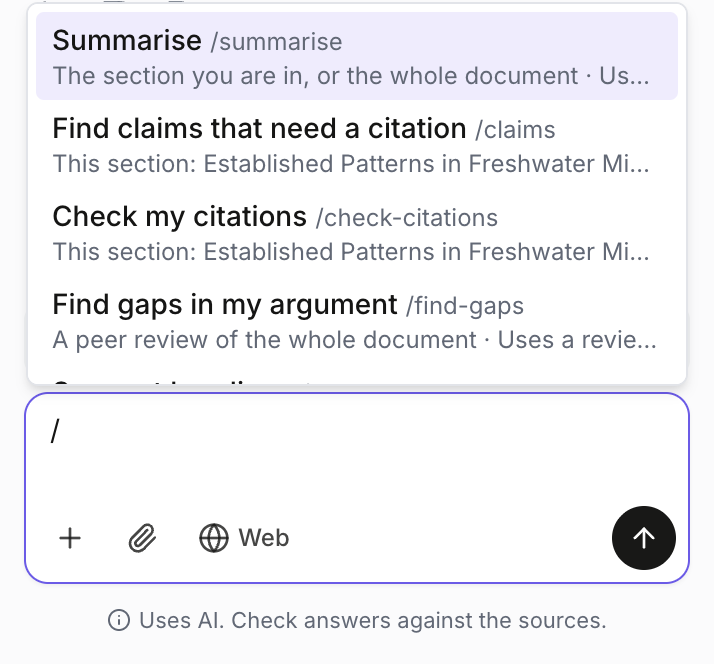
Sohbet'e aynı türden bir soruyu tekrar tekrar soruyorsanız onu bir istem olarak kaydedin. Sohbet alanına / yazdığınızda istemleriniz, Papero'nun yerleşik işlemlerinin altında listelenir. Bir istemi seçmek metnini alana yerleştirir; böylece göndermeden önce bir iki sözcüğü değiştirebilirsiniz.
Kayıtlı istemler Ücretsiz planda ve Plus'ta aynı şekilde çalışır. Hesabınıza aittirler, bu yüzden her belgede aynı listeyi görürsünüz.
İstem kaydetme
Bölüm başlığı “İstem kaydetme”- Soruyu zaten yazdıysanız Sohbet alanında bırakın. Yeni istem ondan başlar.
- Sohbet başlığındaki ⋯ düğmesine, Diğer'e basın ve Kayıtlı istemler'i seçin.
- Yeni istem'e basın.
- İsteme listede göreceğiniz kısa ad olan bir Başlık verin ve alana yerleşecek metin olan İstem'i kontrol edin.
- Kaydet'e basın.
Başlık veya metin boşsa Papero İsteme bir başlık verin. ya da İstemin metnini yazın. der. Sınırlı sayıda istem tutabilirsiniz. Sınıra ulaştığınızda Papero bunu bildirir: yenisini eklemek için birini silin.
Kayıtlı bir istemi kullanma
Bölüm başlığı “Kayıtlı bir istemi kullanma”- Sohbet alanına / ve istemin başlığından ya da metninden bir sözcük yazın.
- Liste önce eşleşen işlemleri, ardından İstemleriniz'i gösterir.
- Bir istemi ok tuşları ve Enter ile seçin ya da üzerine tıklayın.
- Metni, yazdığınızın yerini alır. İsterseniz değiştirin, ardından gönderin.
Bir istemi seçtiğinizde hiçbir şey gönderilmez. Yalnızca gönderdiğiniz soru, bir sohbet yanıtı olarak sayılır. İstemleri kaydetmek, düzenlemek ve silmek yapay zekâ kullanmaz. Bkz. Yapay zekâ kullanım hakkınız.
Bir istemi düzenleme veya silme
Bölüm başlığı “Bir istemi düzenleme veya silme”Kayıtlı istemler'i yeniden ⋯ menüsünden açın.
- Bir istemin başlığını veya metnini yerinde düzenlemek için yanındaki kaleme basın, ardından Kaydet'e ya da istemi olduğu gibi bırakmak için İptal'e basın.
- Bir istemi silmek için çöp kutusuna basın. İstem soru sorulmadan hemen silinir, bu yüzden doğru istemi seçtiğinizi kontrol edin.
Bir istemi başka bir sekmede sildiyseniz Papero Bu istem silinmiş, belki başka bir sekmede. der.
Yerleşik işlemler
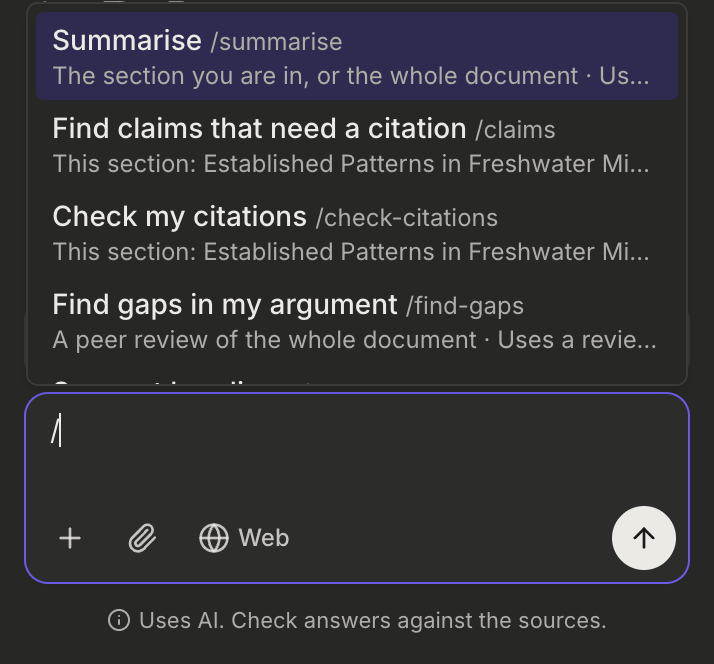
Bölüm başlığı “Yerleşik işlemler”Aynı / listesi belgeniz üzerinde çalışan işlemlerle başlar. Her satır neye mal olduğunu belirtir:
- Özetle: imlecinizin bulunduğu bölümü ya da imleç bir bölümde değilse belgenin tamamını özetler. Sohbet'e bir soru gönderir ve Bir sohbet sorusu kullanır ibaresini gösterir. Belgenizin Sohbet bağlamında olmasını gerektirir; bkz. Kütüphanenizle sohbet.
- Atıf gereken iddiaları bul: kaynak gerektiren cümleleri atıf yapılacak makalelerle birlikte bulan İddialar kontrolünü çalıştırır.
- Atıflarımı kontrol et: atıf yapılan her makalenin kendi cümlesini destekleyip desteklemediğini kontrol eden Atıf raporunu çalıştırır. Plus'a dahildir, bu yüzden Ücretsiz planda satırda Plus görünür.
- Argümanımdaki boşlukları bul: belgenin tamamı için bir Hakem değerlendirmesi çalıştırır.
- Başlık öner: belgenizde henüz bulunmayan bölümler önerir. Herhangi bir şey değişmeden önce başlıkları siz seçtiğiniz için Önce bir pencere açar ibaresini gösterir. Bkz. Ana hatlar ve başlıklar.
Üç kontrol İnceleme sekmesini açar ve orada çalışır; her biri Bir inceleme kontrolü kullanır ibaresini gösterir. Atıf gereken iddiaları bul altında ve Plus'ta Atıflarımı kontrol et altında kontrolün neyi okuyacağını görürsünüz: Belgenin tamamı ya da Bu bölüm: ve imlecinizin bulunduğu başlık. Bir kontrol zaten çalışıyorsa satırda Bir inceleme kontrolü hâlâ sürüyor yazar. Kontrollerin kendisi için bkz. İnceleme kontrolleri.
İstem fikirleri
Bölüm başlığı “İstem fikirleri”İstemler, farklı makaleler veya bölümler hakkında aynı şekilde sorduğunuz sorular için en iyi sonucu verir. Örneğin:
- Bu çalışma hangi örneklemi ve yöntemi kullandı?
- Bu iki makalenin bulguları nasıl farklılaşıyor?
- Yazarlar hangi sınırlılıkları belirtiyor?
Makaleleri istemi seçtikten sonra @ ile ekleyin; böylece aynı istem her makale için çalışır. Bkz. Kütüphanenizle sohbet.
Sonraki adım: bir Workflow çalıştırın.