

İlk belgenizi yazma
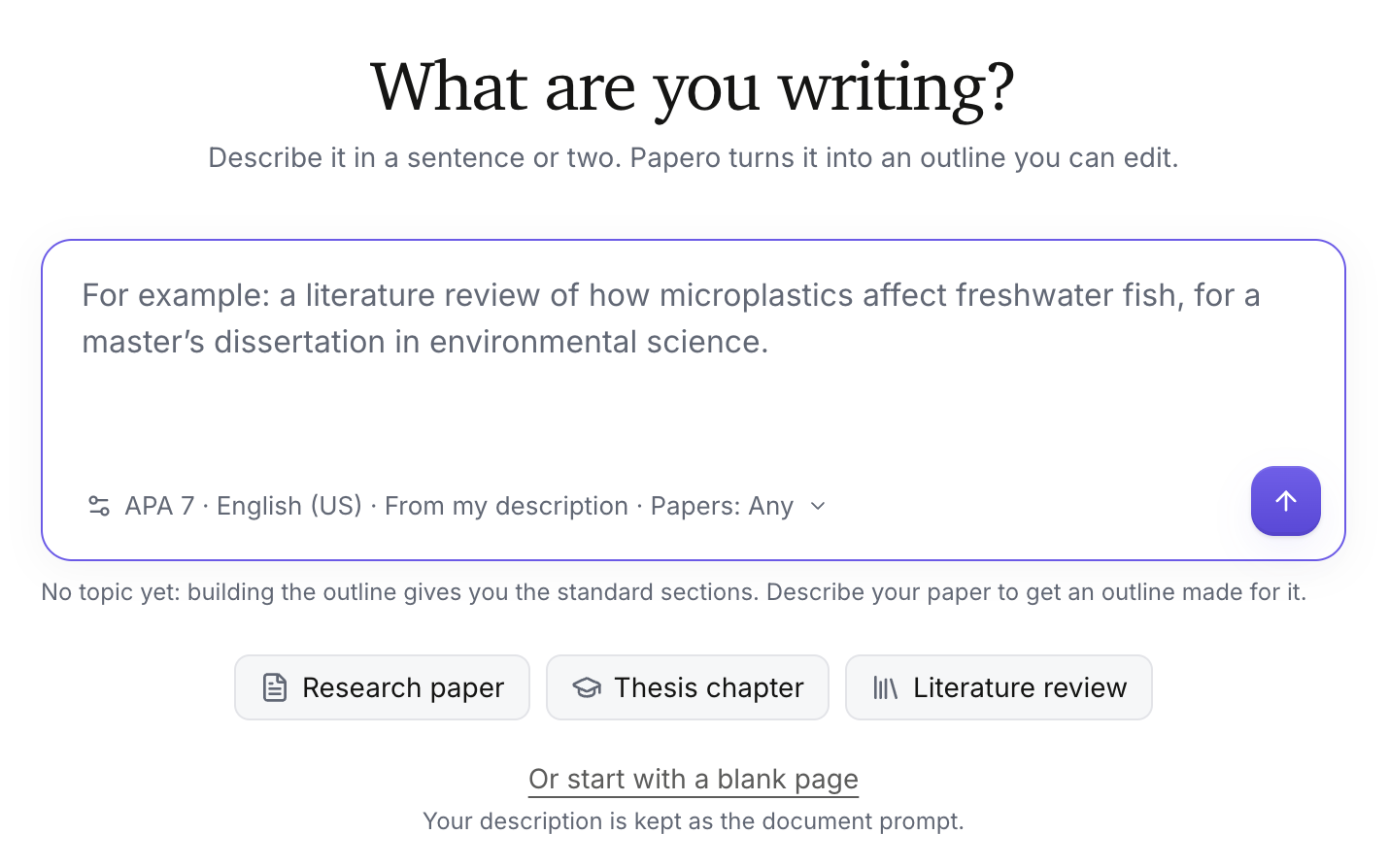
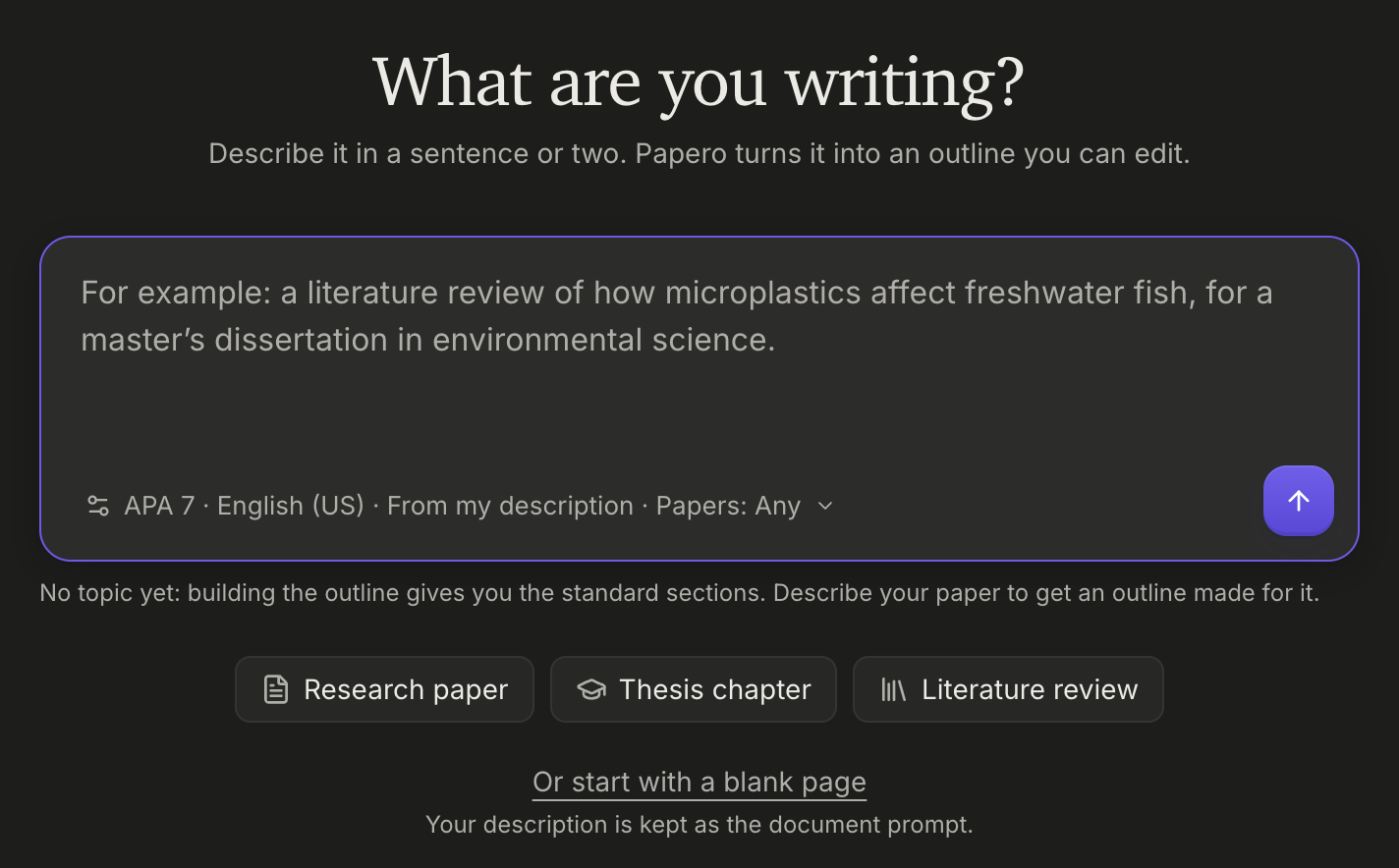
Her Papero belgesi tek bir ekranda başlar: Ne yazıyorsunuz? Makalenizi anlatır, birkaç ayar seçersiniz ve Papero düzenleyebileceğiniz bir ana hat oluşturur. Bu sayfa bu ekranı ve yazmaya başladığınız ilk dakikaları adım adım anlatır.
Mac'te ⌘ tuşunu bu sayfada Ctrl yazan her yerde, ⌥ (Option) tuşunu da Alt yerine kullanın.
Yeni bir belge başlatın
Bölüm başlığı “Yeni bir belge başlatın”- Kenar çubuğunda Yeni düğmesine basın. Bir menü açılırsa Yeni belge öğesini seçin.
Ctrl+Ktuşlarına basıp Yeni öğesini de seçebilirsiniz. - Ne yazıyorsunuz? altında makalenizi bir iki cümleyle anlatın. Örneğin: “çevre bilimleri alanında bir yüksek lisans tezi için mikroplastiklerin tatlı su balıklarını nasıl etkilediğine dair bir literatür taraması”.
Zaten boş bir Başlıksız belgeniz varsa Yeni, başka bir belge eklemek yerine o belgeyi açar.
Siz yazdıkça kutunun altındaki bir ipucu açıklamanızı Daha fazla ayrıntı gerekli, İyi bir başlangıç veya Ayrıntılı olarak derecelendirir ve neyi eklemeniz gerektiğini söyler: alanınızı veya konunuzu, makale türünü ve sorunuzu ya da argümanınızı. Papero ne kadar çok şey bilirse ana hat o kadar odaklı olur.
Deneyin: sonrasındaki çipler açıklamayı sizin için başlatır. Araştırma makalesi, Tez bölümü ve Literatür taraması çiplerinin her biri kendi adını kutuya yazar ve konunuzu eklemenize hazır hâle getirir. Kaydolurken Laboratuvar raporu gibi başka bir makale türü seçtiyseniz onun çipi üçüncü sıraya geçer.
Stili, dili ve ana hattı seçin
Bölüm başlığı “Stili, dili ve ana hattı seçin”Kutunun altındaki tek bir ayarlar satırı atıf stilini, dili ve ana hattı gösterir. Belge ayarları penceresini açmak için bu satıra basın:
- Atıf stili: APA 7, MLA 9, Chicago, Harvard, IEEE, Vancouver, AMA 11, Nature veya ACS; her biri uygun olduğu alanlarla birlikte listelenir. Diğer stiller…, diğer tüm stiller arasında arama yapabileceğiniz Atıf stili seçin penceresini açar. Stili daha sonra değiştirebilirsiniz.
- Belge dili: yazdığınız dil. Papero'nun yapay zekâsı bu dilde yazar; stilde bu dil varsa atıflar da bu dile uyar. Arayüz dili sayfasına bakın.
- Ana hat: belgenin nasıl başlayacağı.
- Açıklamamdan: Papero konunuza uyan başlıklar yazar.
- Standart bölümler: giriş, yöntem, bulgular ve tartışma başlıkları.
- Başlık yok: açıklamanızla birlikte boş bir sayfada yazmaya başlarsınız.
- Makaleler: Papero'nun aradığı makalelerin özeti; örneğin ne kadar yeni oldukları, ne sıklıkla atıf aldıkları ve ön baskıların dahil edilip edilmeyeceği. Bunları değiştirmek için bu satıra basın.
Ardından Ana hattımı oluştur düğmesine ya da Başlık yok seçtiyseniz Yazmaya başla düğmesine basın. Açıklamamdan seçeneğinde Papero, düğmenin yanında kaç yapay zekâ ana hattı hakkınız kaldığını gösterir. Papero çalışırken Ana hattınız oluşturuluyor mesajını görürsünüz. İptal düğmesine basarsanız her şey bıraktığınız gibi duran ekrana geri dönersiniz. Açıklamamdan seçeneğinde Papero, henüz başlığı olmayan bir belgeye geçici bir başlık da verir; bu başlığı sayfanın üstünden değiştirebilirsiniz.
Bunların hepsini atlamak için en alttaki Ya da boş sayfayla başla düğmesine basın. Açıklamanız belge istemi olarak saklanır.
Açık bir belgeden yeni bir belge başlattığınızda yeni belge, o belgenin Makaleler: ayarlarıyla ve atıf stili yukarıdaki dokuz stilden biriyse o stille başlar.
E-postanızı henüz onaylamadıysanız ilk yapay zekâ ana hattınız yine de çalışır. Ondan sonra, onaylayana kadar bunun yerine Standart bölümler hazır gelir. Hesabınızı oluşturma sayfasına bakın.
Bölüm istemleriyle yazın
Bölüm başlığı “Bölüm istemleriyle yazın”Daha geniş bir ekranda soldaki istem paneli başlıklarınızı Bölüm istemleri altında listeler; en üstte makalenin tamamı için bir Belge istemi bulunur. Panel kapalıysa soldaki panel düğmesiyle açın.
- Bir bölümün kutusuna, bölümün neyi kapsaması gerektiğini yazın.
- Taslak oluştur düğmesine basın.
- Taslağı okuyun. Saklamak için Belgeye ekle, atmak için Vazgeç düğmesine basın.
Her Başlık 2 ve Başlık 3 kendi istem kutusunu alır; bir belgede en fazla 100 istem kutusu olabilir.
Bir öneriyi kabul edin
Bölüm başlığı “Bir öneriyi kabul edin”Yazarken bir an duraksayın; Papero cümlenin nasıl devam edebileceğini önerir.
- Kabul etmek için
Tabveya→tuşuna ya da Kabul et düğmesine basın. - Yalnızca sonraki sözcüğü almak için
Alt+→tuşlarına basın. - Farklı bir öneri için
Shift+→tuşlarına basın. - Kapatmak için
Esctuşuna basın ya da yazmaya devam edin.
İstediğiniz zaman öneri istemek için Ctrl+/ tuşlarına basın. Araç çubuğundaki Otomatik tamamlama anahtarı önerileri kapatıp açar. Öneriler için onaylanmış bir e-posta adresi gerekir.
Atıf yapın, yeniden yazın ve dışa aktarın
Bölüm başlığı “Atıf yapın, yeniden yazın ve dışa aktarın”- Atıf yap: imlecinizi atfın gideceği yere koyun ve araç çubuğundaki Atıf yap düğmesine basın, bir boşluktan sonra
@yazın ya daCtrl+Shift+Ctuşlarına basın. Arama yapın, ardından istediğiniz makalede Atıf yap düğmesine basın. Yazarken atıf yapma sayfasına bakın. - Yeniden yaz: metni seçin ve Yeniden yaz düğmesine ya da
Ctrl+Jtuşlarına basın. Başka sözcüklerle ifade et veya Kısalt gibi bir hazır ayar seçin. Metni yeniden yazma sayfasına bakın. - Dışa aktar: Belge seçenekleri düğmesine (sağ üstteki üç nokta) basın ve Belgeyi dışa aktar… öğesini seçin. Word'e dışa aktarma sayfasına bakın.
Papero siz yazarken kaydeder. Sayfanın üst kısmında önce Kaydediliyor…, ardından Kaydedildi görünür.
Başlarken listesini ve kılavuzları kullanın
Bölüm başlığı “Başlarken listesini ve kılavuzları kullanın”Papero'da yeniyken kenar çubuğunda bir Başlarken kartı bulunur. Beş adımı görmek için karta basın: Belgenizi planlayın, Bir öneriyi kabul edin, Bir kaynak ekleyin, Bir pasajı yeniden yazın ve Word’e aktarın. Her adım siz onu yaptığınızda kendiliğinden işaretlenir; bir adımın altındaki Nasıl yapılır kısa bir kılavuz açar. Artık ihtiyacınız kalmadığında kartı kapatın.
Aynı kılavuzlar kenar çubuğunun altındaki hesap menüsünde Yardım > Kılavuzlar yolundan da açılır: İlk belgenizi yazın, Makale bulun ve atıf yapın, Yazınızı kontrol edin, Yapay zekâ ile yeniden yazın ve Word’e dışa aktarın. Hesabınızda bulunan özelliklerin kılavuzları da orada listelenir; örneğin Kütüphanenizle ve PDF’lerinizle sohbet edin, Kütüphaneniz ve PDF’ler, Workflows ile taslak yazın ve Yorum için paylaşın.
Sonra düzenleyiciyi tanıyın.