

Bölüm taslağı oluşturma
Bir bölümün ne söylemesi gerektiğini bildiğiniz hâlde boş sayfa karşısında kaldığınızda Papero, bölümün isteminden bir ilk taslak yazabilir. Belgenize bir şey girmeden önce taslağı okursunuz ve onu tutup tutmayacağınıza siz karar verirsiniz. Taslağı bir başlangıç noktası olarak görün: iddialarını kontrol edin ve argümanı kendinize mal edin.
Bir bölümün taslağını oluşturma
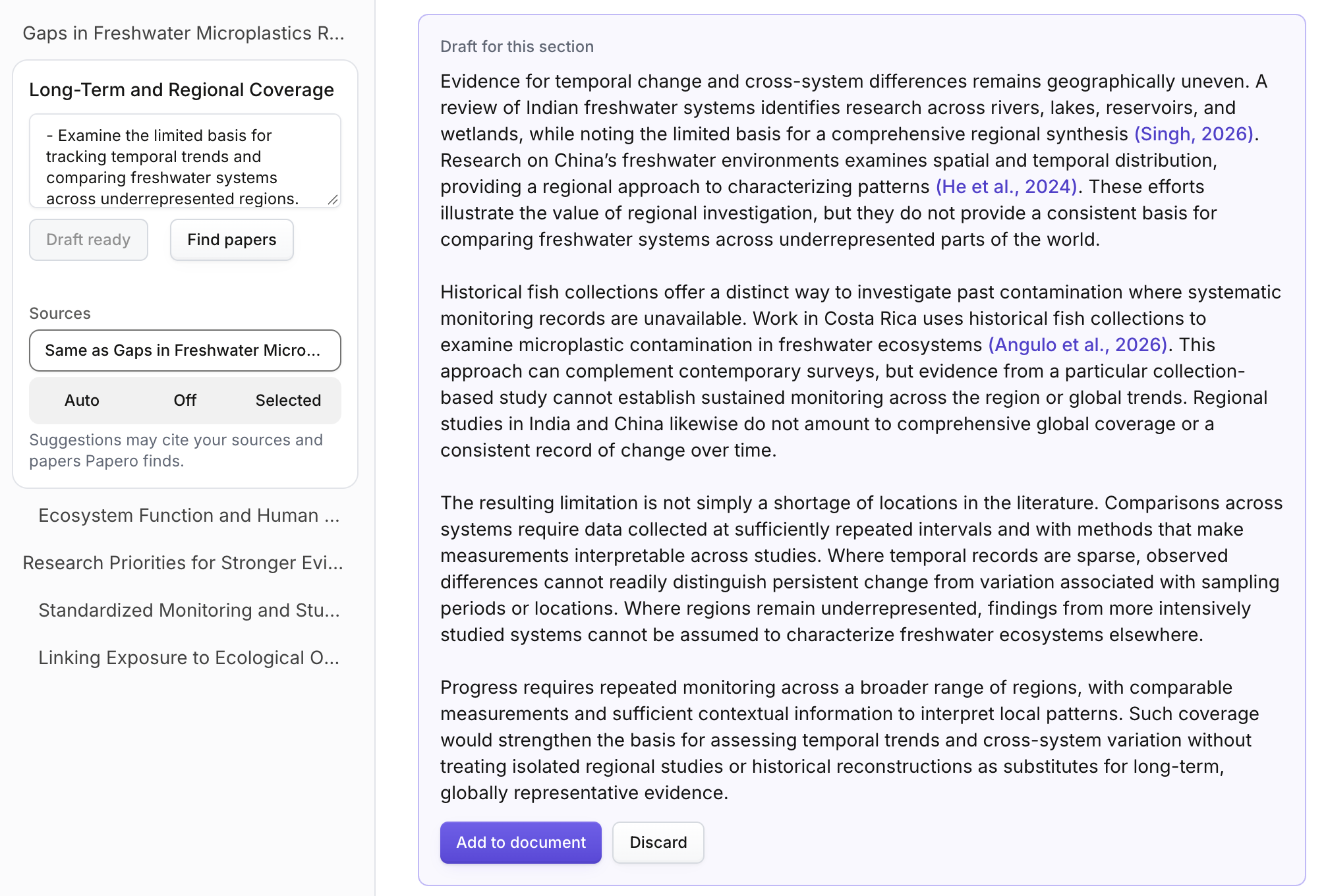
Bölüm başlığı “Bir bölümün taslağını oluşturma”- Geniş bir ekranda soldaki istem panelini açın. Panel kapalıysa İstem panelini göster düğmesine basın.
- İmlecinizi taslağını oluşturmak istediğiniz bölüme koyun. Bölümün kutusu panelde Bölüm istemleri altında açılır.
- Kutuya bölümün neyi ele alması gerektiğini yazın. Birkaç kısa satır yeterlidir: değinilecek noktalar, sıraları, anılacak kaynaklar ya da veriler.
- Taslak oluştur düğmesine basın. Papero yazarken düğmede Taslak yazılıyor… görünür.
- Taslağı içeren bir kart bölümün içinde açılır; kartın başlığı önce Bu bölümün taslağı yazılıyor…, ardından Bu bölüm için taslak olur.
- Taslağı okuyun. Tutmak için Belgeye ekle, bırakmak için Vazgeç düğmesine basın.
Papero taslak yazmadan önce belgenizi kaydeder, çünkü taslağı kayıtlı bölüm isteminden yazar. Bir bölümün istemi yoksa Papero taslağı bölümün başlığından ve ana hattın geri kalanından yazar.
Papero neleri kullanır
Bölüm başlığı “Papero neleri kullanır”Taslağı makalenizin geri kalanıyla tutarlı kılmak için Papero şunları okur:
- belge başlığı ve belge istemi;
- ana hattınızın bölümü çevreleyen kısmı;
- bölümün başlığı ve istemi;
- bölümden önceki metin;
- bölümde zaten bulunan metin.
Taslak, belgenizin dilinde birkaç paragraflık düz metindir. Bölümde zaten metin varsa taslak onu yinelemek yerine metnin bittiği yerden devam eder. Bölüm, altında alt bölümleri olan bir Başlık 2 ise Papero yalnızca alt bölümlere geçişi sağlayan kısa bir giriş yazar, çünkü her alt bölümün kendi istemi ve taslağı vardır.
Ekleme, vazgeçme ya da yeniden deneme
Bölüm başlığı “Ekleme, vazgeçme ya da yeniden deneme”Papero yazarken kart, taslağı geldikçe gösterir ve bir Durdur düğmesi sunar. Taslak bittiğinde:
- Belgeye ekle taslağı bölüme yerleştirir. Henüz metni olmayan bir bölümde boş satırların yerini alır. Metni olan bir bölümde sona eklenir. Bunu tek adımda geri alabilirsiniz.
- Vazgeç taslağı atar.
- Bir şey ters giderse kart neyin ters gittiğini söyler ve Yeniden dene düğmesini sunar.
Taslak sona gelmeden durduysa kart, taslağın bir cümlenin ortasında bitebileceğini söyler. Yine de ekleyebilirsiniz.
Aynı anda yalnızca bir taslak açık olabilir. Başka bir bölümün taslağını oluşturmak için önce açık taslağı ekleyin ya da ondan vazgeçin. Eklemediğiniz bir taslak varken sayfadan ayrılırsanız Papero gitmeden önce sorar.
Taslak açıkken bölüm değişirse
Bölüm başlığı “Taslak açıkken bölüm değişirse”Bitmiş bir taslak açıkken bölümün başlığını silerseniz kart gizlenir ve istem paneli taslağın bölümünün kaldırıldığını söyler. Geri alma işlemi başlığı ve kartı geri getirir. Bölümü artık istemiyorsanız metni başka bir yere yapıştırmak üzere kopyalamak için paneldeki Taslağı kopyala düğmesine, taslağı atmak için Taslağı at düğmesine basın.
Atıflı taslaklar
Bölüm başlığı “Atıflı taslaklar”Plus'ta bir taslak, istem panelindeki bölümün Kaynaklar ayarına (Otomatik, Kapalı ya da Seçili) uyarak kendi kaynaklarınıza ve Papero'nun bölüm için bulduğu makalelere atıf yapabilir. Atıflar kartta metin içi atıf olarak görünür ve taslakla birlikte belgenize girer. Kaynaklar ayarının nasıl çalıştığı için Otomatik tamamlama sayfasına bakın. Taslaklar, Papero’nun makale aramasından makaleler kaynağından atıf yapıp yapamayacakları gibi konularda belgenin Öneri ayarları… seçeneklerine de uyar.
Ücretsiz planda, kütüphanenizde hazır bir PDF olduğunda taslak kendi PDF'lerinizden atıf yapabilir. PDF yükleme sayfasına bakın.
Daha iyi istemler yazma
Bölüm başlığı “Daha iyi istemler yazma”Taslak ancak istem kadar odaklı olabilir. Birkaç ipucu:
- Bölümün yalnızca konusunu değil, ortaya koyduğu iddiayı da belirtin.
- Noktaları istediğiniz sırayla listeleyin.
- Ele alması gereken yöntemleri, bulguları ya da kaynakları belirtin.
- Bulgular bölümü için “henüz yorum yok” gibi, neyin dışarıda kalacağını söyleyin.
Standart bölümler ile gelen istemler iyi bir örnektir. Bu istemler, belgenin dili ne olursa olsun uygulamada İngilizce görünür. Bulgular bölümünün istemi şöyledir: “The main findings, in the order of your questions” (sorularınızın sırasıyla ana bulgular), “The tables or figures that show them” (bunları gösteren tablolar ya da şekiller) ve “Findings only, no interpretation yet” (yalnızca bulgular, henüz yorum yok). Ana hatlar ve başlıklar sayfasına bakın.
Kullanım hakkınız
Bölüm başlığı “Kullanım hakkınız”Bir taslak, onu eklediğinizde ya da kopyaladığınızda planınızın yapay zekâ kullanım hakkından bir kez düşer. Papero bölümün taslağını yazamadıysa bunu söyler ve deneme sayılmaz. Panel, kaç taslak hakkınız kaldığını Taslak oluştur düğmesinin altında gösterir; hesap menüsündeki Kullanım ise tüm kullanım haklarınızı gösterir. Planları karşılaştırmak için fiyatlandırma sayfasına bakın.
Taslak oluşturmak için onaylanmış bir e-posta adresi gerekir. Hesabınızı oluşturun sayfasına bakın.
Bölümleri tek tek yazdırmak yerine bütün bir literatür taramasının taslağını arka planda oluşturmak için Workflows sayfasına bakın.