Dans cette leçon, vous allez
- Régler le style de citation que demande votre cours ou votre revue
- Choisir une disposition et ajouter une page de titre
- Télécharger le fichier et le vérifier avant de le rendre
La mise en page est la dernière étape : vérifiez le style de citation, choisissez la disposition et ajoutez une page de titre. Dans Papero, appuyez sur Options du document, choisissez Exporter le document…, choisissez une Disposition et appuyez sur Télécharger le .docx. Un document en APA 7 ou en MLA 9 s'ouvre sur Manuscrit en double interligne et suit ce style.
Mettez en page en dernier, d'après les règles qu'on vous a données
Les points de mise en page se gagnent et se perdent facilement. Lisez le guide de votre cours ou les recommandations aux auteurs de la revue et notez quatre choses : style de citation, interligne, page de titre et numérotation des pages.
Faites-le en dernier. Une mise en page que vous corrigez à la main pendant l'écriture se casse chaque fois qu'une section bouge. Quand le style et la disposition sont des réglages, ils suivent le texte.
Ouvrez le fichier avant de l'envoyer. Vérifiez la page de titre, une longue citation, un tableau et, avec Plus, la bibliographie. Deux minutes ici vous évitent un e-mail à votre correcteur.
Lignes à copier
- Checklist avant d'envoyerLe style de citation correspond au guide. La page de titre porte mon nom, le cours et la date. Les pages sont numérotées. Avec Plus, chaque citation dans le texte a une entrée dans la bibliographie. La déclaration d'usage de l'IA est en place.
Dans Papero
Mettez-le en place dans Papero
L'export fonctionne avec l'offre Gratuit. Avec l'offre Gratuit, les citations du fichier sont en texte brut, la bibliographie est omise du fichier et s'affiche floutée dans votre document. Avec Plus, le fichier inclut la bibliographie.
- Faites défiler jusqu'à la bibliographie à la fin de votre document. À côté du titre, après Style de citation, appuyez sur le bouton qui porte le nom du style actuel pour le changer.
- Appuyez sur Options du document, les trois points en haut à droite, et choisissez Exporter le document….
- À côté de Format du fichier, choisissez Fichier Word (.docx).
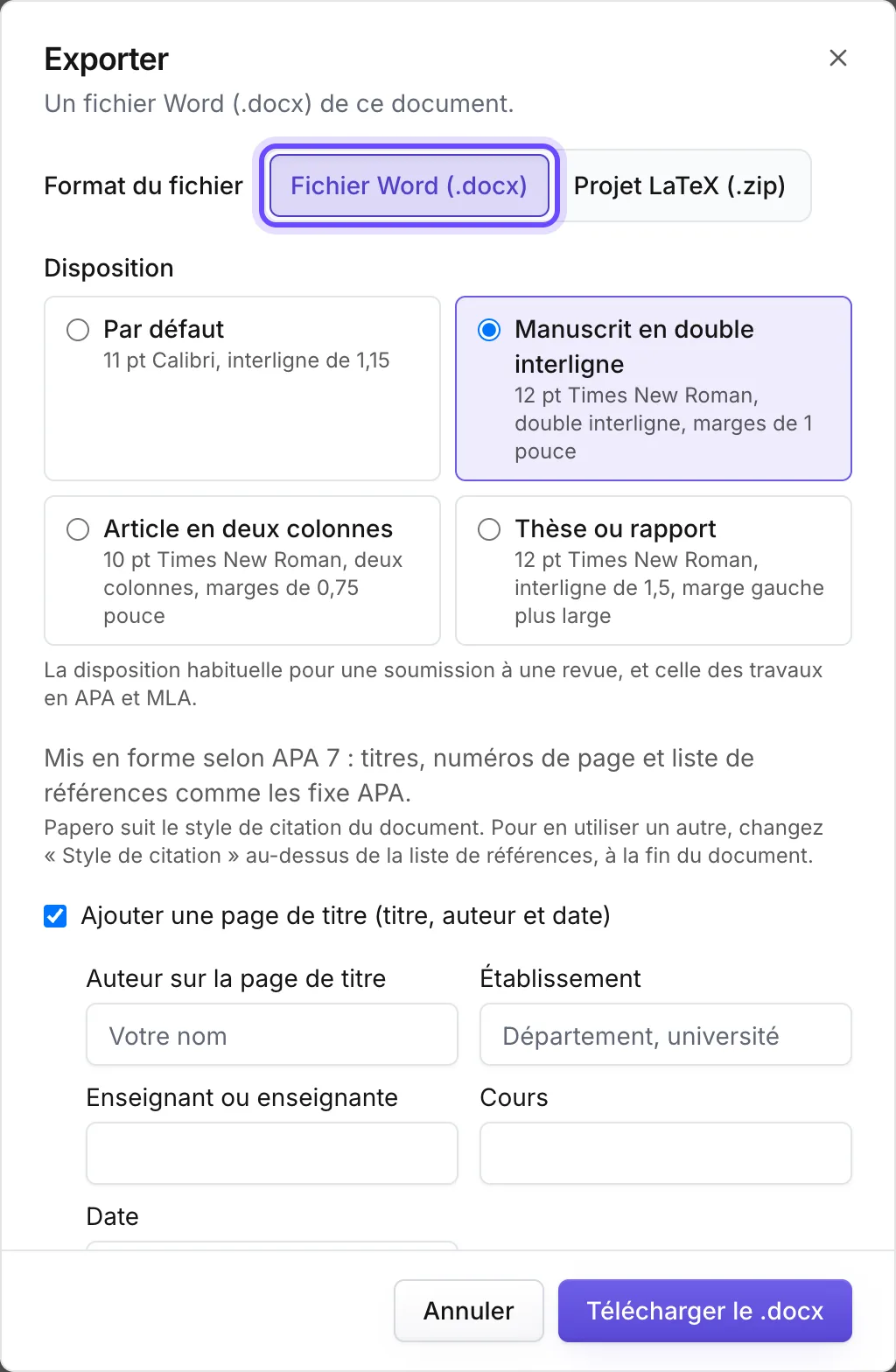
- Sous Disposition, choisissez Par défaut, Manuscrit en double interligne, Article en deux colonnes ou Thèse ou rapport.
- Cochez Ajouter une page de titre (titre, auteur et date) et remplissez les champs que demande votre cours.
- Ouvrez Autres options pour les numéros de page, une table des matières ou la numérotation des lignes.
- Appuyez sur Télécharger le .docx et ouvrez le fichier.
- Avec l'offre Gratuit, le fichier se termine par une ligne qui indique que la bibliographie fait partie de Plus. La liste elle-même figure dans le fichier avec Plus.
- Si vous avez gardé des notes de lecture sous un titre Notes, supprimez cette section dans le fichier avant de le rendre.
Pratique
Votre tâche
- Notez les quatre règles de votre guide : style, interligne, page de titre, numéros de page.
- Exportez avec la disposition qui y correspond.
- Ouvrez le fichier et passez la checklist ci-dessus.
C'est terminé quand le fichier s'ouvre avec la page de titre demandée et, avec Plus, chaque source que vous citez figure dans sa bibliographie.
Erreurs fréquentes
- Taper votre nom en haut d'un travail MLAPour MLA sans page de titre, remplissez Votre nom, Enseignant ou enseignante et Cours dans la fenêtre d'export. Papero les écrit pour vous en page 1.
- Envoyer le fichier sans l'ouvrirOuvrez-le. Un large tableau sur la mauvaise page ou un numéro de page manquant se voit et se corrige facilement.
- Mettre en page avant que le texte soit finiTerminez d'abord les vérifications des leçons 15 à 19. L'export est la dernière étape.
À retenir
- Style, interligne, page de titre, numéros de page : prenez-les dans votre guide.
- La disposition est un réglage. Choisissez-la à l'export.
- Ouvrez le fichier et vérifiez-le avant de l'envoyer.
C'était la dernière leçon
Votre travail a un plan, un texte cité, des sources vérifiées, une déclaration d'usage de l'IA et un fichier à rendre.
Marquer comme terminéeVous avez marqué cette leçon comme terminée.