

Dicas e truques
Esta página acompanha um trabalho do planejamento até a entrega e dá algumas dicas para cada etapa: como encontrar artigos, citá-los, melhorar seu texto com IA e revisar seu trabalho. Cada dica leva à página com todos os passos.
Planeje antes de escrever
Seção intitulada “Planeje antes de escrever”- Comece um documento novo com uma descrição curta do seu trabalho e deixe o Papero criar a estrutura a partir dela. Você pode mudar qualquer título depois. Veja Escreva seu primeiro documento.
- Escreva algumas linhas em cada instrução de seção: os pontos a tratar, a ordem deles e as fontes ou dados a mencionar. O preenchimento automático e os rascunhos de seção leem essas instruções, então uma boa instrução gera um texto melhor. Veja Estruturas e títulos.
Encontre fontes cedo
Seção intitulada “Encontre fontes cedo”- Reúna artigos antes de escrever na página Buscar artigos da barra lateral e salve na sua biblioteca os que você quiser. Dentro de uma seção, Buscar artigos abaixo da instrução de seção busca para aquela seção. Veja Buscar artigos.
- Abra Filtros para refinar os resultados por Publicado a partir de, Citado por e Impacto do periódico. Um filtro só descarta resultados: leia o artigo antes de se apoiar nele. Veja Filtro de impacto do periódico.
- Clique em Salvar com PDF quando um resultado tiver um PDF gratuito, ou em Obter PDF gratuito numa fonte que você já salvou. Com o PDF, o Chat pode responder com base no próprio artigo e, no Plus, o Relatório de citações confere suas frases com o texto completo, não só com o resumo. Veja Obter um PDF gratuito.
- Já tem uma lista de leitura? Importe um arquivo .bib ou .ris, ou traga sua biblioteca do Zotero ou do Mendeley. Veja Integrações.
Cite enquanto escreve
Seção intitulada “Cite enquanto escreve”- Digite
@depois de um espaço para abrir o Citar no cursor. Com a caixa de busca vazia, Encontrar artigos para esta frase procura artigos que combinam com a frase que você está escrevendo. Veja Cite enquanto escreve. - Cole um DOI, PMID, ID do arXiv ou ISBN na caixa de busca para obter exatamente esse artigo. Veja Adicionar uma fonte por identificador.
- Quando uma sugestão do preenchimento automático disser o que você queria, Aceitar e citar aceita a sugestão e abre a busca para aquela frase. Veja Preenchimento automático.
- No Plus, para que as sugestões e os rascunhos citem só fontes em que você confia, mude Fontes da seção para Selecionadas e marque as fontes que podem ser citadas. Veja Preenchimento automático.
Melhore seu texto com IA
Seção intitulada “Melhore seu texto com IA”- Selecione uma frase e clique em Reescrever, ou aperte
Ctrl+J, para encurtá-la, simplificá-la ou deixá-la mais acadêmica. Em Perguntar à IA, você também pode escrever com suas palavras o que mudar. Nada muda até você aceitar a prévia. Veja Reescrever um texto. - Clique em Gerar rascunho para ter uma primeira versão de uma seção e depois deixe-a com a sua cara. O rascunho espera num cartão até você clicar em Adicionar ao documento. Veja Rascunhar uma seção.
- Pergunte ao Chat sobre suas fontes. Digite
/no Chat para ações prontas como Encontrar afirmações que precisam de citação e Encontrar lacunas no meu argumento, e salve as instruções que você usa com frequência. Veja Converse com sua biblioteca e Pedidos salvos e ações. - Descreva um gráfico com palavras, ou crie um a partir de uma tabela. Escreva uma equação em TeX, descreva-a com palavras ou tire-a de uma imagem. Veja Gráficos e equações.
Revise antes de entregar
Seção intitulada “Revise antes de entregar”- Abra a aba Revisão do painel lateral e clique em Revisar meu rascunho. Em Mais verificações, Fontes aponta artigos retratados e preprints, e Afirmações encontra fatos e números sem citação. Veja Verificações da Revisão.
- No Plus, o Relatório de citações confere cada frase citada com os artigos que ela cita. Veja O Relatório de citações.
- Salve uma versão com nome antes de uma grande mudança, ou antes de mandar o rascunho para o seu orientador. Veja Histórico de versões.
- Compartilhe um link para que outras pessoas leiam e comentem sem editar seu texto. Veja Compartilhar e comentar.
- Se o seu curso pede que você diga como usou a IA, insira a Declaração de uso de IA pelo menu Inserir e preencha. Veja Declaração de uso de IA.
Trabalhe mais rápido
Seção intitulada “Trabalhe mais rápido”- Aperte
Ctrl+Kpara encontrar um documento ou executar uma ação de qualquer lugar. No Mac, use⌘onde esta página dizCtrl. Veja Atalhos de teclado. - Abra o menu da conta e depois Ajuda e Atalhos para ver todas as teclas que funcionam no editor.
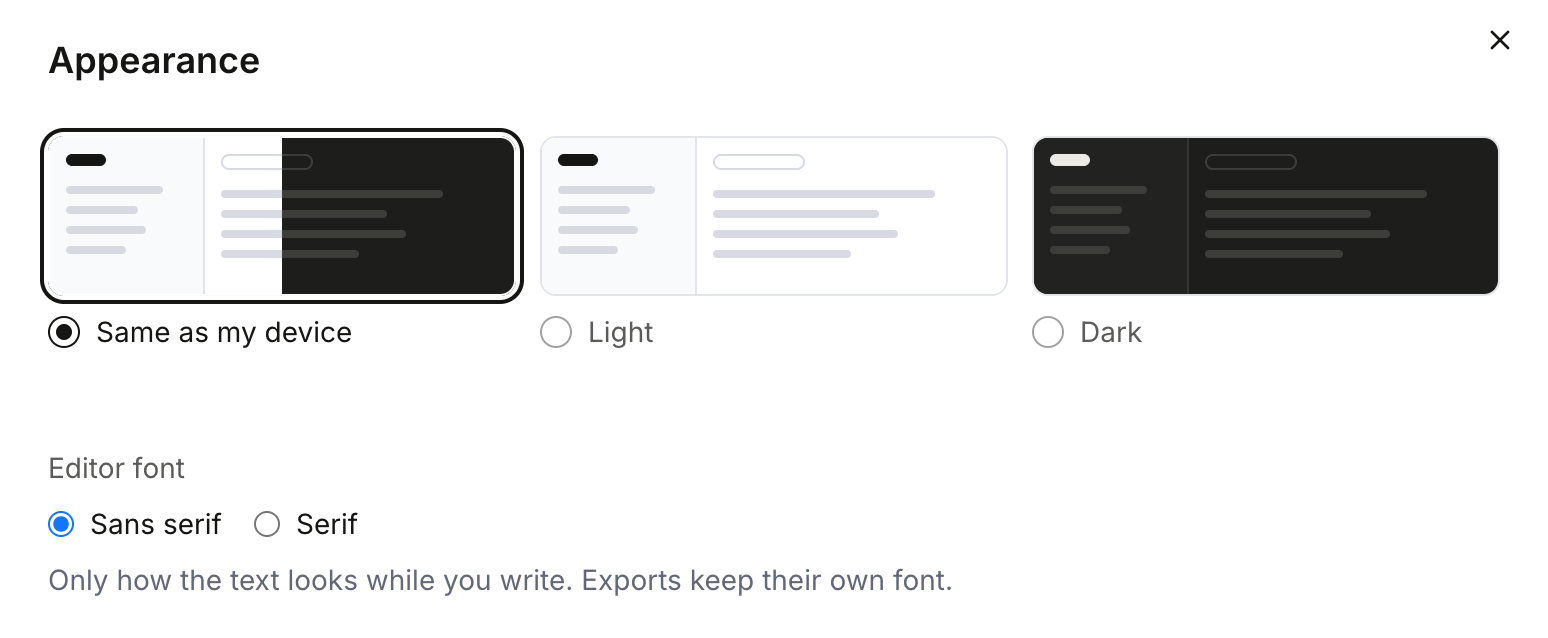
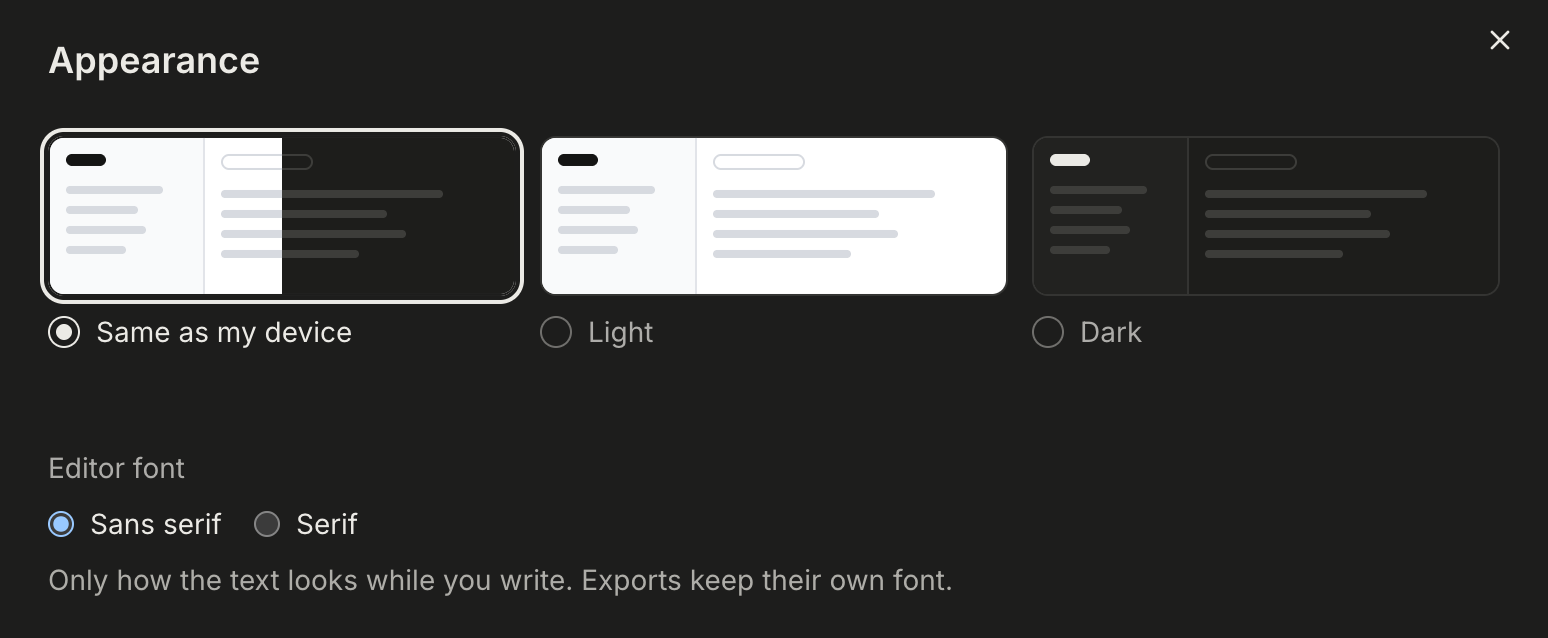
- Em Configurações, em Aparência, escolha Claro, Escuro ou Igual ao meu dispositivo, e uma fonte Com serifa no editor se preferir. A fonte só muda a aparência do texto enquanto você escreve.
Quando passar para o Plus
Seção intitulada “Quando passar para o Plus”O Grátis basta para montar a estrutura de um trabalho, escrevê-lo e citá-lo. O Plus acrescenta o que você precisa para a versão final: a lista de referências para ler, copiar e exportar, o Relatório de citações e cotas mensais com um limite de uso justo da IA maior. Veja Grátis e Plus para tudo o que o Plus acrescenta, e a página de preços para os números.