Dans cette leçon, vous allez
- Garder les références d'un travail dans une seule bibliothèque
- Importer depuis Zotero, Mendeley ou un fichier BibTeX ou RIS
- Corriger les doublons et les notices incomplètes
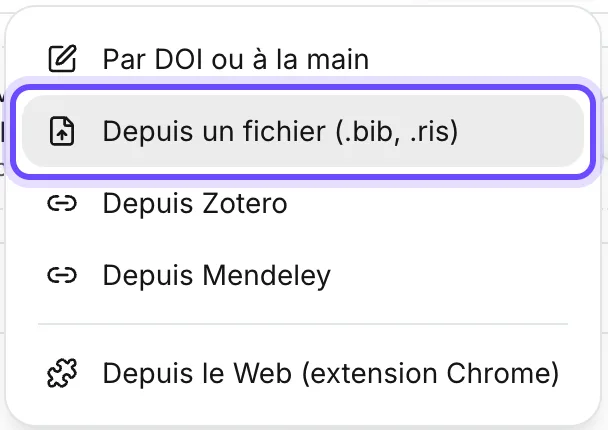
Gardez toutes les références d'un travail dans une seule bibliothèque : chaque citation et la bibliographie viennent alors d'une seule notice que vous avez vérifiée. Dans Papero, appuyez sur Bibliothèque dans la barre latérale, puis sur Importer, et choisissez Depuis Zotero, Depuis Mendeley ou Depuis un fichier (.bib, .ris, .xml). Vérifiez ensuite les notices sur lesquelles vos citations vont s'appuyer.
Un travail, une bibliothèque
Des références éparpillées entre un logiciel de gestion bibliographique, un dossier de PDF et une liste dans vos notes finissent par diverger. La même étude se retrouve citée de deux façons, et la bibliographie ne correspond plus à ce que vous avez lu. Une seule bibliothèque pour le travail règle le problème.
Cherchez d'abord les doublons. Le même article arrive souvent deux fois : une fois en prépublication et une fois en article publié, ou une fois avec un DOI et une fois sans. Gardez la version publiée avec son DOI et supprimez l'autre, sauf si la prépublication est celle que vous avez lue et que vous citez.
Cherchez ensuite les lacunes. Une notice sans année, sans auteurs ou avec un nom de revue tronqué donne une entrée erronée dans n'importe quel style de citation. Cinq informations comptent le plus : les auteurs, l'année, le titre, la revue ou l'éditeur, et le DOI. Corrigez-les une fois dans la bibliothèque, et chaque citation de cette source sera juste.
Lignes à copier
- Checklist pour chaque noticeAuteurs complets. Année présente. Titre en entier. Revue ou éditeur indiqué. DOI rempli quand l'article en a un.
- Note sur un doublonGardé l'article publié avec son DOI. Supprimé la copie en prépublication, que je n'ai pas citée.
Dans Papero
Mettez-le en place dans Papero
Fonctionne avec l'offre Gratuit. L'import depuis Zotero ou Mendeley demande une adresse e-mail confirmée. Chaque import est une copie : importez de nouveau pour reprendre les références ajoutées plus tard.
- Appuyez sur Bibliothèque dans la barre latérale, puis sur Importer.
- Depuis Zotero : choisissez Depuis Zotero, collez une clé en lecture seule créée sur zotero.org/settings/keys sous Clé d'API Zotero et appuyez sur Lire ma bibliothèque. Vérifiez l'aperçu, puis appuyez sur Importer ma bibliothèque.
- Depuis Mendeley : choisissez Depuis Mendeley, connectez-vous à Mendeley et autorisez Papero à lire votre bibliothèque. Mendeley vous renvoie vers la Bibliothèque, et vos dossiers deviennent des collections.
- Depuis tout autre outil, comme EndNote ou Google Scholar : exportez-y un fichier .bib ou .ris (depuis EndNote, RIS en fichier .txt ou EndNote XML), choisissez Depuis un fichier (.bib, .ris, .xml) et appuyez sur Choisir un fichier. L'aperçu liste les entrées qui seront ignorées, et pourquoi.
- Un import de fichier ou de Zotero se termine par Importation terminée, qui indique combien de sources sont nouvelles et combien étaient déjà dans votre bibliothèque. Appuyez sur Terminé.
- Pour corriger une notice, pointez-la dans la Bibliothèque et appuyez sur le crayon pour ouvrir Modifier la source. Collez le DOI sous DOI, PMID, identifiant arXiv ou ISBN, appuyez sur Récupérer les informations, vérifiez les champs et appuyez sur Enregistrer les modifications.
- Pour supprimer un doublon, appuyez sur la corbeille à côté, puis sur Oui, supprimer. Papero ne supprime pas une source qu'un document cite encore.
- Pour les articles que vous trouverez plus tard sur le Web, Depuis le Web (extension Chrome) dans le même menu ouvre Papero Web Importer sur le Chrome Web Store.
Pratique
Votre tâche
- Importez vos références depuis l'outil où elles se trouvent aujourd'hui.
- Lisez ce que l'import a ignoré ou modifié, et rajoutez à la main toute entrée dont vous avez besoin.
- Vérifiez avec la checklist en cinq points les notices que vous allez citer, et supprimez tout doublon.
C'est terminé quand votre Bibliothèque affiche les références importées, sans doublon et sans auteur, année ou titre manquant parmi celles que vous allez citer.
Erreurs fréquentes
- Importer tout ce que vous avez jamais enregistréUne bibliothèque de deux mille références est difficile à parcourir. N'exportez que le dossier de ce travail, ou placez l'import dans une collection avec Ajouter à une collection (facultatif).
- Faire confiance à une notice telle qu'elle arriveUne notice ne vaut que ce que vaut l'outil d'où elle vient. Vérifiez les auteurs, l'année et le DOI avant de la citer.
- Garder deux copies d'un même articleDeux notices pour une même étude peuvent donner deux entrées dans votre bibliographie. Gardez-en une et supprimez l'autre.
À retenir
- Un travail, une bibliothèque.
- Auteurs, année, titre, revue, DOI : vérifiez-les avant de citer.
- Un import est une copie. Importez de nouveau quand vous en ajoutez.
À suivre · Leçon 6 sur 20 · 7 min
Lire un article scientifique dans le bon ordre
Des notes tirées d'un article, chacune avec son numéro de page
Marquer comme terminée et continuerVous avez marqué cette leçon comme terminée.