

Tipps und Tricks
Diese Seite begleitet eine Arbeit von der Planung bis zur Abgabe und gibt zu jedem Schritt ein paar Tipps: wie Sie Artikel finden und zitieren, Ihren Text mit KI verbessern und Ihre Arbeit prüfen. Jeder Tipp verweist auf die Seite mit allen Schritten.
Vor dem Schreiben planen
Abschnitt betitelt „Vor dem Schreiben planen“- Beginnen Sie ein neues Dokument mit einer kurzen Beschreibung Ihrer Arbeit und lassen Sie Papero daraus die Gliederung erstellen. Jede Überschrift können Sie später ändern. Siehe Ihr erstes Dokument schreiben.
- Schreiben Sie in jeden Abschnitts-Prompt ein paar Zeilen: die Punkte, ihre Reihenfolge und die Quellen oder Daten, die vorkommen sollen. Autovervollständigung und Abschnittsentwürfe lesen diese Prompts, ein guter Prompt ergibt also besseren Text. Siehe Gliederungen und Überschriften.
Quellen früh finden
Abschnitt betitelt „Quellen früh finden“- Sammeln Sie Artikel vor dem Schreiben auf der Seite Artikel finden in der Seitenleiste und speichern Sie die gewünschten in Ihrer Bibliothek. In einem Abschnitt sucht Artikel finden unter dem Abschnitts-Prompt für genau diesen Abschnitt. Siehe Artikel finden.
- Öffnen Sie Filter, um die Ergebnisse nach Veröffentlicht ab, Zitiert von und Zeitschriften-Impact einzugrenzen. Ein Filter sortiert nur aus: Lesen Sie den Artikel, bevor Sie sich auf ihn stützen. Siehe Filter für Zeitschriften-Impact.
- Klicken Sie auf Mit PDF speichern, wenn ein Ergebnis ein kostenloses PDF hat, oder auf Kostenloses PDF holen bei einer gespeicherten Quelle. Mit dem PDF kann Chat aus dem Artikel selbst antworten, und auf Plus prüft der Zitationsbericht Ihre Sätze am ganzen Text, nicht nur am Abstract. Siehe Ein kostenloses PDF holen.
- Sie haben schon eine Literaturliste? Importieren Sie eine .bib- oder .ris-Datei oder holen Sie Ihre Bibliothek aus Zotero oder Mendeley. Siehe Integrationen.
Beim Schreiben zitieren
Abschnitt betitelt „Beim Schreiben zitieren“- Tippen Sie nach einem Leerzeichen
@, um Zitieren an Ihrem Cursor zu öffnen. Bei leerem Suchfeld sucht Artikel für diesen Satz finden nach Artikeln, die zu dem Satz passen, den Sie gerade schreiben. Siehe Beim Schreiben zitieren. - Fügen Sie eine DOI, PMID, arXiv-ID oder ISBN in das Suchfeld ein, um genau diesen Artikel zu bekommen. Siehe Eine Quelle per Kennung hinzufügen.
- Wenn ein Vorschlag der Autovervollständigung sagt, was Sie meinten, übernimmt Annehmen und zitieren ihn und öffnet die Suche für diesen Satz. Siehe Autovervollständigung.
- Damit Vorschläge und Entwürfe nur Quellen zitieren, denen Sie vertrauen, stellen Sie auf Plus die Einstellung Quellen des Abschnitts auf Auswahl und haken Sie die Quellen an, die zitiert werden dürfen. Siehe Autovervollständigung.
Text mit KI verbessern
Abschnitt betitelt „Text mit KI verbessern“- Markieren Sie einen Satz und klicken Sie auf Umformulieren oder drücken Sie
Ctrl+J, um ihn zu kürzen, zu vereinfachen oder wissenschaftlicher zu formulieren. Unter KI fragen können Sie auch in eigenen Worten schreiben, was sich ändern soll. Nichts ändert sich, bevor Sie die Vorschau annehmen. Siehe Text umformulieren. - Klicken Sie auf Entwurf erstellen für eine erste Fassung eines Abschnitts und machen Sie sie dann zu Ihrer eigenen. Der Entwurf wartet in einer Karte, bis Sie auf Zum Dokument hinzufügen klicken. Siehe Einen Abschnitt entwerfen.
- Fragen Sie Chat nach Ihren Quellen. Tippen Sie in Chat
/für fertige Aktionen wie Aussagen finden, die ein Zitat brauchen und Lücken in meiner Argumentation finden, und speichern Sie Prompts, die Sie oft verwenden. Siehe Mit Ihrer Bibliothek chatten und Gespeicherte Vorgaben und Aktionen. - Beschreiben Sie ein Diagramm in Worten oder erstellen Sie es aus einer Tabelle. Schreiben Sie eine Formel in TeX, beschreiben Sie sie in Worten oder übernehmen Sie sie aus einem Bild. Siehe Diagramme und Formeln.
Vor der Abgabe prüfen
Abschnitt betitelt „Vor der Abgabe prüfen“- Öffnen Sie den Tab Überprüfung im Seitenbereich und klicken Sie auf Meinen Entwurf überprüfen. Unter Weitere Prüfungen markiert Quellen zurückgezogene Artikel und Preprints, und Aussagen findet Fakten und Zahlen ohne Zitat. Siehe Ihren Text prüfen.
- Auf Plus prüft der Zitationsbericht jeden zitierten Satz an den Artikeln, die er zitiert. Siehe Der Zitationsbericht.
- Speichern Sie eine benannte Version vor einer großen Änderung oder bevor Sie den Entwurf an Ihre Betreuung schicken. Siehe Versionsverlauf.
- Teilen Sie einen Link, damit andere lesen und kommentieren können, ohne Ihren Text zu bearbeiten. Siehe Teilen und kommentieren.
- Wenn Ihr Studiengang wissen will, wie Sie KI genutzt haben, fügen Sie über das Menü Einfügen die KI-Nutzungserklärung ein und füllen Sie sie aus. Siehe KI-Nutzungserklärung.
Schneller arbeiten
Abschnitt betitelt „Schneller arbeiten“- Drücken Sie
Ctrl+K, um von überall ein Dokument zu finden oder eine Aktion auszuführen. Auf einem Mac verwenden Sie⌘überall dort, wo auf dieser SeiteCtrlsteht. Siehe Tastenkürzel. - Öffnen Sie das Kontomenü, dann Hilfe und Tastenkürzel, für alle Tasten, die im Editor funktionieren.
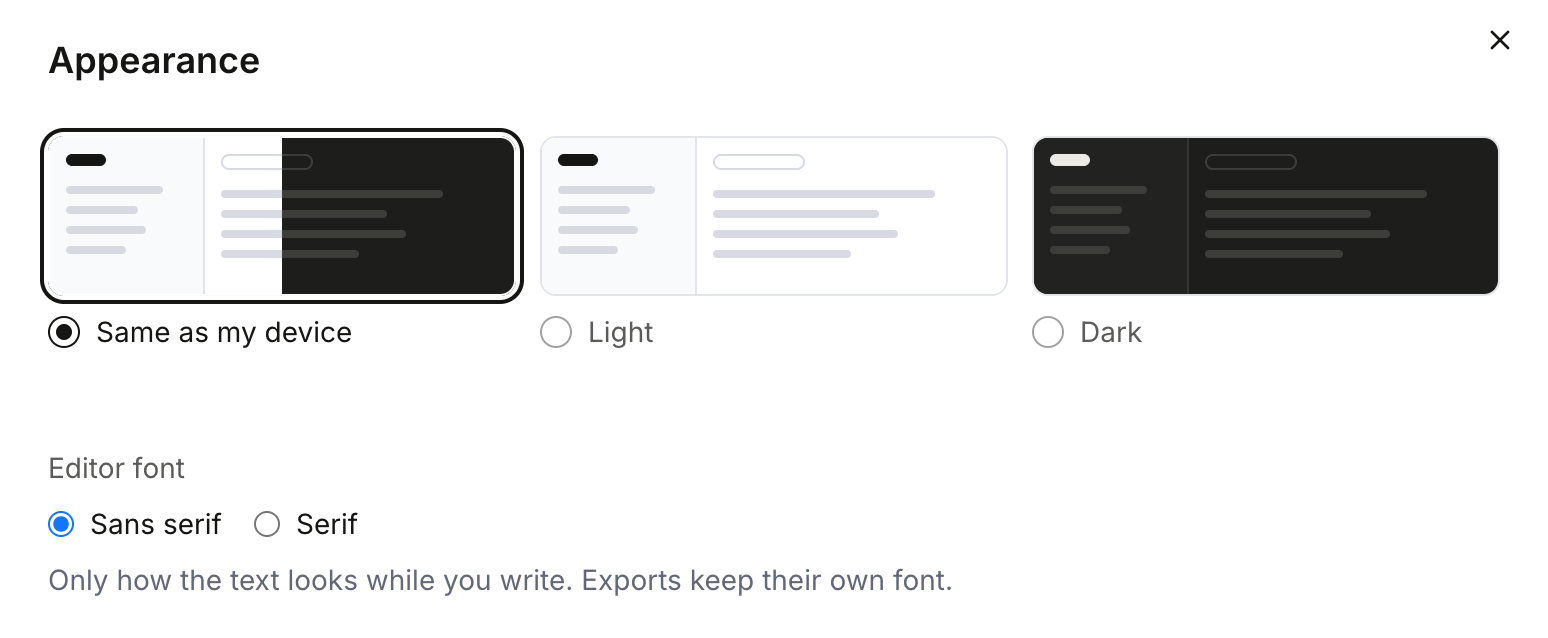
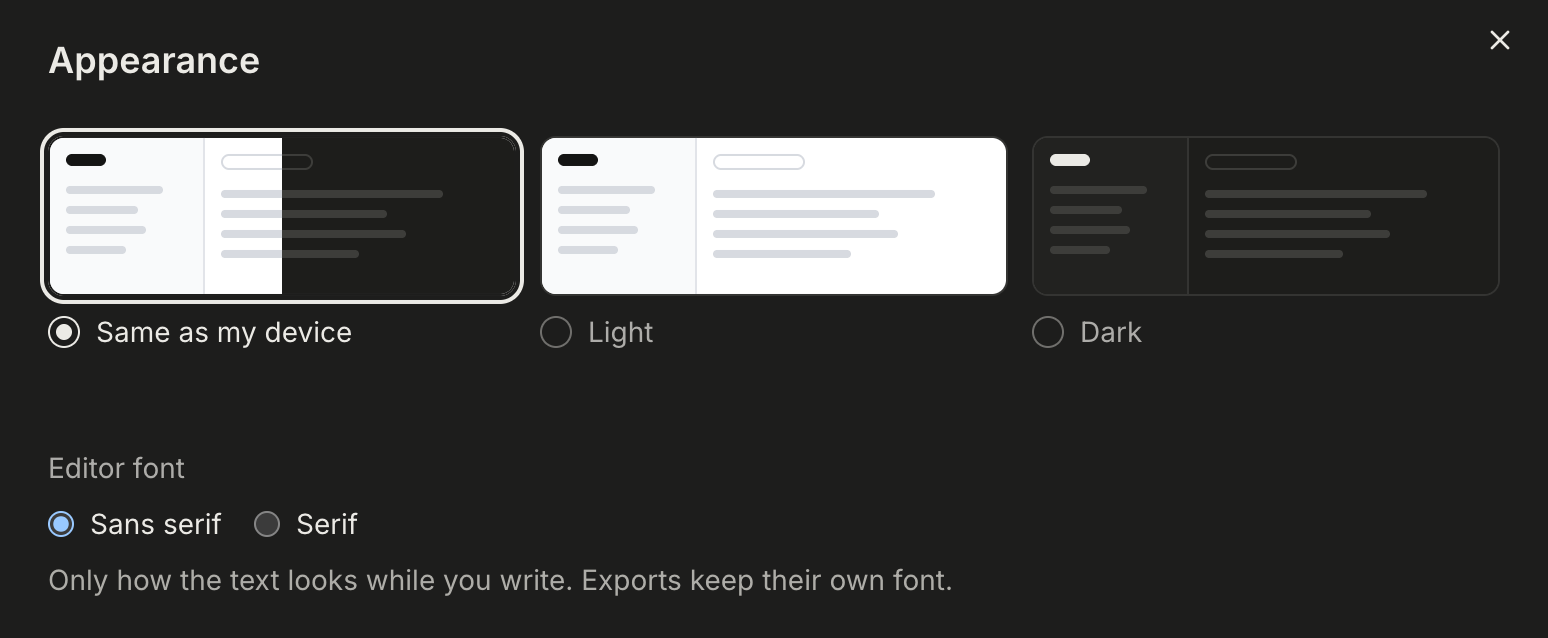
- Wählen Sie in Einstellungen unter Darstellung Hell, Dunkel oder Wie mein Gerät, und unter Schrift im Editor die Serifenschrift, wenn Sie sie lieber mögen. Die Schrift ändert nur, wie der Text beim Schreiben aussieht.
Wann sich Plus lohnt
Abschnitt betitelt „Wann sich Plus lohnt“Kostenlos reicht, um eine Arbeit zu gliedern, zu schreiben und zu zitieren. Plus bringt, was Sie für die Endfassung brauchen: das Literaturverzeichnis zum Lesen, Kopieren und Exportieren, den Zitationsbericht und monatliche Kontingente mit einer höheren Fair-Use-Grenze für KI. Siehe Kostenlos und Plus für alles, was Plus hinzufügt, und die Preisseite für die Zahlen.