In dieser Lektion
- Die Literaturangaben einer Arbeit in einer Bibliothek halten
- Aus Zotero, Mendeley oder einer BibTeX- oder RIS-Datei importieren
- Dubletten und Einträge mit fehlenden Angaben korrigieren
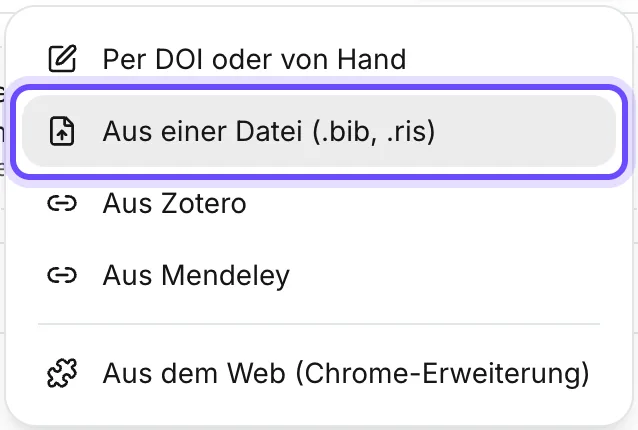
Gute Literaturverwaltung heißt: alle Literaturangaben einer Arbeit in einer Bibliothek, damit jeder Quellenbeleg und das Literaturverzeichnis aus einem Eintrag stammen, den Sie geprüft haben. In Papero klicken Sie in der Seitenleiste auf Bibliothek, dann auf Importieren, und wählen Aus Zotero, Aus Mendeley oder Aus einer Datei (.bib, .ris, .xml). Prüfen Sie danach die Einträge, auf die sich Ihre Quellenbelege stützen werden.
Eine Arbeit, eine Bibliothek
Literaturangaben, die auf ein Literaturverwaltungsprogramm, einen Ordner mit PDFs und eine Liste in Ihren Notizen verteilt sind, laufen auseinander. Dieselbe Studie wird auf zwei Arten zitiert, und das Literaturverzeichnis passt nicht mehr zu dem, was Sie gelesen haben. Eine Bibliothek für die Arbeit beendet das.
Suchen Sie zuerst nach Dubletten. Derselbe Artikel kommt oft zweimal an: einmal als Preprint und einmal als veröffentlichter Artikel, oder einmal mit DOI und einmal ohne. Behalten Sie die veröffentlichte Fassung mit DOI und löschen Sie die andere, es sei denn, Sie haben den Preprint gelesen und zitieren ihn.
Suchen Sie dann nach Lücken. Ein Eintrag ohne Jahr, ohne Autoren oder mit gekürztem Zeitschriftennamen ergibt in jedem Zitierstil einen fehlerhaften Eintrag. Fünf Angaben zählen am meisten: Autoren, Jahr, Titel, Zeitschrift oder Verlag und DOI. Korrigieren Sie sie einmal in der Bibliothek, und jeder Beleg dieser Quelle stimmt.
Zeilen zum Kopieren
- Checkliste für jeden EintragAutoren vollständig. Jahr vorhanden. Titel vollständig. Zeitschrift oder Verlag genannt. DOI eingetragen, wenn der Artikel eine hat.
- Notiz zu einer DubletteVeröffentlichten Artikel mit DOI behalten. Die Preprint-Kopie gelöscht, die ich nicht zitiert habe.
In Papero
So geht es in Papero
Funktioniert im Plan Kostenlos. Der Import aus Zotero oder Mendeley braucht eine bestätigte E-Mail-Adresse. Jeder Import ist eine Kopie: Importieren Sie erneut, um Literaturangaben zu übernehmen, die Sie später hinzufügen.
- Klicken Sie in der Seitenleiste auf Bibliothek und dann auf Importieren.
- Aus Zotero: Wählen Sie Aus Zotero, fügen Sie unter Zotero-API-Schlüssel einen schreibgeschützten Schlüssel von zotero.org/settings/keys ein und klicken Sie auf Meine Bibliothek lesen. Prüfen Sie die Vorschau und klicken Sie dann auf Meine Bibliothek importieren.
- Aus Mendeley: Wählen Sie Aus Mendeley, melden Sie sich bei Mendeley an und erlauben Sie Papero, Ihre Bibliothek zu lesen. Mendeley schickt Sie zurück zur Bibliothek, und Ihre Ordner werden zu Sammlungen.
- Aus jedem anderen Programm, etwa EndNote oder Google Scholar: Exportieren Sie dort eine .bib- oder .ris-Datei (aus EndNote RIS als .txt-Datei oder EndNote XML), wählen Sie Aus einer Datei (.bib, .ris, .xml) und klicken Sie auf Datei auswählen. Die Vorschau listet die Einträge auf, die übersprungen werden, und warum.
- Ein Import aus einer Datei oder aus Zotero endet mit Import abgeschlossen. Dort steht, wie viele Quellen neu sind und wie viele schon in Ihrer Bibliothek waren. Klicken Sie auf Fertig.
- Um einen Eintrag zu korrigieren, zeigen Sie in der Bibliothek darauf und klicken auf den Stift, um Quelle bearbeiten zu öffnen. Fügen Sie die DOI unter DOI, PMID, arXiv-ID oder ISBN ein, klicken Sie auf Angaben abrufen, prüfen Sie die Felder und klicken Sie auf Änderungen speichern.
- Um eine Dublette zu entfernen, klicken Sie auf den Papierkorb daneben und dann auf Ja, löschen. Papero löscht keine Quelle, die ein Dokument noch zitiert.
- Für Artikel, die Sie später im Web finden, öffnet Aus dem Web (Chrome-Erweiterung) im selben Menü den Papero Web Importer im Chrome Web Store.
Übung
Ihre Aufgabe
- Übernehmen Sie Ihre Literaturangaben aus dem Programm, in dem sie jetzt liegen.
- Lesen Sie, was der Import übersprungen oder geändert hat, und ergänzen Sie jeden Eintrag, den Sie brauchen, von Hand.
- Prüfen Sie die Einträge, die Sie zitieren werden, mit der Checkliste aus fünf Punkten, und löschen Sie jede Dublette.
Sie sind fertig, wenn Ihre Bibliothek die übernommenen Literaturangaben zeigt, ohne Dublette und ohne fehlende Autoren, Jahre oder Titel bei denen, die Sie zitieren werden.
Häufige Fehler
- Alles importieren, was Sie je gespeichert habenEine Bibliothek mit zweitausend Einträgen ist schwer zu durchsuchen. Exportieren Sie nur den Ordner für diese Arbeit, oder legen Sie den Import mit Zu einer Sammlung hinzufügen (optional) in eine Sammlung.
- Einem Eintrag trauen, wie er ankommtEin Eintrag ist nur so gut wie das Programm, aus dem er stammt. Prüfen Sie Autoren, Jahr und DOI, bevor Sie ihn zitieren.
- Zwei Kopien eines Artikels behaltenZwei Einträge für eine Studie können zwei Einträge in Ihrem Literaturverzeichnis ergeben. Behalten Sie einen und löschen Sie den anderen.
Das Wichtigste
- Eine Arbeit, eine Bibliothek.
- Autoren, Jahr, Titel, Zeitschrift, DOI: prüfen Sie sie, bevor Sie zitieren.
- Ein Import ist eine Kopie. Importieren Sie erneut, wenn Sie mehr hinzufügen.
Als Nächstes · Lektion 6 von 20 · 7 Min.
Wissenschaftliche Texte lesen: in der richtigen Reihenfolge
Notizen aus einem Artikel, jede mit ihrer Seitenzahl
Als erledigt markieren und weiterSie haben diese Lektion als erledigt markiert.