Speichern Sie das Paper, das Sie gerade lesen, in Ihrer Bibliothek
Papero Web Importer öffnet neben der Seite eine Seitenleiste. Bei einem Paper mit DOI, einem arXiv-Preprint oder einem PubMed-Eintrag findet die Erweiterung die Literaturangabe, zeigt sie Ihnen und speichert sie in der Sammlung Ihrer Wahl. Jede andere Seite wird als Webseiten-Quelle gespeichert.
Bald im Chrome Web Store verfügbar.
Von der Seite, die Sie lesen, in Ihre Bibliothek
Seitenleiste öffnen
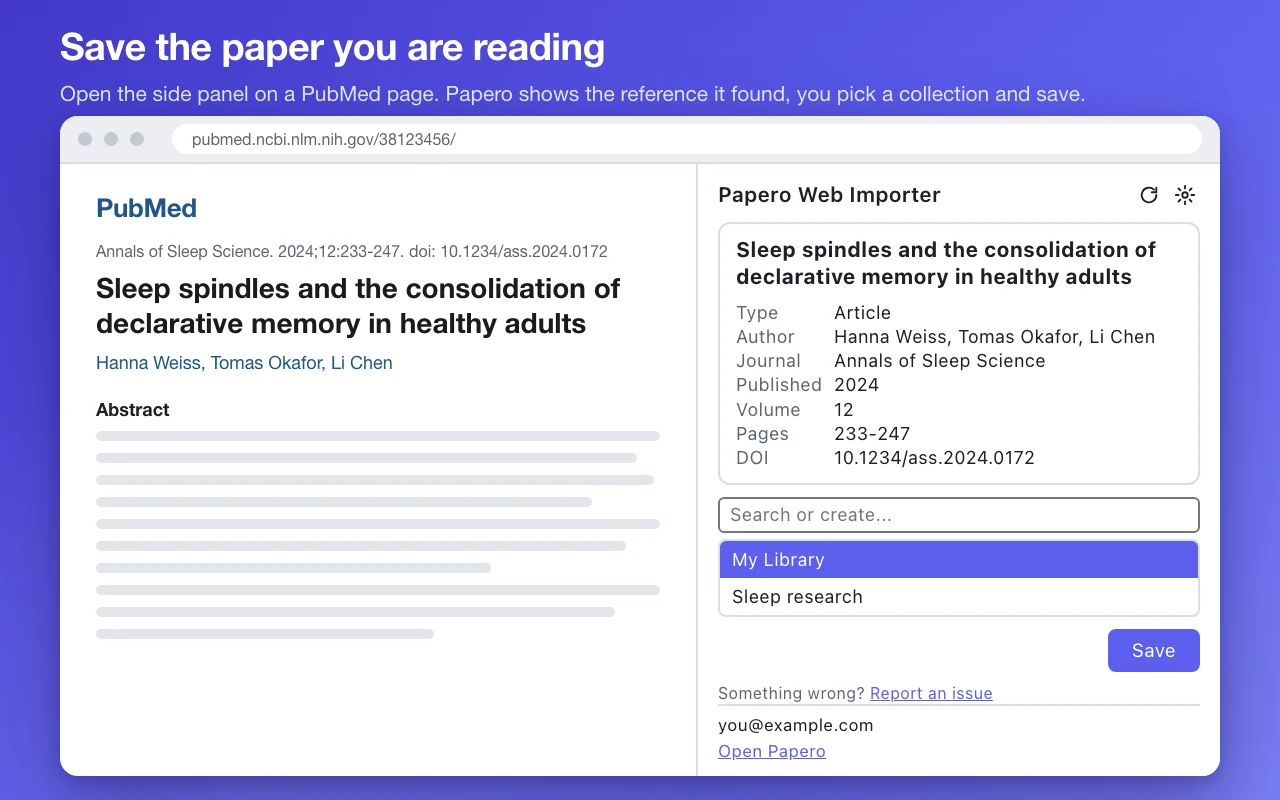
Öffnen Sie Papero Web Importer auf der Seite eines Papers, oder klicken Sie mit der rechten Maustaste auf die Seite und wählen Sie „Add this page to Papero“. Die Seitenleiste liest die Literaturangabe aus der Seite.
Literaturangabe prüfen
Bevor etwas gespeichert wird, sehen Sie, was gefunden wurde: Titel, Typ, Autoren, Zeitschrift, Jahr, Band, Seiten und DOI. Zurückgezogene Paper und Preprints werden gekennzeichnet.
Sammlung wählen und speichern
Durchsuchen Sie unter „Save to“ Ihre Sammlungen, oder geben Sie einen neuen Namen ein, um im selben Feld eine Sammlung anzulegen. Danach öffnen Sie die Literaturangabe in Papero und zitieren sie in Ihren Dokumenten.
Oder speichern, ohne die Seitenleiste zu öffnen
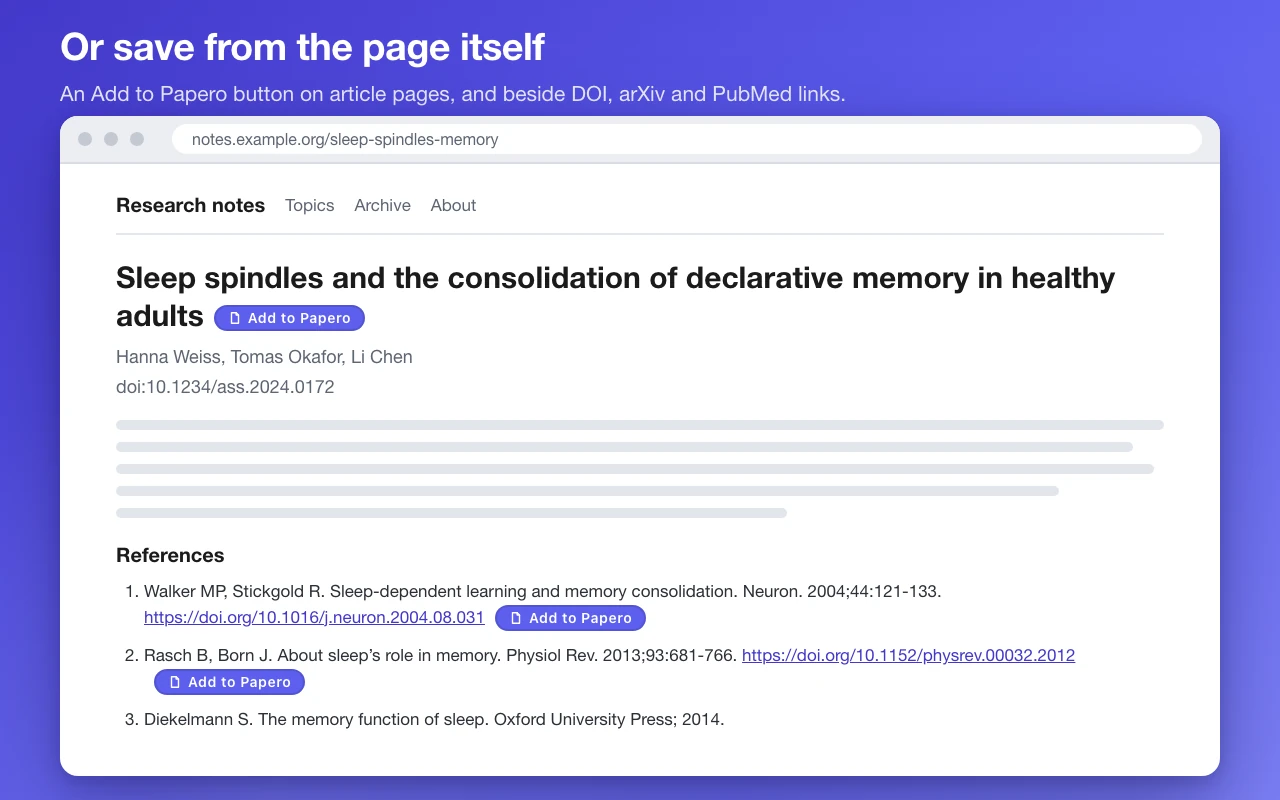
Schaltflächen „Add to Papero“
Neben dem Titel eines Artikels und neben jedem DOI-, arXiv- und PubMed-Link auf den Seiten, die Sie öffnen, erscheint eine Schaltfläche. Ein Klick speichert das Paper. Die Schaltflächen sind standardmäßig eingeschaltet, und Sie können sie für eine Website oder für alle Websites ausschalten.
Das Kontextmenü
Klicken Sie mit der rechten Maustaste auf einen DOI-, arXiv- oder PubMed-Link und wählen Sie „Add this link to Papero“, um dieses Paper sofort zu speichern.
Wohin schnelle Speicherungen gehen
Legen Sie das in den Einstellungen der Seitenleiste unter „Save to“ fest: die zuletzt verwendete Sammlung oder immer „My Library“. Ein Klick auf eine Schaltfläche und das Speichern per Rechtsklick folgen beide dieser Einstellung.
Die Erweiterung spricht nur mit Papero
- Die Erweiterung kommuniziert ausschließlich mit app.papero.ai, mit Ihrer eigenen Papero-Sitzung, und enthält keine Analyse-, Tracking- oder Fehlerberichtsdienste.
- Nichts verlässt Ihren Browser, bevor Sie auf eine Schaltfläche klicken, das Kontextmenü verwenden oder die Seitenleiste öffnen. Auch dann werden nur die ausgelesenen Angaben gesendet, etwa DOI, Titel, URL und Name der Website.
- Gespeichert werden Literaturangaben. PDFs werden nicht heruntergeladen und Volltexte nicht kopiert.
- Die Erweiterung speichert nur ihre Einstellungen in Ihrem Chrome-Profil, aber kein Passwort, kein Token und keinen Schlüssel. Nichts, was sie verarbeitet, wird verkauft oder weitergegeben.
Was die Erweiterung auf einer Seite liest und was genau sie sendet, steht vollständig in der Datenschutzerklärung.
Bevor Sie installieren
Brauche ich ein Papero-Konto?
Ja. Die Erweiterung speichert in Ihrer Papero-Bibliothek und meldet sich mit der Papero-Sitzung an, die Sie bereits im Browser haben.
Auf welchen Seiten funktioniert die Erweiterung?
Paper mit DOI, arXiv-Preprints und PubMed-Einträge werden als vollständige Literaturangaben gespeichert. Jede andere Webseite wird als Webseiten-Quelle gespeichert. Auf papero.ai und app.papero.ai zeigt sie keine Schaltflächen an.
Liest die Erweiterung jede Seite, die ich öffne?
Solange die Schaltflächen „Add to Papero“ eingeschaltet sind, liest die Erweiterung in Ihrem Browser die Meta-Tags für Zitationen und Open Graph jeder Seite, ihren Titel und ihre URL sowie die Adressen und den sichtbaren Text ihrer Links, um die Schaltflächen anzuzeigen. Ihren Browserverlauf und Formularfelder liest sie nicht. Wo Sie die Schaltflächen ausschalten, liest sie eine Seite nur, wenn Sie die Seitenleiste öffnen oder das Kontextmenü verwenden.
Bauen Sie Ihre Bibliothek beim Lesen auf
Speichern Sie jede Quelle, sobald Sie sie finden, und zitieren Sie sie in Ihren Papero-Dokumenten.
Bald im Chrome Web Store verfügbar.