En esta lección vas a
- Tener las referencias de un trabajo en una sola biblioteca
- Importar desde Zotero, Mendeley o un archivo BibTeX o RIS
- Corregir duplicados y registros a los que les faltan datos
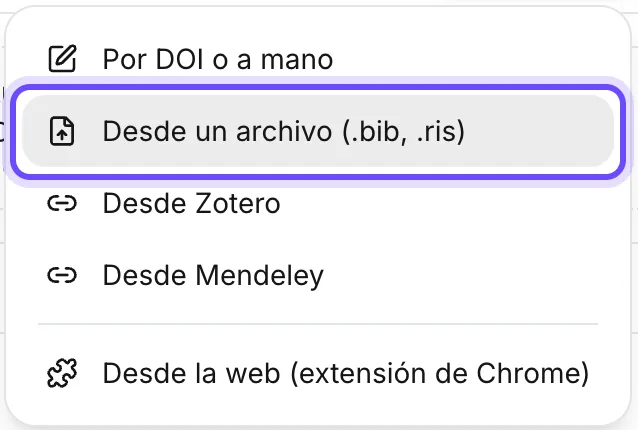
Guarda todas las referencias de un trabajo en una sola biblioteca, para que cada cita y la lista de referencias salgan de un registro que has comprobado. En Papero, pulsa Biblioteca en la barra lateral, después Importar, y elige Desde Zotero, Desde Mendeley o Desde un archivo (.bib, .ris, .xml). Luego revisa los registros en los que se apoyarán tus citas.
Un trabajo, una biblioteca
Las referencias repartidas entre un gestor de referencias, una carpeta de PDF y una lista en tus notas acaban por no coincidir. El mismo estudio termina citado de dos formas, y la lista de referencias ya no refleja lo que has leído. Una sola biblioteca para el trabajo lo evita.
Busca primero los duplicados. El mismo artículo llega a menudo dos veces: una como preprint y otra como artículo publicado, o una con DOI y otra sin él. Quédate con la versión publicada y su DOI y borra la otra, salvo que el preprint sea lo que leíste y citas.
Después busca los huecos. Un registro sin año, sin autores o con el nombre de la revista cortado da una entrada rota en cualquier estilo de cita. Cinco datos son los que más importan: los autores, el año, el título, la revista o editorial y el DOI. Corrígelos una vez en la biblioteca y todas las citas de esa fuente saldrán bien.
Frases para copiar
- Lista de control para cada registroAutores completos. Año presente. Título completo. Revista o editorial indicada. DOI rellenado cuando el artículo lo tiene.
- Nota sobre un duplicadoMe he quedado con el artículo publicado y su DOI. He borrado la copia del preprint, que no cité.
En Papero
Prepáralo en Papero
Funciona con Gratis. Importar desde Zotero o Mendeley necesita una dirección de correo confirmada. Cada importación es una copia: vuelve a importar para traer las referencias que añadas después.
- Pulsa Biblioteca en la barra lateral y después Importar.
- Desde Zotero: elige Desde Zotero, pega una clave de solo lectura de zotero.org/settings/keys en Clave de API de Zotero y pulsa Leer mi biblioteca. Revisa la vista previa y pulsa Importar mi biblioteca.
- Desde Mendeley: elige Desde Mendeley, inicia sesión en Mendeley y permite que Papero lea tu biblioteca. Mendeley te devuelve a la Biblioteca, y tus carpetas se convierten en colecciones.
- Desde cualquier otra herramienta, como EndNote o Google Scholar: exporta allí un archivo .bib o .ris (de EndNote, RIS como archivo .txt o EndNote XML), elige Desde un archivo (.bib, .ris, .xml) y pulsa Elegir un archivo. La vista previa muestra las entradas que se saltará, y por qué.
- Una importación desde un archivo o desde Zotero termina con Importación terminada, que dice cuántas fuentes son nuevas y cuántas ya estaban en tu biblioteca. Pulsa Hecho.
- Para corregir un registro, pasa el puntero por encima en la Biblioteca y pulsa el lápiz para abrir Editar fuente. Pega el DOI en DOI, PMID, ID de arXiv o ISBN, pulsa Obtener datos, revisa los campos y pulsa Guardar cambios.
- Para quitar un duplicado, pulsa la papelera que tiene al lado y después Sí, eliminar. Papero no borra una fuente que un documento todavía cita.
- Para los artículos que encuentres después en la web, Desde la web (extensión de Chrome), en el mismo menú, abre Papero Web Importer en la Chrome Web Store.
Práctica
Tu tarea
- Trae tus referencias desde la herramienta donde las tienes ahora.
- Lee lo que la importación se saltó o cambió, y vuelve a añadir a mano las entradas que necesites.
- Revisa los registros que vas a citar con la lista de control de cinco puntos, y borra cualquier duplicado.
Has terminado cuando tu Biblioteca muestra las referencias que has traído, sin duplicados y sin autor, año o título que falte entre las que vas a citar.
Errores frecuentes
- Importar todo lo que has guardado alguna vezUna biblioteca de dos mil referencias es difícil de consultar. Exporta solo la carpeta de este trabajo, o pon la importación en una colección con Añadir a una colección (opcional).
- Fiarte de un registro tal como llegaUn registro es tan bueno como la herramienta de la que viene. Revisa los autores, el año y el DOI antes de citarlo.
- Tener dos copias de un mismo artículoDos registros de un mismo estudio pueden dar dos entradas en tu lista de referencias. Quédate con uno y borra el otro.
Ideas clave
- Un trabajo, una biblioteca.
- Autores, año, título, revista, DOI: revísalos antes de citar.
- Una importación es una copia. Vuelve a importar cuando añadas más.
Siguiente · Lección 6 de 20 · 7 min
Cómo leer un artículo científico en el orden adecuado
Notas de un artículo, cada una con su número de página
Marcar como hecha y continuarHas marcado esta lección como hecha.