En esta lección vas a
- Fijar el estilo de cita que pide tu asignatura o tu revista
- Elegir un diseño y añadir una portada
- Descargar el archivo y revisarlo antes de entregar
Dar formato es el último paso: comprueba el estilo de cita, elige el diseño y añade una portada. En Papero, pulsa Opciones del documento, elige Exportar documento…, escoge un Diseño y pulsa Descargar .docx. Un documento en APA 7 o MLA 9 se abre en Manuscrito a doble espacio y sigue ese estilo.
El formato, al final y según las normas que te dieron
Los puntos por formato son fáciles de conservar y fáciles de perder. Lee la guía de tu asignatura o las normas para autores de la revista y anota cuatro cosas: estilo de cita, interlineado, portada y si las páginas van numeradas.
Hazlo al final. Un formato que arreglas a mano mientras escribes se rompe cada vez que mueves una sección. Cuando el estilo y el diseño son ajustes, siguen al texto.
Abre el archivo antes de enviarlo. Revisa la portada, una cita larga, una tabla y, con Plus, la lista de referencias. Dos minutos aquí te ahorran un correo a quien te corrige.
Frases para copiar
- Lista de control antes de enviarEl estilo de cita coincide con la guía. La portada tiene mi nombre, la asignatura y la fecha. Las páginas están numeradas. Con Plus, cada cita en el texto tiene una entrada en la lista de referencias. La declaración de uso de IA está en su sitio.
En Papero
Prepáralo en Papero
La exportación funciona con Gratis. Con Gratis, las citas del archivo son texto plano, la lista de referencias queda fuera del archivo y en tu documento se ve difuminada. Con Plus, el archivo incluye la lista de referencias.
- Baja hasta la lista de referencias, al final de tu documento. Junto al encabezado, después de Estilo de cita, pulsa el botón con el nombre del estilo actual para cambiarlo.
- Pulsa Opciones del documento, los tres puntos de arriba a la derecha, y elige Exportar documento….
- Junto a Formato, elige Archivo de Word (.docx).
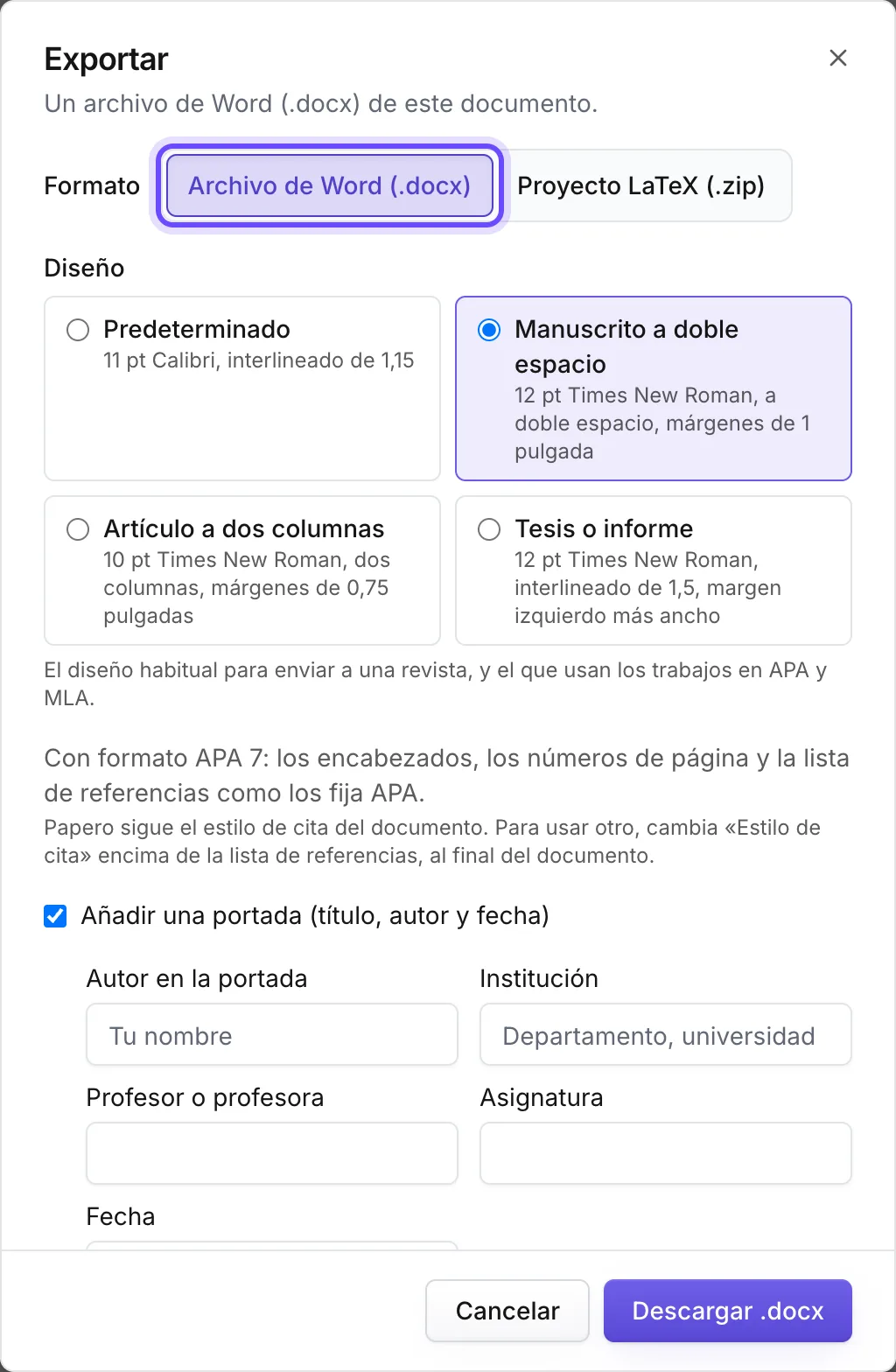
- En Diseño, elige Predeterminado, Manuscrito a doble espacio, Artículo a dos columnas o Tesis o informe.
- Marca Añadir una portada (título, autor y fecha) y rellena los campos que pida tu asignatura.
- Abre Más opciones para los números de página, una página de contenidos o los números de línea.
- Pulsa Descargar .docx y abre el archivo.
- Con Gratis, el archivo termina con una línea que dice que la lista de referencias forma parte de Plus. La lista en sí está en el archivo con Plus.
- Si guardaste notas de lectura bajo un encabezado Notas, borra esa sección en el archivo antes de entregarlo.
Práctica
Tu tarea
- Anota las cuatro normas de tu guía: estilo, interlineado, portada y números de página.
- Exporta con el diseño que encaje con ellas.
- Abre el archivo y repasa la lista de control de arriba.
Has terminado cuando el archivo se abre con la portada que te pidieron y, con Plus, cada fuente que citas está en su lista de referencias.
Errores frecuentes
- Escribir tu nombre arriba de un trabajo en MLAPara MLA sin portada, rellena Tu nombre, Profesor o profesora y Asignatura en el diálogo de exportación. Papero los escribe por ti en la página 1.
- Enviar el archivo sin abrirloÁbrelo. Una tabla ancha en la página equivocada o un número de página que falta es fácil de ver y fácil de arreglar.
- Dar formato antes de terminar el textoTermina primero las comprobaciones de las lecciones 15 a 19. Exportar es el último paso.
Ideas clave
- Estilo, interlineado, portada, números de página: sácalos de tu guía.
- El diseño es un ajuste. Elígelo al exportar.
- Abre el archivo y revísalo antes de enviarlo.
Esta era la última lección
Tu trabajo tiene un esquema, texto con citas, fuentes comprobadas, una declaración sobre el uso de IA y un archivo para entregar.
Marcar como hechaHas marcado esta lección como hecha.