In dieser Lektion
- Den Zitierstil festlegen, den Ihr Kurs oder Ihre Zeitschrift verlangt
- Ein Layout wählen und eine Titelseite ergänzen
- Die Datei herunterladen und vor der Abgabe prüfen
Eine Hausarbeit formatieren Sie zuletzt: Zitierstil prüfen, Layout wählen, Titelseite ergänzen. In Papero klicken Sie auf Dokumentoptionen, wählen Dokument exportieren…, wählen ein Layout und klicken auf .docx herunterladen. Ein Dokument in APA 7 oder MLA 9 öffnet mit Manuskript mit doppeltem Zeilenabstand und folgt diesem Stil.
Zuletzt formatieren, und nach den Regeln, die Sie erhalten haben
Punkte für die Formatierung sind leicht zu sichern und leicht zu verlieren. Lesen Sie den Leitfaden oder die Autorenrichtlinien der Zeitschrift und notieren Sie vier Dinge: Zitierstil, Zeilenabstand, Titelseite und ob Seiten nummeriert werden.
Machen Sie es zuletzt. Ein Layout, das Sie beim Schreiben von Hand festlegen, geht jedes Mal kaputt, wenn sich ein Abschnitt verschiebt. Sind Stil und Layout Einstellungen, folgen sie dem Text.
Öffnen Sie die Datei, bevor Sie sie abschicken. Prüfen Sie die Titelseite, ein langes Zitat, eine Tabelle und, mit Plus, das Literaturverzeichnis. Zwei Minuten hier sparen eine E-Mail an Ihre Prüferin oder Ihren Prüfer.
Zeilen zum Kopieren
- Checkliste vor dem AbschickenZitierstil entspricht dem Leitfaden. Titelseite enthält meinen Namen, Kurs und Datum. Seiten sind nummeriert. Mit Plus: Jeder Kurzbeleg im Text hat einen Eintrag im Literaturverzeichnis. Die Erklärung zur KI-Nutzung steht an ihrem Platz.
In Papero
So geht es in Papero
Der Export funktioniert im Plan Kostenlos. Im Plan Kostenlos sind die Belege in der Datei reiner Text, das Literaturverzeichnis fehlt in der Datei und wird in Ihrem Dokument unscharf angezeigt. Mit Plus enthält die Datei das Literaturverzeichnis.
- Scrollen Sie zum Literaturverzeichnis am Ende Ihres Dokuments. Klicken Sie neben der Überschrift, nach Zitierstil, auf die Schaltfläche mit dem Namen des aktuellen Stils, um ihn zu ändern.
- Klicken Sie oben rechts auf Dokumentoptionen, die drei Punkte, und wählen Sie Dokument exportieren….
- Wählen Sie neben Dateiformat die Option Word-Datei (.docx).
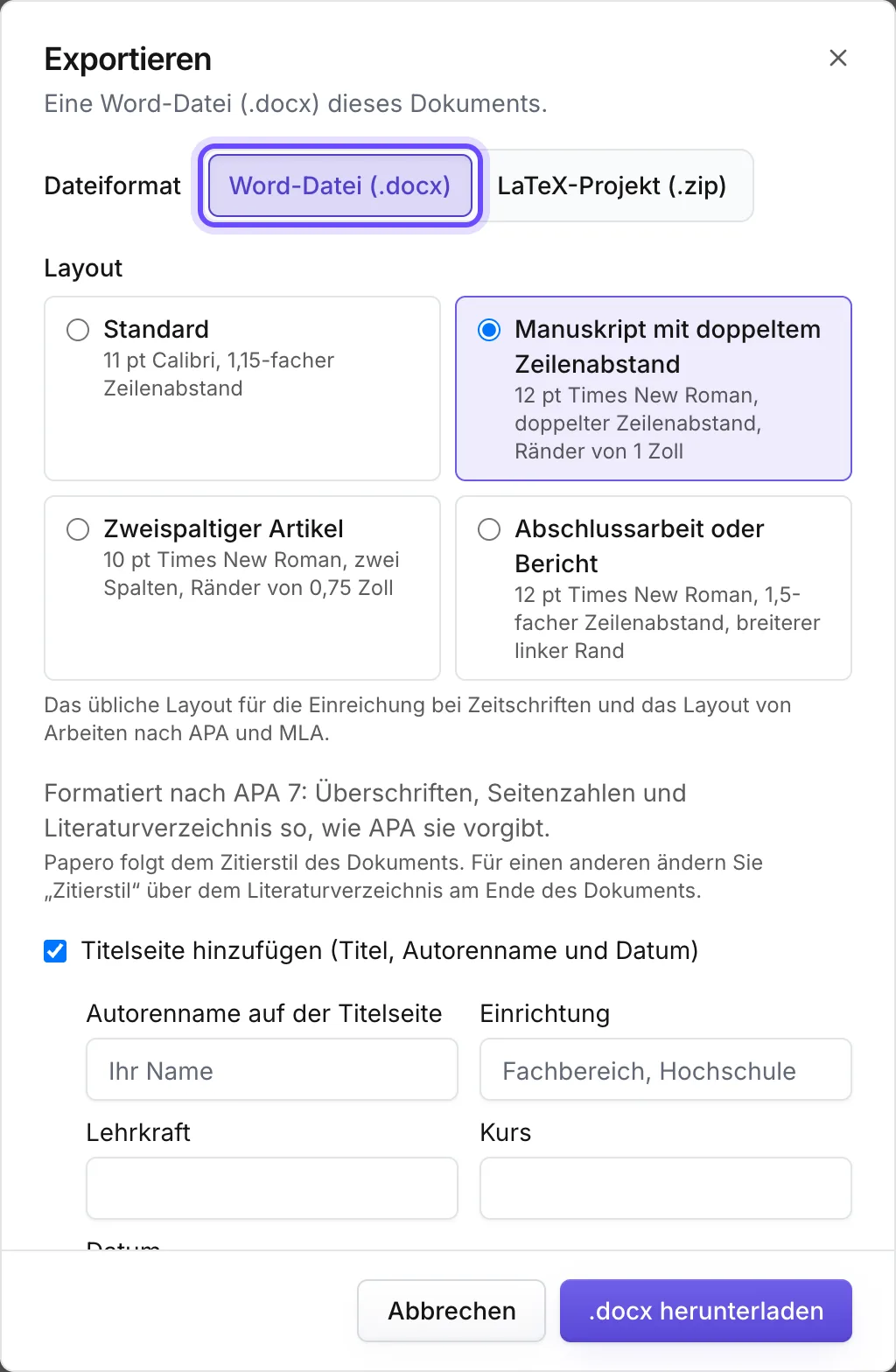
- Wählen Sie unter Layout zwischen Standard, Manuskript mit doppeltem Zeilenabstand, Zweispaltiger Artikel und Abschlussarbeit oder Bericht.
- Haken Sie Titelseite hinzufügen (Titel, Autorenname und Datum) an und füllen Sie die Felder aus, die Ihr Kurs verlangt.
- Öffnen Sie Weitere Optionen für Seitenzahlen, ein Inhaltsverzeichnis oder Zeilennummern.
- Klicken Sie auf .docx herunterladen und öffnen Sie die Datei.
- Im Plan Kostenlos endet die Datei mit einer Zeile, die sagt, dass das Literaturverzeichnis zu Plus gehört. Die Liste selbst steht mit Plus in der Datei.
- Wenn Sie Lesenotizen unter einer Überschrift Notizen gesammelt haben, löschen Sie diesen Abschnitt in der Datei, bevor Sie sie abgeben.
Übung
Ihre Aufgabe
- Notieren Sie die vier Regeln aus Ihrem Leitfaden: Stil, Zeilenabstand, Titelseite, Seitenzahlen.
- Exportieren Sie mit dem Layout, das dazu passt.
- Öffnen Sie die Datei und gehen Sie die Checkliste oben durch.
Sie sind fertig, wenn die Datei mit der verlangten Titelseite öffnet und, mit Plus, jede Quelle, die Sie zitieren, in ihrem Literaturverzeichnis steht.
Häufige Fehler
- Den Namen oben in eine MLA-Arbeit tippenFür MLA ohne Titelseite füllen Sie im Exportdialog Ihr Name, Lehrkraft und Kurs aus. Papero schreibt sie für Sie auf Seite 1.
- Die Datei ungeöffnet abschickenÖffnen Sie sie. Eine breite Tabelle auf der falschen Seite oder eine fehlende Seitenzahl ist leicht zu sehen und leicht zu beheben.
- Formatieren, bevor der Text fertig istErledigen Sie zuerst die Prüfungen in den Lektionen 15 bis 19. Der Export ist der letzte Schritt.
Das Wichtigste
- Stil, Zeilenabstand, Titelseite, Seitenzahlen: holen Sie sie aus Ihrem Leitfaden.
- Das Layout ist eine Einstellung. Wählen Sie es beim Export.
- Öffnen und prüfen Sie die Datei, bevor Sie sie abschicken.
Das war die letzte Lektion
Ihre Arbeit hat eine Gliederung, belegten Text, geprüfte Quellen, eine Erklärung zur KI-Nutzung und eine Datei zum Abgeben.
Als erledigt markierenSie haben diese Lektion als erledigt markiert.